
-
Soluzioni ∨
-
Supporto ∨
-
Risorse ∨
-
Informazioni ∨
-

RecoveryFox AI è una soluzione affidabile per il recupero dei dati da dischi rigidi interni ed esterni. Grazie ai suoi avanzati algoritmi di intelligenza artificiale, supporta dischi rigidi di marche come Seagate, Western Digital, Toshiba e molte altre. Può recuperare i dati persi a causa di eliminazione, formattazione, danneggiamento e altre situazioni comuni di perdita dei dati.
Disponibile per: Windows

Un Cestino svuotato

Desktop eliminato premendo Shift + Canc

Hard disk, USB o schede SD formattati

Sovrascritto da un file con lo stesso nome

Hard disk, sistema o software danneggiati

Spegnimento improvviso del computer

Attacco di virus o malware o conflitti software

Schermata blu della morte del computer

Partizioni perse o eliminate

Altri scenari di perdita dati…

1. Un computer Windows funzionante (tutte le versioni supportate).
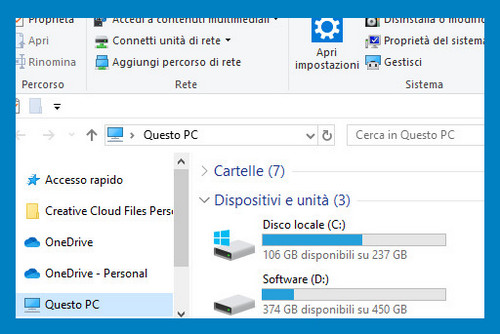
2. Premere Win+X per aprire Gestione disco e assicurarsi che il computer abbia almeno 2 partizioni logiche, come le unità (C:) e (D:).
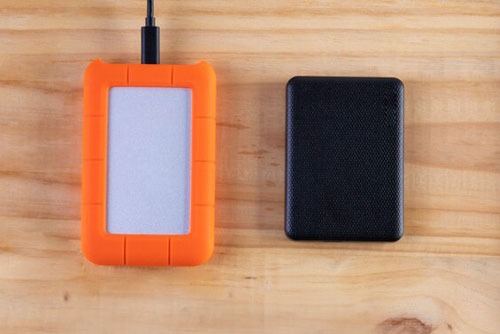
3. Per computer con una sola partizione, utilizzare un disco rigido USB o esterno.
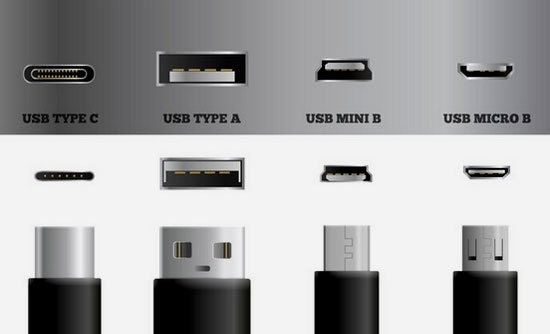
4. Per un disco rigido esterno formattato o danneggiato, prepara un adattatore o un cavo compatibile se necessario.
 Importante: dopo che un'unità è stata formattata o si è bloccata, NON creare, spostare o salvare nuovi file sull'unità interessata. La sovrascrittura dei dati potrebbe renderli irrecuperabili.
98%
tasso di successo nel recupero. Assicurati che non vengano scritti nuovi dati sul disco di destinazione per i migliori risultati.
3
solo 3 passaggi: Seleziona posizione > Scansiona > Anteprima e Recupera. Facilissimo!
100+
formati universali che la scansione AI può identificare con precisione e ricostruire da frammenti sparsi in file completi.
Tutti
i tipi di file sono recuperabili in modalità Scansione Rapida (se non avviene sovrascrittura dei dati).
100%
sicuro. Recupero non distruttivo dei dati originali e del disco con modalità di sola lettura.
10.000+
file trovati, inclusi immagini, documenti e testi, possono essere ripristinati e salvati in pochi minuti.
Disponibile per: Windows
Tutte le soluzioni
RecoveryFox AI non solo recupera i file eliminati dai dischi rigidi, ma può anche recuperare i dati da dischi vecchi o guasti, inclusi quelli formattati, RAW, non allocati o danneggiati.
In questo video ti mostreremo passo dopo passo come recuperare i dati da un disco rigido esterno su Windows utilizzando questo software di recupero dati basato sull'AI.
RecoveryFox AI offre un'interfaccia semplice e intuitiva che rende facile recuperare i file da un disco rigido esterno. Segui questi semplici passaggi per recuperare i dati da un disco rigido Western Digital.
📢 Ottimizza le impostazioni di scansione
Per velocizzare la scansione, puoi andare su “Impostazioni” prima di selezionare una posizione. Qui puoi attivare opzioni come ignorare lo spazio vuoto, i file temporanei, gli archivi danneggiati o i file incorporati che non vuoi recuperare.
RecoveryFox AI offre anche l'opzione “Includi file esistenti”. Quando è attivata, il software mostra i file esistenti sul dispositivo selezionato in una cartella dedicata “File esistenti” nella scheda “Percorso file”.
Se scegli di mostrare i file esistenti, ti consigliamo inoltre di attivare “Raggruppa separatamente i file nascosti” per facilitare la navigazione e il confronto. Se non vuoi che i file esistenti compaiano nei risultati della scansione, disattiva semplicemente “Includi file esistenti”.
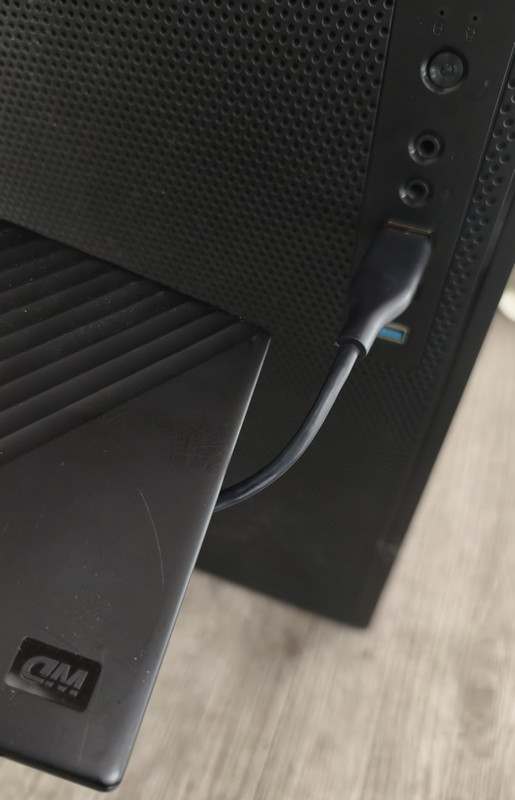
Passaggio 1. Collega il disco rigido esterno al PC
Collega il disco rigido esterno al computer prima di iniziare il processo di recupero.
⚠️ Suggerimento: Se il computer rileva l'unità ma non puoi accedervi o non la vedi in Esplora file, in genere la causa è l'assenza di una lettera di unità o un file system illeggibile. Controlla se l'unità viene visualizzata in Gestione disco o Gestione dispositivi. Se l'unità viene riconosciuta, puoi procedere con il recupero dei dati anche se viene indicata come RAW o non allocata.
Passaggio 2. Seleziona la posizione dei file
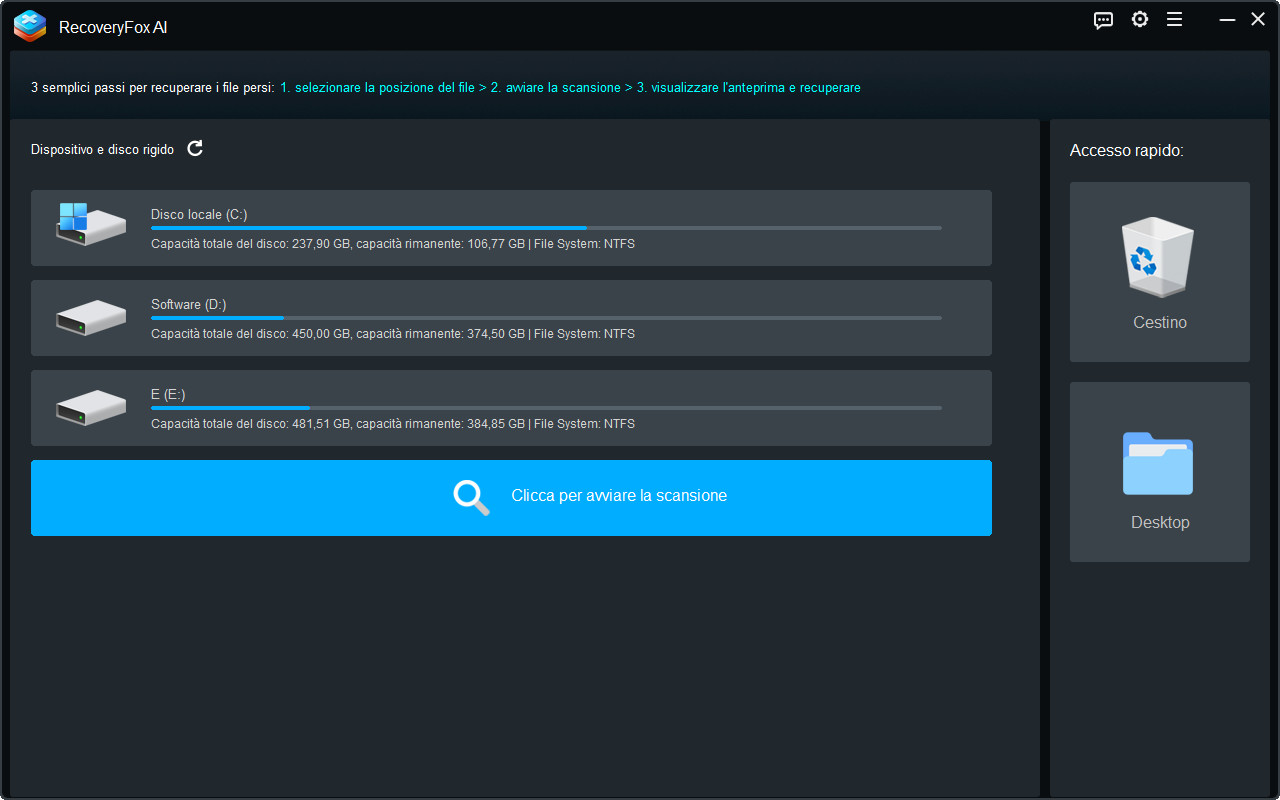
Avvia RecoveryFox AI. Nella schermata principale, trova e seleziona il disco rigido collegato, quindi fai clic su di esso per continuare.
Passaggio 3. Avvia la scansione
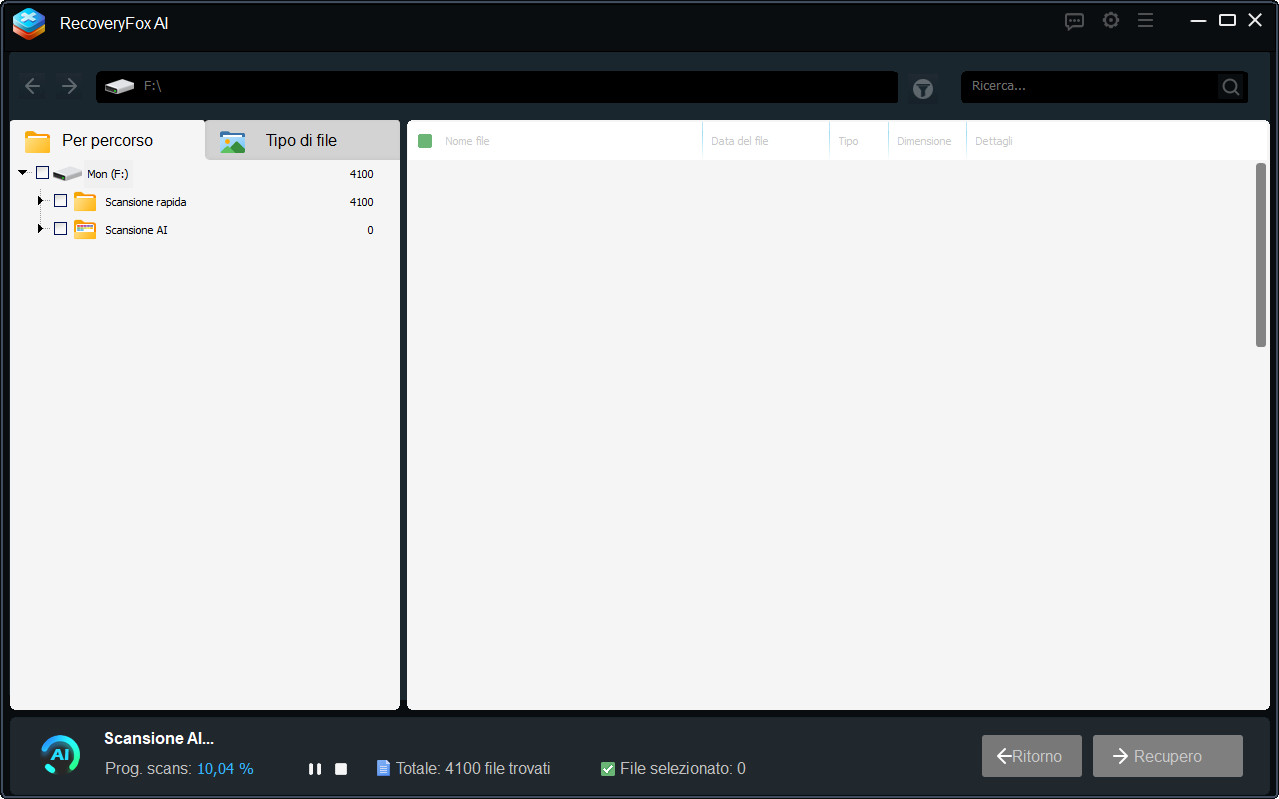
RecoveryFox AI inizierà quindi a scansionare l'unità selezionata. La scansione può richiedere da pochi minuti a diverse ore, a seconda principalmente delle dimensioni dell'unità e del numero di file.
Puoi mettere in pausa o interrompere AI Scan in qualsiasi momento se desideri visualizzare in anteprima i file trovati prima del termine della scansione.
Passaggio 4. Visualizza in anteprima e recupera
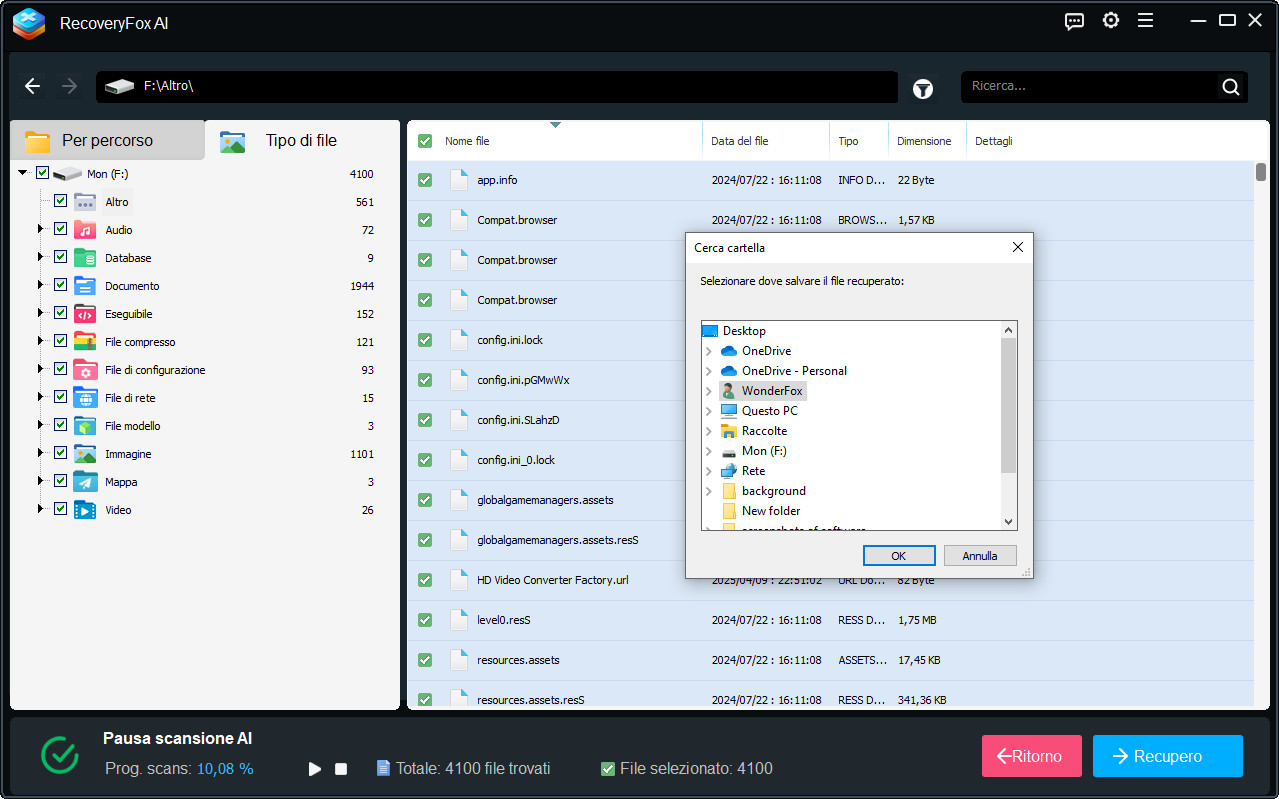
Per visualizzare un file in anteprima, fai clic con il pulsante destro del mouse sul file e seleziona “Anteprima”.
Quindi seleziona gli elementi desiderati: tutti i file trovati, cartelle di un tipo specifico, sottocartelle o singoli file.
Fai clic su “Recupera” e scegli una posizione sicura in cui salvare i file.
Per evitare la sovrascrittura dei dati, è consigliabile selezionare un'altra unità o utilizzare un'unità USB esterna.
Per il recupero dei file dal Cestino, RecoveryFox AI esegue un Quick Scan che in genere richiede pochi minuti. Al termine della scansione, i file del Cestino vengono organizzati nelle cartelle dell'unità corrispondente nella scheda “Percorso file”. I file privi di informazioni sul percorso possono essere trovati nella cartella “Percorso perso”.
Per le altre posizioni di scansione, AI Scan si avvia automaticamente al termine del Quick Scan per eseguire un'analisi più approfondita del dispositivo di archiviazione. Può ricostruire i dati frammentati e recuperare file eliminati da molto tempo o con parte dei metadati originali persi. Grazie a questa tecnologia di recupero potenziata dall'AI, anche alcuni frammenti di dati parzialmente sovrascritti possono essere recuperabili. Il processo di AI Scan può richiedere diverse ore o persino giorni, principalmente in base alle dimensioni dell'unità, al numero di file e alle specifiche del PC.
Disponibile per: Windows
1. Come posso riparare un HDD danneggiato?
Controlla se l'unità viene visualizzata in Gestione disco. Se appare come RAW, non allocata o senza lettera di unità, in genere indica un problema logico, mentre i danni fisici richiedono un servizio professionale di recupero dati. Se i dati sono importanti, recuperali prima con RecoveryFox AI, prima di eseguire qualsiasi riparazione, per evitare di sovrascrivere i file. Dopodiché, puoi provare soluzioni semplici come assegnare una lettera di unità o eseguire CHKDSK per correggere gli errori del file system.
2. Posso recuperare i dati da un laptop guasto?
Sì, spesso è possibile se l'unità di archiviazione funziona ancora. Puoi rimuoverla e collegarla a un altro computer per copiare i file. Se l'unità è danneggiata, potrebbe essere necessario un software affidabile per il recupero dati da laptop o un servizio professionale.
3. Come recuperare i dati da un disco rigido esterno formattato?
Prima di recuperare i dati da un disco rigido formattato, assicurati che il disco rigido esterno sia collegato correttamente al computer. Quindi:
• Avvia RecoveryFox AI e seleziona il disco formattato.
• Avvia la scansione dell'unità selezionata per rilevare i dati persi.
• Visualizza in anteprima i file trovati e avvia il recupero dei file formattati.
4. RecoveryFox AI è sicuro?
Sì. RecoveryFox AI è sicuro al 100% ed è privo di software aggiuntivo, malware e pubblicità. Prima dell'acquisto, puoi utilizzare la versione non registrata per scansionare l'unità e visualizzare in anteprima gratuitamente molti file recuperabili, così da verificare se i tuoi dati possono essere recuperati prima di scegliere un piano a pagamento che sblocchi la funzione di recupero.
Dicci di che tipo di aiuto hai bisogno e ti daremo una mano.

Supporto
Ricevi assistenza rapida per ordini, codici di licenza, registrazioni, rimborsi, problemi software e altro ancora nella Pagina di Supporto.
Contattaci per ulteriore assistenza: support@wonderfoxrecovery.com

Collaborazione
Ti interessa il nostro prodotto? Unisciti al nostro Programma Partner come affiliato o rivenditore per far crescere la tua attività.
Contattaci all'indirizzo: market@wonderfoxrecovery.com



Termini di servizio Informativa sulla privacy Contratto di licenza Informativa sui rimborsi Informativa sui cookie
Copyright © 2026 RecoveryFox. Tutti i diritti riservati.


 Italiano ^


