






 Scarica Gratis


Come recuperare dati da un vecchio disco rigido
Passo 1. Identifica la situazione del tuo vecchio disco rigido
Prima di qualsiasi tentativo di recupero, devi prima capire cosa sta succedendo realmente al tuo vecchio disco rigido. Problemi diversi, come file cancellati, partizioni RAW, volumi mancanti o un sistema che non si avvia, richiedono approcci di recupero molto diversi.
Usa la tabella sottostante per abbinare la situazione del tuo disco alla soluzione di recupero consigliata prima di procedere con le istruzioni passo passo.
| Scenario | Metodi consigliati |
| Disco riconosciuto normalmente in Esplora file, ma file cancellati accidentalmente o formattazione veloce | • Cestino (per cancellazioni recenti) • RecoveryFox AI (🔥) • Windows File Recovery • PhotoRec |
| Disco visibile in Esplora file ma non apribile, con messaggio “È necessario formattare il disco” |
• RecoveryFox AI (🔥) • Windows File Recovery • PhotoRec |
| Un vecchio disco proveniente da un PC non avviabile | Rimuovere il disco, collegarlo a un PC funzionante e utilizzare: • RecoveryFox AI (🔥) • Windows File Recovery • PhotoRec |
| Il disco emette clic, rumori di macinazione o ronzio, si scollega casualmente o non viene rilevato | Probabile danno fisico. Non tentare il recupero fai-da-te. Contatta un servizio professionale di recupero dati. |
Passo 2. Collega il disco rimosso a un PC funzionante
Per accedere ai file di un disco rigido rimosso, avrai bisogno di un adattatore compatibile o di un enclosure per collegarlo a un altro computer operativo.
Quando si seleziona un convertitore compatibile, è fondamentale considerare i seguenti parametri:
- Tipo di interfaccia (comunemente IDE o SATA)
- Dimensione del disco (2,5 pollici o 3,5 pollici)
- Tipo di porta USB
Di seguito sono riportate quattro opzioni di connessione comuni da considerare:
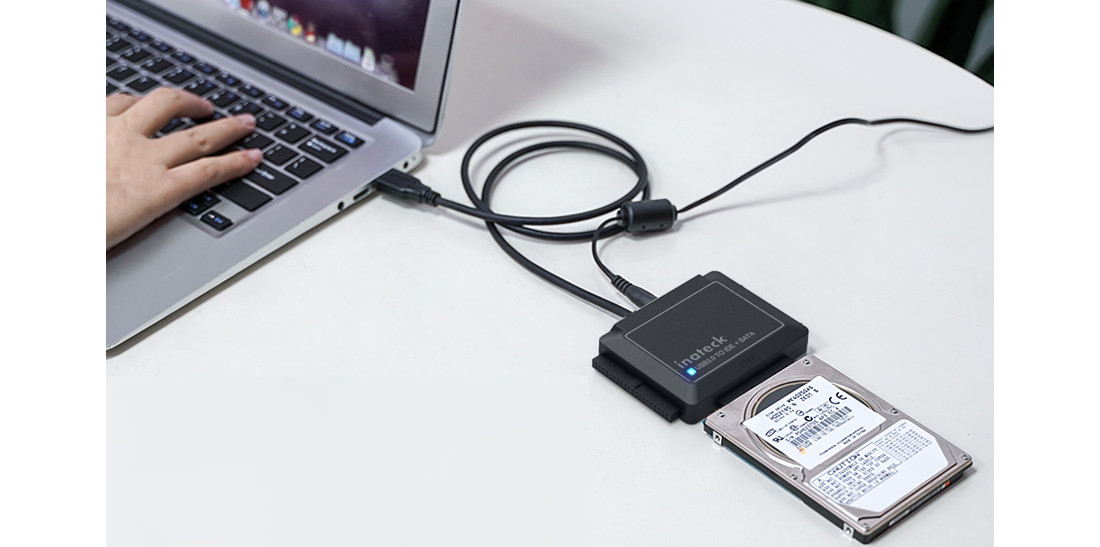
Opzione 1. Adattatore Hard Disk–USB
Puoi trovare facilmente un adattatore compatibile cercando “[Tipo di Interfaccia] + adattatore USB”, ad esempio “SATA to USB adapter” o “IDE to USB adapter”.
Prima di acquistare, controlla attentamente immagini e specifiche del prodotto per assicurarti che l’interfaccia dell’adattatore sia compatibile con il tuo disco e che il connettore USB si adatti al tuo computer.
Se utilizzi un HDD da 3,5", scegli un kit che includa un alimentatore esterno: questi dischi richiedono più energia di quella fornita da una semplice porta USB.
Opzione 2. Box Esterno per Hard Disk
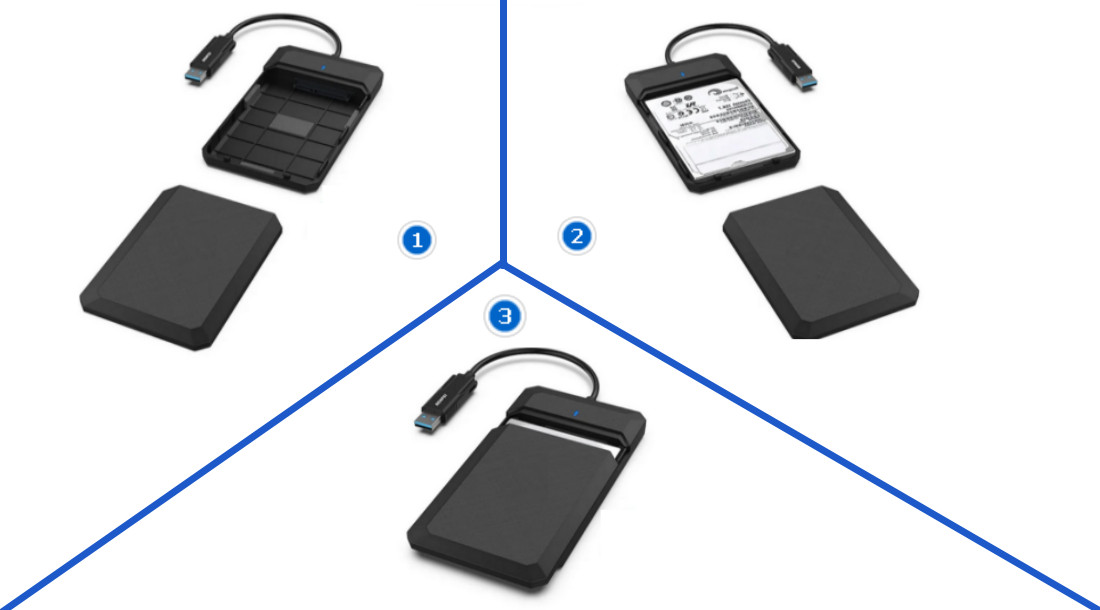
Questa è spesso la scelta migliore: un box esterno protegge il disco da danni fisici, polvere e umidità, prolungandone la durata. Inoltre, offre portabilità e sicurezza migliori rispetto ad altri metodi.
Quando scegli un box esterno, oltre all’interfaccia e al tipo di USB, valuta anche la dimensione corretta del tuo disco.
Ricorda che i dischi da 3,5" richiedono sempre un alimentatore esterno.
Opzione 3. Docking Station per Hard Disk
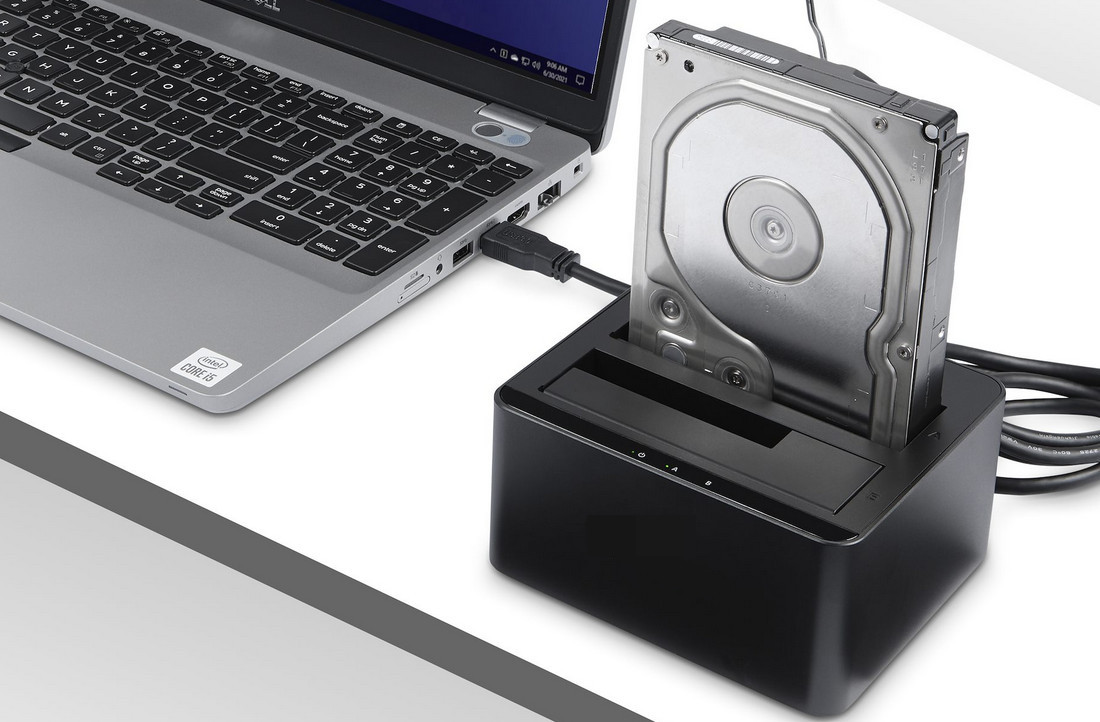
Se possiedi più vecchi hard disk, sia HDD che SSD, una docking station è un’ottima scelta. Questi dispositivi offrono uno o più slot compatibili con dischi da 2,5" e 3,5", permettendoti di collegarli e sostituirli facilmente tramite una singola porta USB.
Un altro vantaggio è che la maggior parte delle docking station include un alimentatore, garantendo energia sufficiente anche per i dischi da 3,5".
Alcuni modelli avanzati supportano anche la clonazione autonoma del disco, che consente di copiare i dati da un drive all’altro senza collegarsi a un computer.
Opzione 4. Installare Internamente il Vecchio Disco (Non Consigliato ai Principianti)
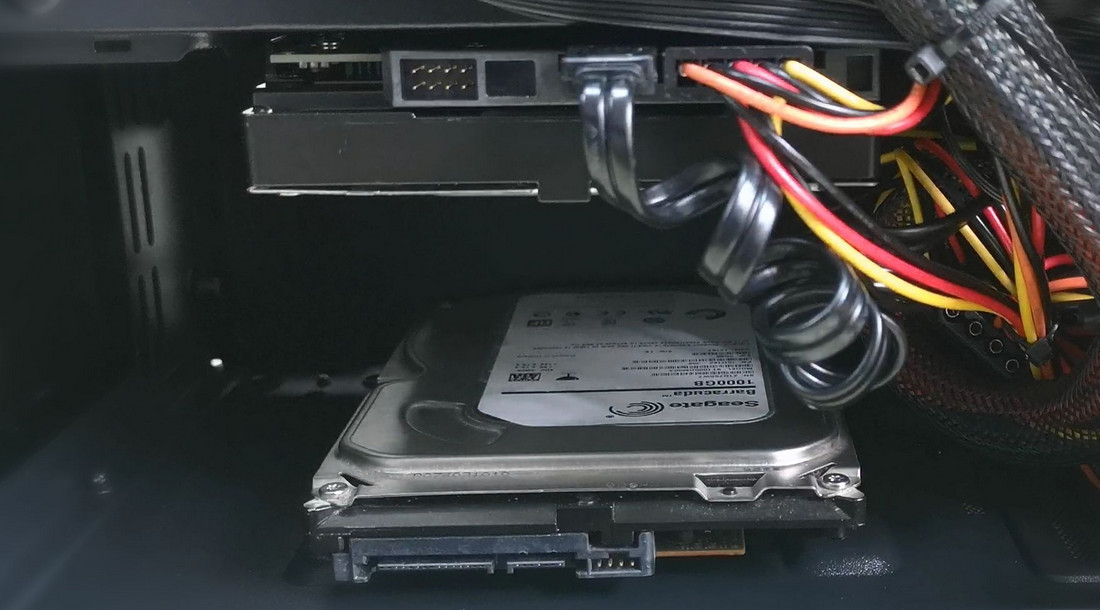
Questa soluzione prevede il montaggio del vecchio hard disk all’interno del computer desktop. È adatta agli utenti più esperti, ma comporta maggiori rischi rispetto all’utilizzo di un box esterno e non è consigliata ai principianti.
Prima di procedere, assicurati che il computer disponga di slot liberi e dei connettori appropriati. Consulta il manuale della scheda madre o del case per verificare posizione e compatibilità.
Dopo l’installazione, avvia sempre il sistema dall’unità principale esistente. Non tentare di avviare il computer dal vecchio disco.
Passo 3. Accedi ai dati dal vecchio disco rigido (4 metodi)
Dopo aver collegato il disco rigido, puoi ora recuperare in modo sicuro e semplice i dati cancellati o persi su Windows utilizzando i seguenti metodi.
Metodo 1. RecoveryFox AI 🔥
Cancellati? Formattati? Ripartizionati? O persi a causa di un crash di sistema? Qualunque sia la situazione, RecoveryFox AI è una soluzione affidabile per recuperare dati dal tuo vecchio hard disk. Grazie all’intelligenza artificiale, questo software avanzato può identificare con precisione file a lungo persi e persino ricostruire i frammenti di dati in file completi.
Puoi iniziare provando la versione non registrata per scansionare e visualizzare in anteprima i file recuperabili. 100% gratuita e sicura!
 Windows
⚠️ Evita sempre di installare software o salvare nuovi file sull’unità da cui desideri recuperare i dati. Questa operazione può sovrascrivere i file recuperabili, rendendo difficile o impossibile il recupero.
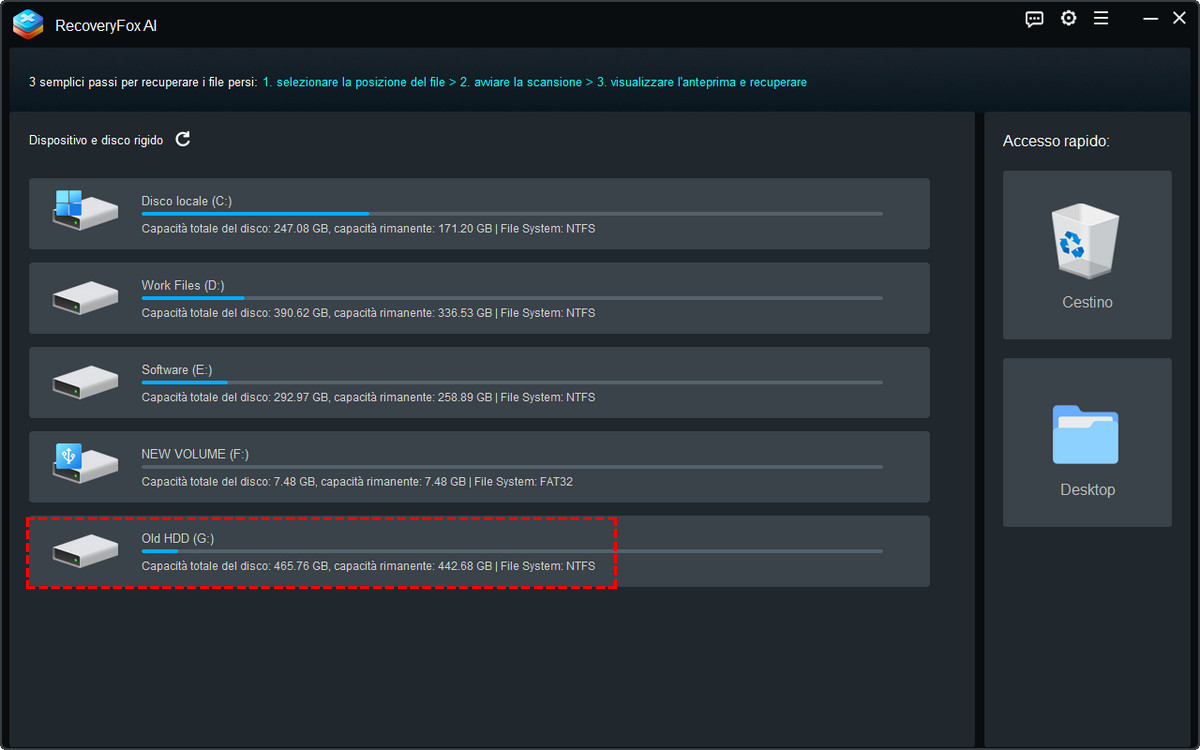
Passo 1. Seleziona la posizione dei file
Avvia RecoveryFox AI. Nella schermata principale, seleziona il vecchio drive collegato per iniziare la scansione.
Passo 2. Avvia la scansione
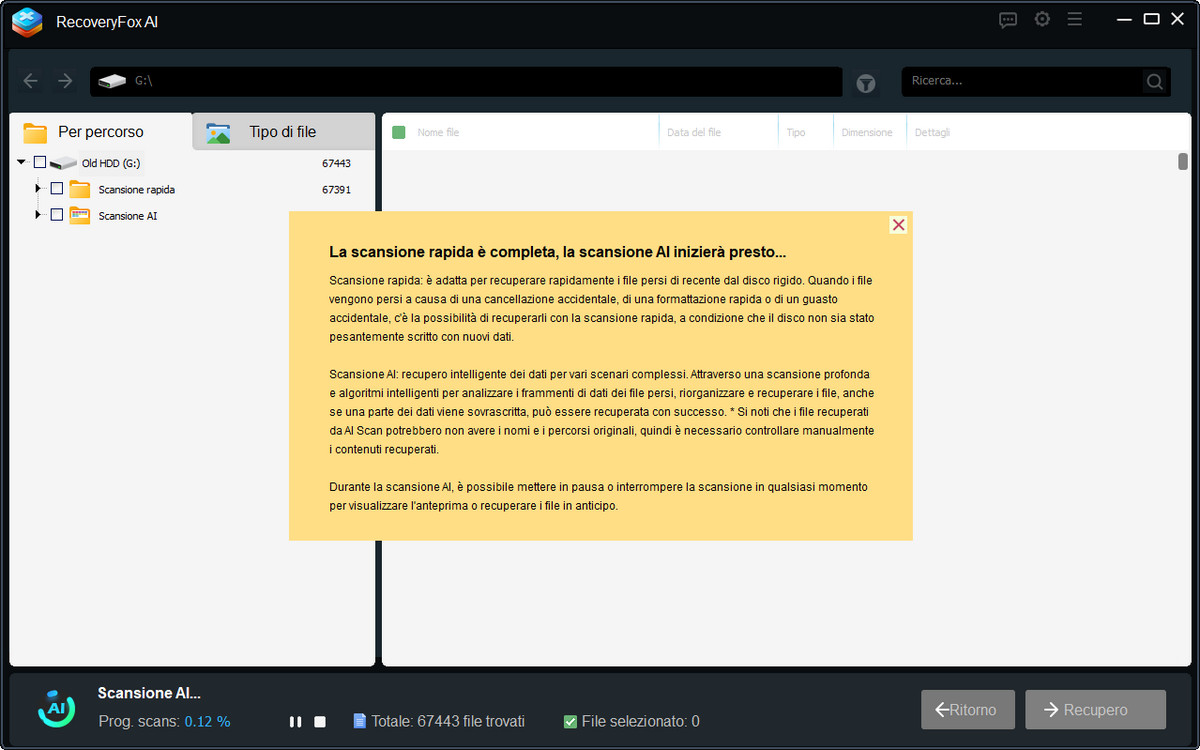
RecoveryFox AI inizierà a scansionare il drive selezionato. Il tempo di scansione può variare da pochi minuti a ore o addirittura giorni, a seconda della dimensione del drive e del volume dei file.
Puoi mettere in pausa o interrompere la scansione AI in qualsiasi momento se desideri visualizzare in anteprima i file trovati.
Passo 3. Visualizza in anteprima e recupera
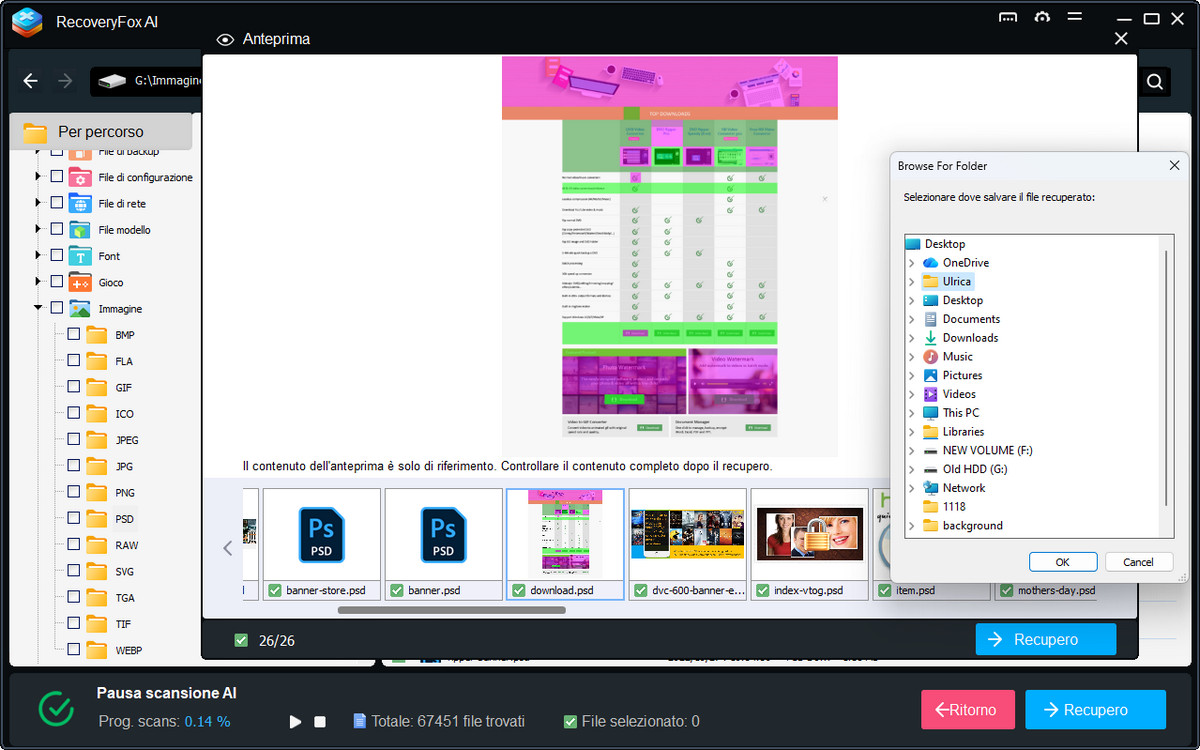
Per visualizzare un file, clicca con il tasto destro su di esso e seleziona “Anteprima”.
Poi, scegli i file che vuoi recuperare — l’intera lista scansionata, cartelle di un tipo specifico, sottocartelle o singoli file.
Clicca “Recupera” e scegli una posizione sicura dove salvare i tuoi file. Per evitare la sovrascrittura, è consigliabile selezionare un drive diverso.
Metodo 2. Windows File Recovery
Windows File Recovery è uno strumento gratuito da riga di comando disponibile nello Microsoft Store. Aiuta a recuperare file persi cancellati da dispositivi di archiviazione interni ed esterni.
Ecco come usarlo per recuperare dati da un vecchio hard disk:
Passo 1. Scarica e installa l’app dal Microsoft Store.
Passo 2. Premi Windows + S per aprire la barra di ricerca. Digita “Windows File Recovery” e apri l’app.
Si aprirà una finestra del prompt dei comandi con le istruzioni, le modalità disponibili, i parametri e alcuni esempi di utilizzo.
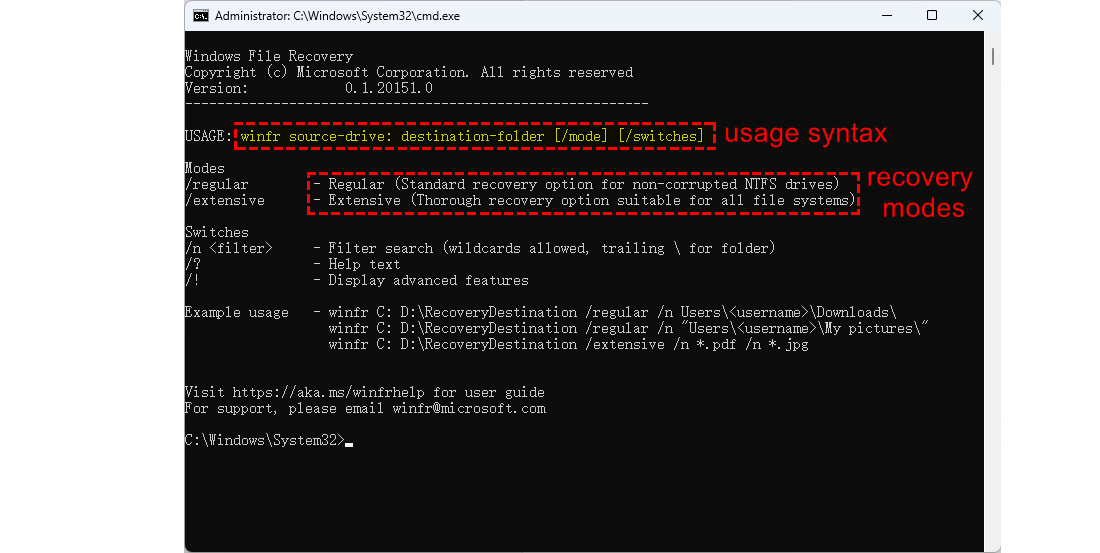
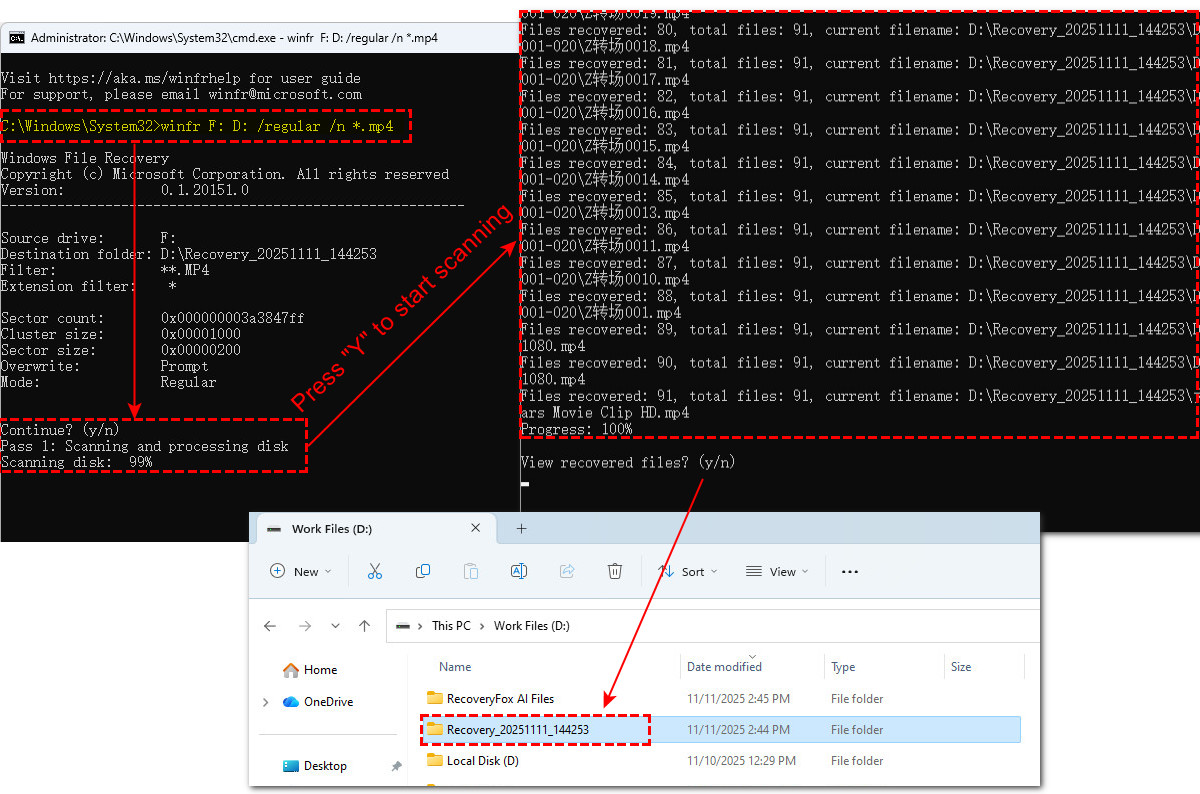
Passo 3. Inserisci il comando per iniziare il recupero. Ad esempio, per recuperare tutti i video MP4 dal vecchio HDD (F:) e salvarli su (D:), esegui:
winfr F: D: /regular /n *.mp4
Per recuperare altri tipi di file, aggiungi l’opzione filtro /n *.[estensione]. Esempio:
winfr F: D: /regular /n *.mp4 /n *.jpg /n *.pdf
Se ricordi il nome del file o della cartella persa, puoi usarlo nel comando. Se il percorso contiene spazi, racchiudilo tra virgolette:
winfr F: D: /regular /n “\Test Folder\”
Passo 4. L’app non avvierà subito il recupero. Riassume le impostazioni e richiede conferma.
Verifica di salvare i file recuperati su un drive differente.
Poi premi “Y” per continuare.
📢 Sebbene Windows File Recovery non sia lo strumento più semplice da usare a causa della sua interfaccia a riga di comando, rimane una soluzione di recupero potente e completamente gratuita. Per sfruttarlo al meglio, non perdere questa guida approfondita su come utilizzare Windows File Recovery per recuperare file in modo efficiente in diversi scenari.
Metodo 3. TestDisk & PhotoRec
Simile a Windows File Recovery, TestDisk & PhotoRec usano l’interfaccia a riga di comando. È open-source e disponibile per Windows, Mac, Linux e piattaforme ARM, per recuperare dati dai vecchi hard disk.
Funzionamento:
Passo 1. Scarica la versione compatibile come file zip da: https://www.cgsecurity.org/wiki/TestDisk_Download
TestDisk e PhotoRec sono inclusi nel pacchetto ma hanno eseguibili separati. TestDisk recupera partizioni perse, ripara dischi non avviabili o errori di filesystem. Per recuperare file multimediali, usa PhotoRec.
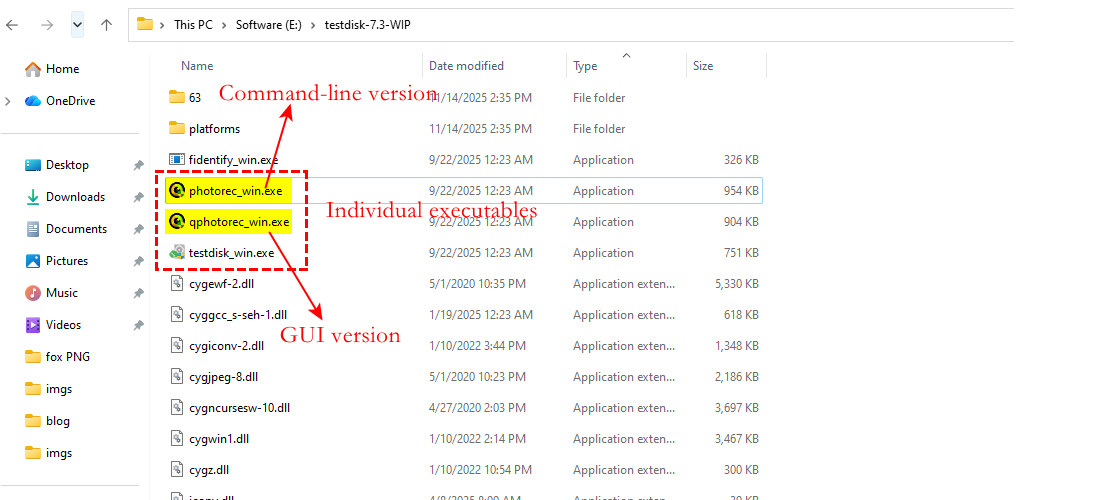
Passo 2. PhotoRec ha due eseguibili: uno a riga di comando e uno GUI (qphotorec_win.exe). La versione GUI è più semplice per i principianti. Clicca “Disk” per selezionare il disco o la partizione contenente i file persi.
Passo 3. Seleziona il filesystem del drive e se scansionare tutto il disco o solo lo spazio non allocato.
Passo 4. Premi “Browse” per selezionare un drive diverso dove salvare i file recuperati.
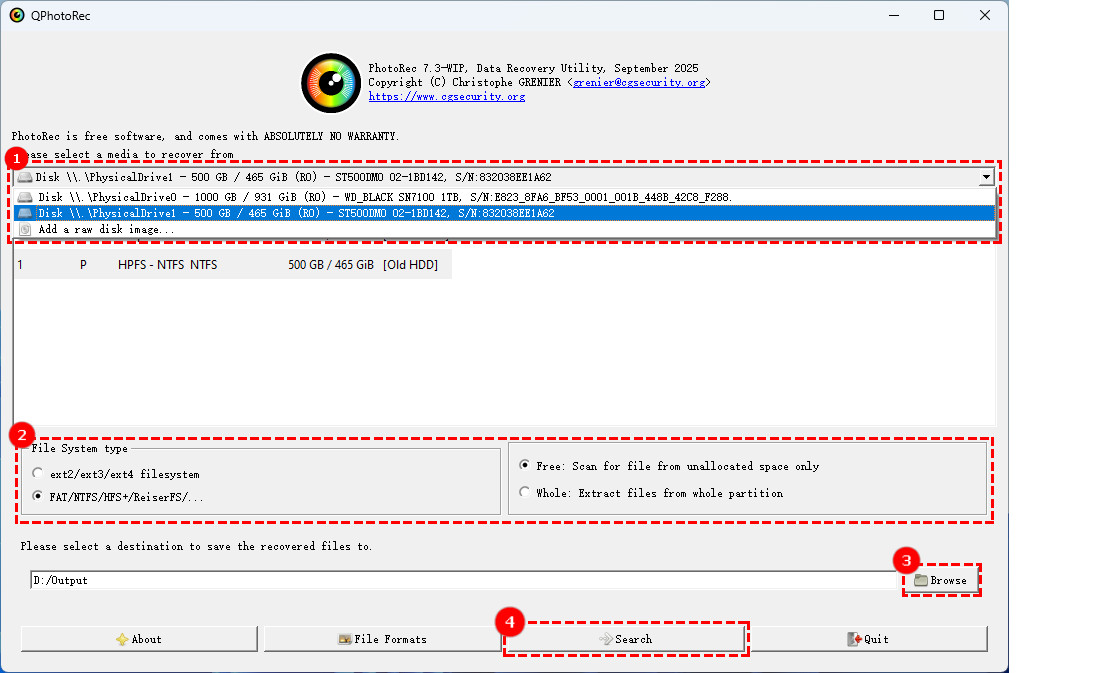
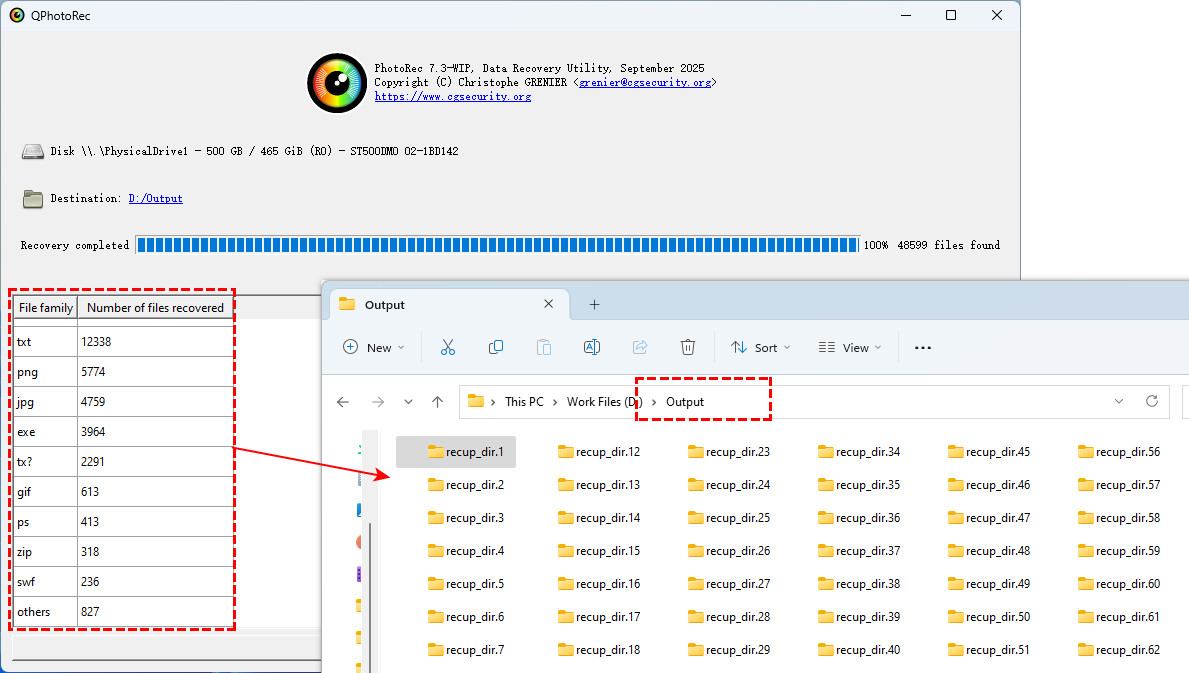
Passo 5. Clicca Research per iniziare il recupero. Al termine, vedrai i tipi e il numero di file recuperati.
Passo 6. Con lo strumento a riga di comando, apri photorec_win.exe, usa le frecce Su/Giù per selezionare il drive e premi “Enter” per confermare.
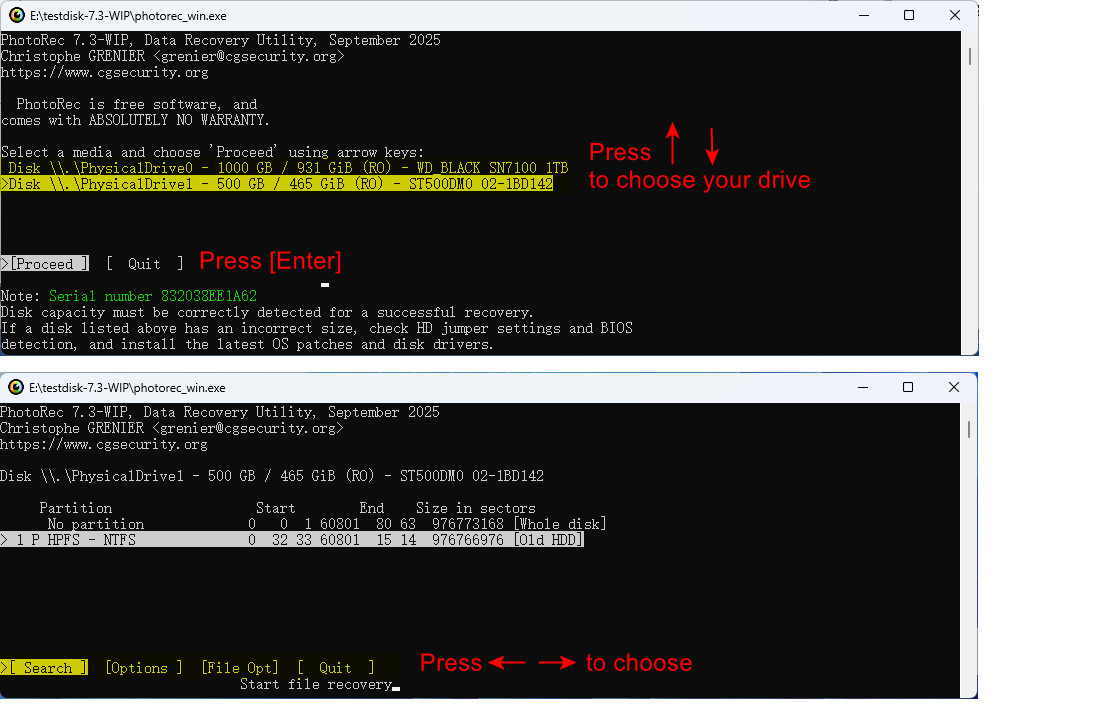
Passo 7. PhotoRec mostrerà: [Search], [Options], [File Opt], [Quit]. Usa le frecce Sinistra/Destra per selezionare. Scegli [Search] per la scansione completa, [Options] per personalizzare il recupero, [File Opt] per selezionare i tipi di file da recuperare. Poi premi “Enter”.
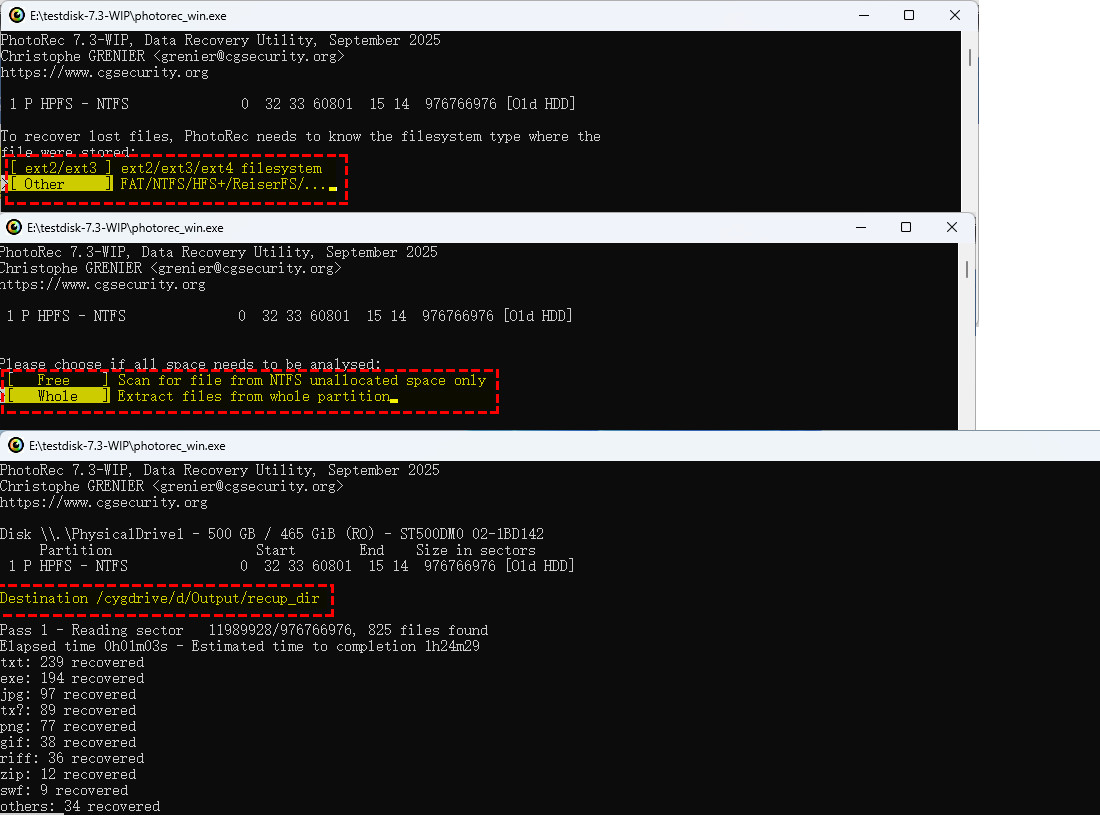
Passo 8. Seleziona Tipo di filesystem (FAT/NTFS/ext/etc.) e spazio da analizzare (disco intero o spazio libero).
Premi “Enter” per iniziare il recupero.
Metodo 4. Rivolgiti a un Servizio Professionale di Recupero Dati
In alcune situazioni, è consigliabile affidarsi a un servizio professionale di recupero dati piuttosto che tentare soluzioni fai-da-te. Considera questa opzione se:
- I dati sono troppo preziosi per rischiare ulteriori danni.
- Il drive è stato esposto ad acqua, fuoco o urti gravi.
- Il drive presenta danni fisici (es. rumori di clic, ronzio o vibrazione).
- Si percepiscono odori di bruciato o calore anomalo durante il collegamento.
- Il sistema non rileva il drive nemmeno provando su più computer o con cavi diversi.
Conclusione
Questo è tutto ciò che devi sapere su come recuperare i dati da un vecchio hard disk. Questa guida pensata per principianti ti accompagna in ogni fase, dal collegamento del drive al recupero effettivo dei file, così potrai riportare indietro i tuoi dati con sicurezza.
Per facilità d’uso, RecoveryFox AI è la scelta più intuitiva. Non richiede competenze tecniche e, a differenza degli altri metodi, supporta l’anteprima dei file, risparmiando tempo prezioso, soprattutto quando devi recuperare foto o documenti vecchi.
Ovviamente, strumenti come Windows File Recovery e PhotoRec hanno comunque i loro punti di forza. Nonostante la maggiore complessità dei comandi, sono completamente gratuiti, rendendoli ottime opzioni per chi non teme di affrontare una curva di apprendimento.
La scelta finale dipende dalla tua situazione e dal tuo livello di comfort. Scegli lo strumento più adatto alle tue esigenze e sarai sulla buona strada per recuperare i file persi.
Grazie per aver letto fino alla fine. Buona giornata!
FAQ sul Recupero Dati da Vecchio Hard Disk
Ecco alcune domande comuni che possono sorgere durante il recupero dei dati da vecchi hard disk, insieme alle relative soluzioni.
Se il disco è collegato correttamente, verifica il suo fabbisogno di alimentazione. Un hard disk da 3,5 pollici potrebbe richiedere un’alimentazione aggiuntiva oppure puoi provare a utilizzare un altro adattatore di connessione compatibile.
Se tutto sembra corretto, apri Gestione Disco per vedere se il disco viene riconosciuto. Se non lo è, potrebbe essere necessario assegnargli una lettera di unità.
Per accedere ai dati in modo sicuro, collega il vecchio disco tramite un adattatore o un enclosure compatibile. Evita di avviare il sistema operativo dal vecchio disco o di installarlo sul tuo computer attuale, per prevenire eventuali problemi.
I risultati del recupero dati dipendono molto dallo stato del dispositivo di archiviazione e dal fatto che i dati persi non siano stati sovrascritti.
I file presenti su hard disk più vecchi possono essere corrotti o non completamente recuperati durante la scansione, causando strutture di file incomplete o danneggiate che non possono essere aperte. Questo è un problema comune sui dischi vecchi o difettosi. Se i blocchi di dati originali di un file sono stati parzialmente o completamente sovrascritti da nuovi dati, potrebbe essere impossibile recuperare o aprire quei file.

Ulrica Zhong si occupa di contenuti per RecoveryFox AI, la soluzione di recupero dati di WonderFox Soft. Scrive di recupero dei dati, dispositivi di archiviazione e problemi comuni di Windows, con l’obiettivo di rendere anche gli argomenti più tecnici chiari e facili da seguire. Attraverso guide pratiche e consigli utili, aiuta gli utenti a gestire e risolvere più facilmente i problemi legati alla perdita di dati. Fuori dal lavoro, ama tenersi aggiornata sulle nuove tecnologie, correre e scoprire nuove città e sapori locali.





 Italiano ^


