
-
Soluzioni ∨
-
Supporto ∨
-
Risorse ∨
-
Informazioni ∨
-

Recupera i file eliminati definitivamente o persi da tempo con RecoveryFox AI. La tecnologia di scansione e ricostruzione dei file basata sull'IA aiuta a recuperare dati frammentati da HDD, SSD, unità USB, schede SD e altri dispositivi.
Disponibile per: Windows
RecoveryFox AI ti aiuta a recuperare i file eliminati dopo aver svuotato il Cestino, aver usato Shift + Delete, cancellato accidentalmente i file, formattato un disco, subito un arresto anomalo del sistema, un attacco malware o altri eventi di perdita di dati. Visualizza in anteprima i file recuperabili e recupera documenti, foto, video, file audio e altro ancora con la tecnologia di recupero dei file eliminati basata sull'IA.

Cestino svuotato

Shift + Delete

Dischi rigidi/unità USB/schede SD formattati/...

Sovrascritto da un file con lo stesso nome

Arresto anomalo di dischi rigidi, sistema o software

Problemi di alimentazione

Attacchi di virus o malware o conflitti software

Schermata blu della morte del computer

Partizioni perse/RAW/non allocate/eliminate

Errori dei dispositivi esterni

Altre situazioni di perdita di dati…
RecoveryFox AI ti aiuta a recuperare le foto eliminate, oltre a video, documenti, file audio, e-mail, archivi e centinaia di altri tipi di file da HDD, SSD, unità flash USB, schede SD, schede di memoria e dischi rigidi esterni.

Recupero di Foto Eliminate
PNG/JPG/RAW/ORF...

Recupero di Video Eliminati
MP4/MKV/AVI/8K...

Recupero di File Office
DOCX/XLSX/CSV/PDF...

Recupero di File Audio Eliminati
MP3/AAC/WAV/AC3...

Recupero di Archivi
7Z/ZIP/ZIPX/RAR/RAR4/GZ...

Recupero di Grafica 3D
3DS/STL/OBJ/DXF/WRL...

Recupero di E-book Eliminati
3DS/STL/OBJ/DXF/WRL...

Recupero di Database
DEB/RPM/SQL/MDB/DAT/BZ2/ACCDB/...

Disco Rigido Interno

Computer/Portatile

USB/SD/TF/CF/...

Principali file system supportati
NTFS/exFAT/FAT/EXT/XFS/HFS+/APFS...
Altri tipi di file e dispositivi supportati…

Un computer Windows funzionante (tutte le versioni supportate)
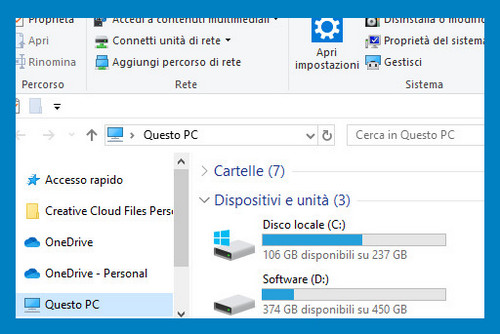
2. Premere Win+X per aprire Gestione disco e assicurarsi che il computer abbia almeno 2 partizioni logiche, come le unità (C:) e (D:).
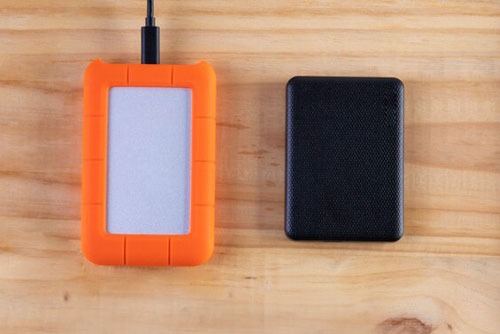
3. Se il computer ha una sola partizione, utilizza una chiavetta USB o un disco rigido esterno per eseguire il software e salvare i file.
 Importante: NON creare, spostare o salvare nuovi file sull’unità dove si trovano i documenti eliminati. La sovrascrittura potrebbe rendere il recupero impossibile.
98%
tasso di successo nel recupero. Assicurati che non vengano scritti nuovi dati sul disco di destinazione per i migliori risultati.
3
solo 3 passaggi: Seleziona posizione > Scansiona > Anteprima e Recupera. Facilissimo!
100+
formati universali che la scansione AI può identificare con precisione e ricostruire da frammenti sparsi in file completi.
Tutti
i tipi di file sono recuperabili in modalità Scansione Rapida (se non avviene sovrascrittura dei dati).
100%
sicuro. Recupero non distruttivo dei dati originali e del disco con modalità di sola lettura.
10.000+
file trovati, inclusi immagini, documenti e testi, possono essere ripristinati e salvati in pochi minuti.
Disponibile per: Windows
Tutte le Soluzioni
Grazie ad algoritmi avanzati, RecoveryFox AI analizza i frammenti di dati disponibili per aiutare a ricostruire i file recuperabili. In questo video ti mostreremo passo dopo passo come recuperare i file eliminati definitivamente con Shift+Delete su Windows utilizzando RecoveryFox AI.
Segui i passaggi riportati di seguito per scoprire come utilizzare questo software di recupero dei file eliminati basato sull’IA per recuperare facilmente i file eliminati da un'unità flash USB.
Passaggio 1. Seleziona la posizione dei file
Avvia RecoveryFox AI. Nella schermata iniziale, seleziona la posizione in cui sono stati persi i file eliminati e fai clic su di essa per avviare la scansione.
Per un dispositivo esterno, collega prima l'unità alla porta USB del computer.
📢 Per velocizzare il processo di scansione, vai su «Impostazioni» prima di selezionare una posizione. Puoi attivare le opzioni per ignorare lo spazio vuoto, i file temporanei, gli archivi danneggiati o i file incorporati che non desideri recuperare.
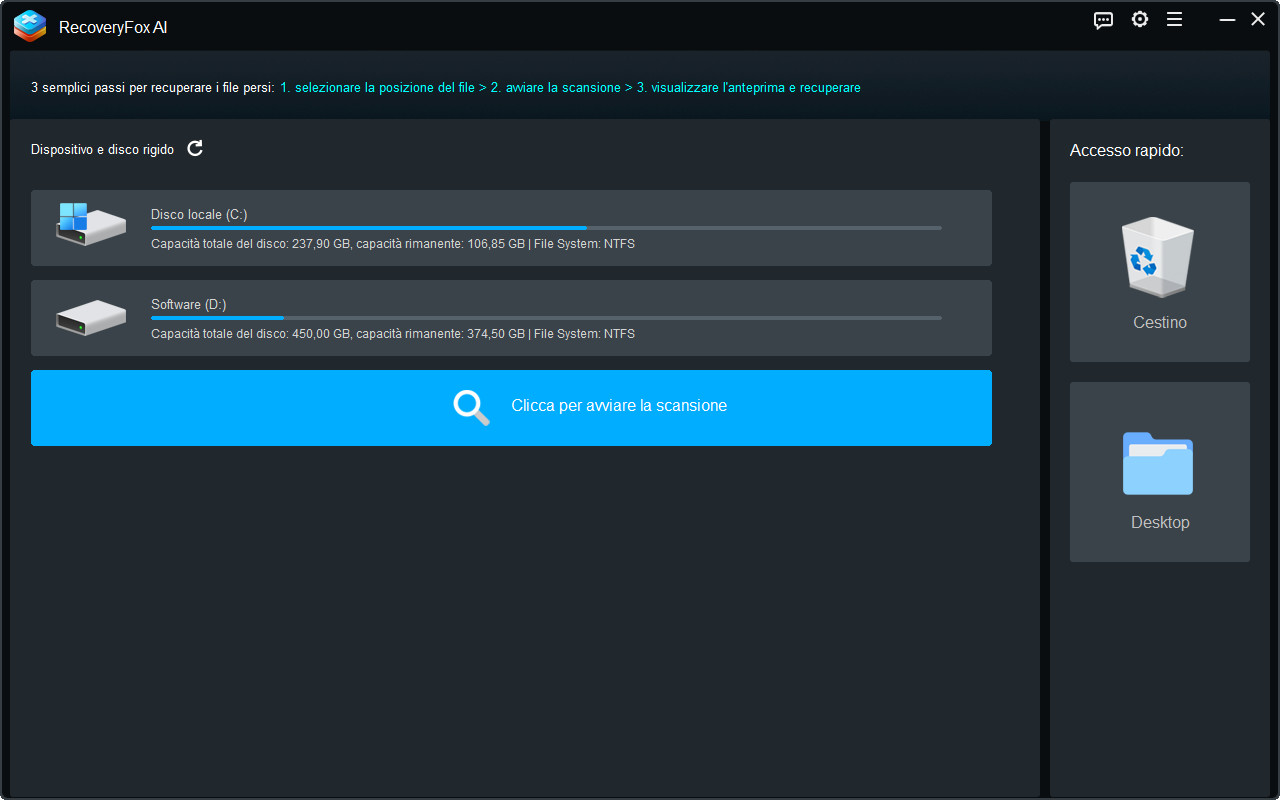
Passaggio 2. Avvia la scansione
Il software di recupero dei file eliminati inizierà quindi a scansionare la posizione selezionata. Per prima cosa viene eseguita la «Scansione rapida», ideale per trovare i file eliminati di recente. Se agisci rapidamente dopo l'eliminazione ed eviti di scrivere nuovi dati sull'unità, spesso è possibile mantenere i nomi originali dei file e la struttura delle cartelle.
Per i casi di perdita di dati più complessi, come unità formattate o danneggiate o file eliminati da molto tempo, la «Scansione IA» esegue una scansione più approfondita e completa. Si avvia automaticamente al termine della «Scansione rapida».
Puoi consultare l'elenco dei risultati in tempo reale mentre è in esecuzione la «Scansione IA». Puoi anche mettere in pausa o interrompere la scansione in qualsiasi momento per visualizzare in anteprima i file trovati fino a quel momento.
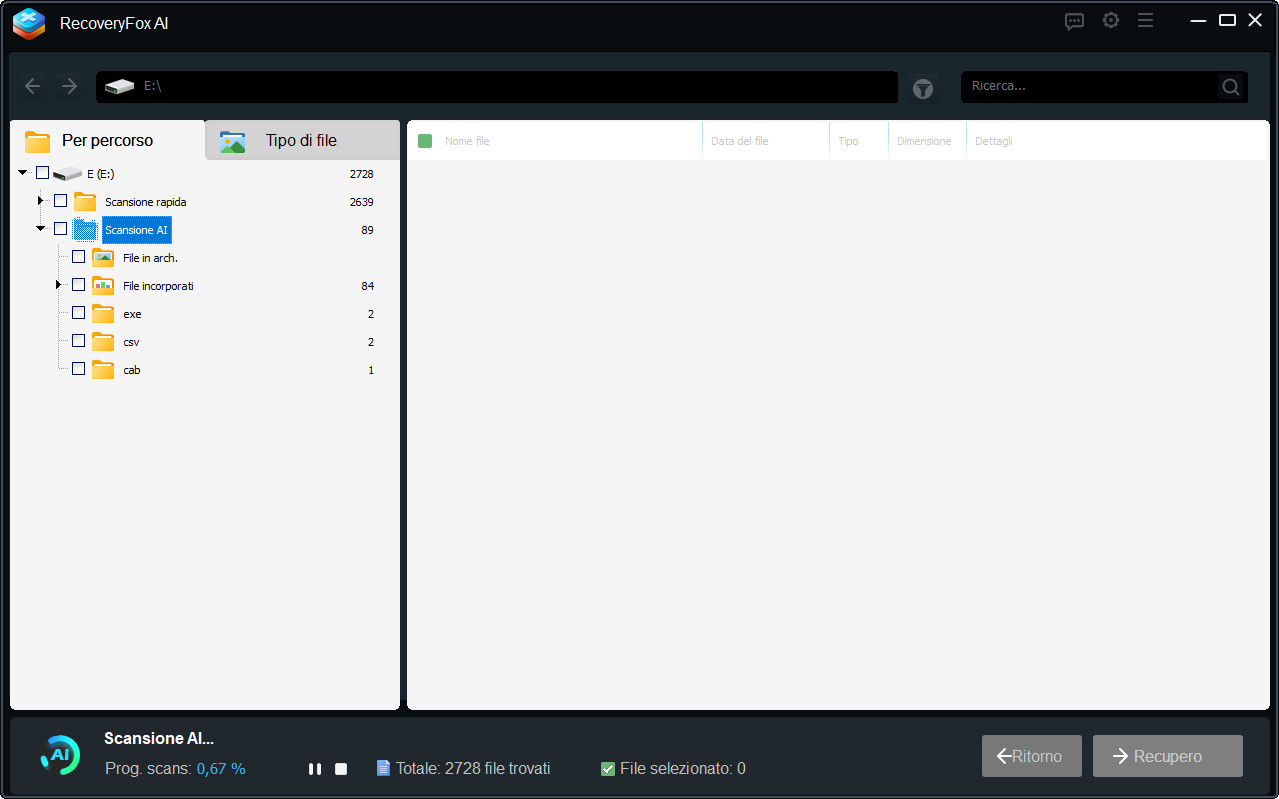
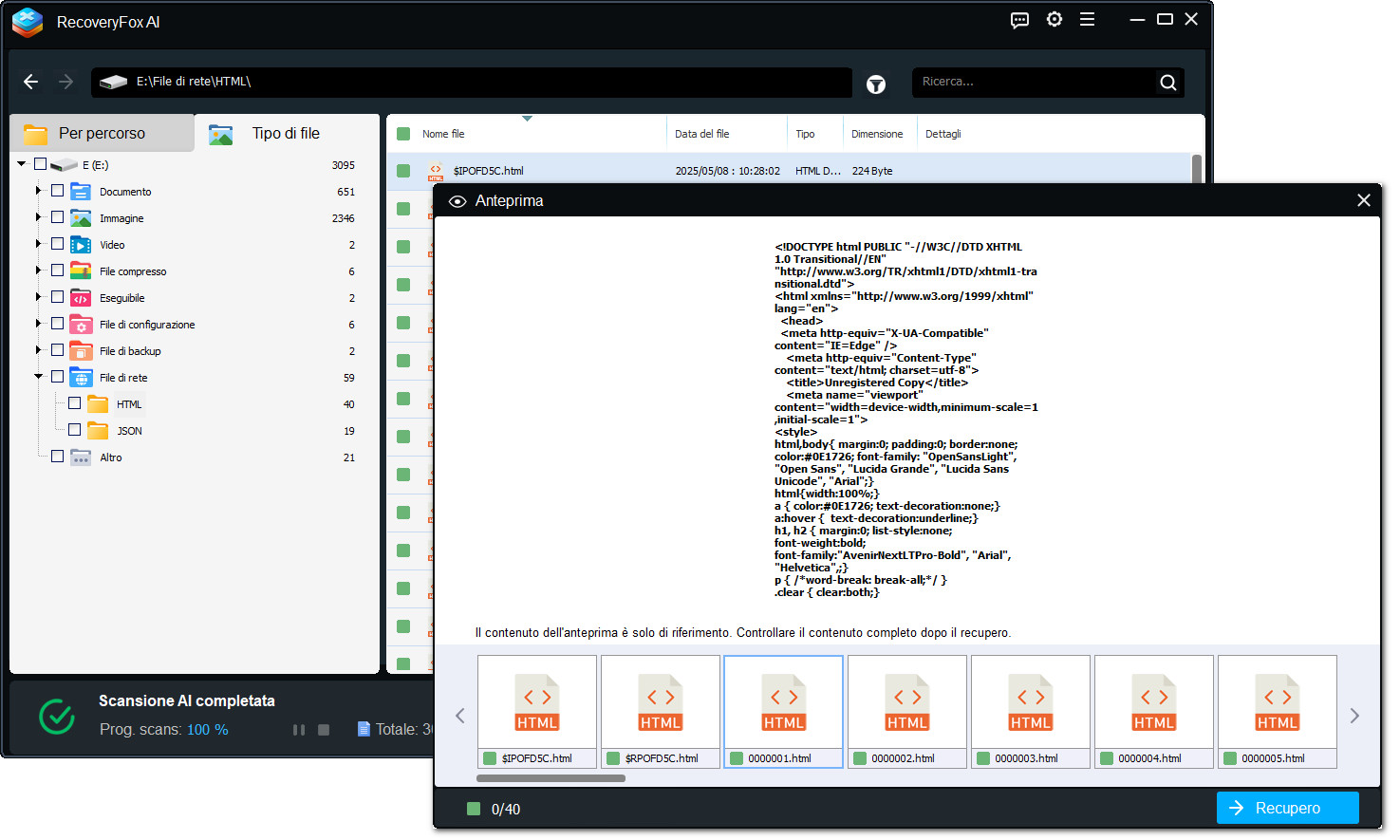
Passaggio 3. Visualizza in anteprima e recupera
Utilizza i filtri «Percorso file», «Tipo di file» o «Parole chiave» per trovare rapidamente i file che ti servono.
Quindi fai clic sull'icona a forma di occhio per visualizzare il file in anteprima e controllarne i dettagli.
Seleziona i file o le cartelle desiderati, fai clic su «Recupera» e scegli una posizione sicura in cui salvare i file recuperati.
Per evitare di sovrascrivere i dati originali, non salvare i file recuperati sulla stessa unità da cui sono stati recuperati.
Per il recupero dei file eliminati dal Cestino, il software eseguirà una Quick Scan, che normalmente si completa in pochi minuti o anche meno.
Per le altre posizioni, al termine della Quick Scan, la AI Scan continuerà automaticamente per eseguire una scansione e una ricostruzione dei dati più approfondite. Grazie a questa funzionalità potenziata dall’IA, è possibile recuperare anche file eliminati da molto tempo e frammenti di dati parzialmente sovrascritti. La AI Scan può richiedere diverse ore o persino giorni, principalmente in base alla capacità dell'unità, al numero di file e alle specifiche del PC.
Per ottenere una soluzione di recupero dei file eliminati più veloce, puoi accedere alle “Impostazioni” prima di iniziare a selezionare la posizione dei file. Qui puoi scegliere di saltare lo spazio non allocato sul disco, ignorare i file temporanei e i formati di archivio danneggiati.
Disponibile per: Windows
1. RecoveryFox AI può recuperare gratuitamente i file eliminati?
RecoveryFox AI permette a tutti di scansionare e visualizzare in anteprima gratuitamente i file recuperabili. Per recuperare i file è necessaria una licenza.
2. È possibile recuperare i file eliminati definitivamente su Windows?
Sì, ma dipende dal fatto che i dati siano stati sovrascritti o meno. Puoi utilizzare strumenti integrati come Windows File Recovery (solo Windows 10/11) oppure una soluzione più semplice e intelligente: RecoveryFox AI.
3. Come posso recuperare i file eliminati definitivamente su Windows?
Il modo più semplice è utilizzare RecoveryFox AI per scansionare la posizione dei file eliminati e recuperarli rapidamente.
4. Come recuperare i file eliminati da un disco rigido esterno, una scheda SD o un'unità USB?
Collega il dispositivo di archiviazione esterno al computer e scansionalo con RecoveryFox AI. Quindi visualizza i file in anteprima e recupera facilmente i file eliminati da un'unità USB, una scheda SD o un altro dispositivo di archiviazione.
Dicci di che tipo di aiuto hai bisogno e ti daremo una mano.

Supporto
Ricevi assistenza rapida per ordini, codici di licenza, registrazioni, rimborsi, problemi software e altro ancora nella Pagina di Supporto.
Contattaci per ulteriore assistenza: support@wonderfoxrecovery.com

Collaborazione
Ti interessa il nostro prodotto? Unisciti al nostro Programma Partner come affiliato o rivenditore per far crescere la tua attività.
Contattaci all'indirizzo: market@wonderfoxrecovery.com



Termini di servizio Informativa sulla privacy Contratto di licenza Informativa sui rimborsi Informativa sui cookie
Copyright © 2026 RecoveryFox. Tutti i diritti riservati.


 Italiano ^


