
-
Soluzioni ∨
-
Supporto ∨
-
Risorse ∨
-
Informazioni ∨
-

Scopri quali situazioni di perdita di dati delle partizioni può gestire RecoveryFox AI e come recuperare i dati da partizioni perse, eliminate, RAW, non allocate o danneggiate in 3 semplici passaggi con questo software di recupero dati delle partizioni basato sull'IA.
Disponibile per: Windows
RecoveryFox AI recupera partizioni perse, eliminate, formattate, danneggiate e RAW su Windows. Supporta i principali tipi di tabella delle partizioni e file system, tra cui MBR, GPT, NTFS, FAT32, EXT4 e APFS. Che una partizione sia stata eliminata accidentalmente, sia diventata inaccessibile o sia stata convertita in RAW, RecoveryFox AI può aiutarti a recuperare rapidamente i dati persi. Supporta inoltre il recupero dati da HDD, SSD, unità USB, schede SD e altri dispositivi di archiviazione.

Partizione/unità RAW

Partizione/unità formattata

Partizione/unità danneggiata o inaccessibile

Partizione/disco perso o eliminato

Unità/partizione non allocata

NTFS/FAT(12/16/32)/exFAT/(EXT2/3/4)/HFS+...

Recupero partizioni MBR/GPT

Recupero di partizioni da USB/SD/HDD e altri dispositivi

Altri scenari di perdita dei dati…

1. Un computer Windows funzionante (tutte le versioni supportate).
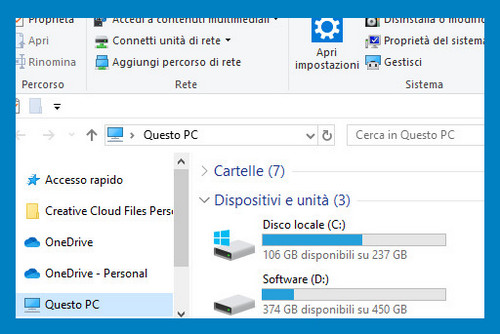
2. Premere Win+X per aprire Gestione disco e assicurarsi che il computer abbia almeno 2 partizioni logiche, come le unità (C:) e (D:).
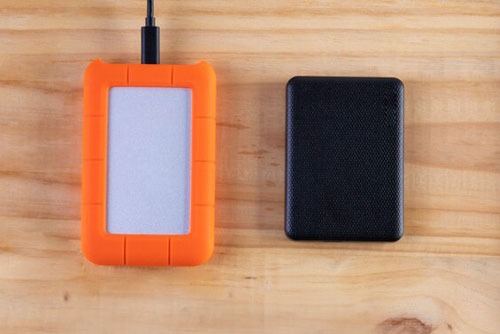
3. Per computer con una sola partizione, utilizzare un disco rigido USB o esterno.
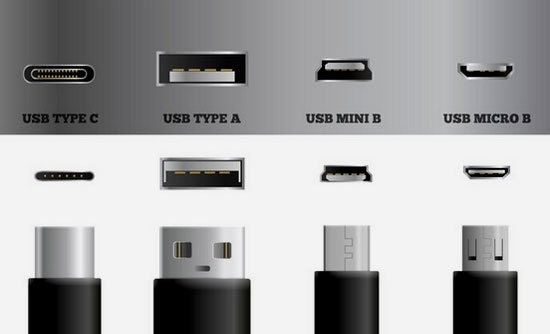
4. Per un disco rigido esterno formattato o danneggiato, prepara un adattatore o un cavo compatibile se necessario.
 Importante: dopo che un'unità è stata formattata o si è bloccata, NON creare, spostare o salvare nuovi file sull'unità interessata. La sovrascrittura dei dati potrebbe renderli irrecuperabili.
98%
tasso di successo nel recupero. Assicurati che non vengano scritti nuovi dati sul disco di destinazione per i migliori risultati.
3
solo 3 passaggi: Seleziona posizione > Scansiona > Anteprima e Recupera. Facilissimo!
100+
formati universali che la scansione AI può identificare con precisione e ricostruire da frammenti sparsi in file completi.
Tutti
i tipi di file sono recuperabili in modalità Scansione Rapida (se non avviene sovrascrittura dei dati).
100%
sicuro. Recupero non distruttivo dei dati originali e del disco con modalità di sola lettura.
10.000+
file trovati, inclusi immagini, documenti e testi, possono essere ripristinati e salvati in pochi minuti.
Disponibile per: Windows
Tutte le soluzioni
Interruzioni improvvise di corrente, errori durante il partizionamento, arresti anomali del sistema, guasti hardware ed eliminazione accidentale delle partizioni sono cause comuni della perdita di dati. Qualunque sia la causa, è necessario uno strumento affidabile per il recupero delle partizioni per recuperare i file persi.
Preferisci un video tutorial? Guarda questo video per scoprire come recuperare i dati da un'unità USB RAW utilizzando RecoveryFox AI, il nostro software di recupero dati basato sull'IA.
RecoveryFox AI offre un'interfaccia intuitiva che rende semplice per chiunque recuperare i dati di una partizione persa o eliminata. Segui la guida per scoprire come recuperare in modo sicuro e rapido i file da una partizione persa su un'unità interna in Windows .
📢 Ottimizza le impostazioni di scansione
Per velocizzare la scansione, apri “Impostazioni” prima di selezionare una posizione. Qui puoi attivare opzioni per ignorare lo spazio vuoto, i file temporanei, gli archivi danneggiati o i file incorporati che non desideri recuperare.
Fai clic sull’icona con tre linee nell’angolo in alto a destra per cambiare la lingua.
Passaggio 1. Seleziona la partizione da scansionare
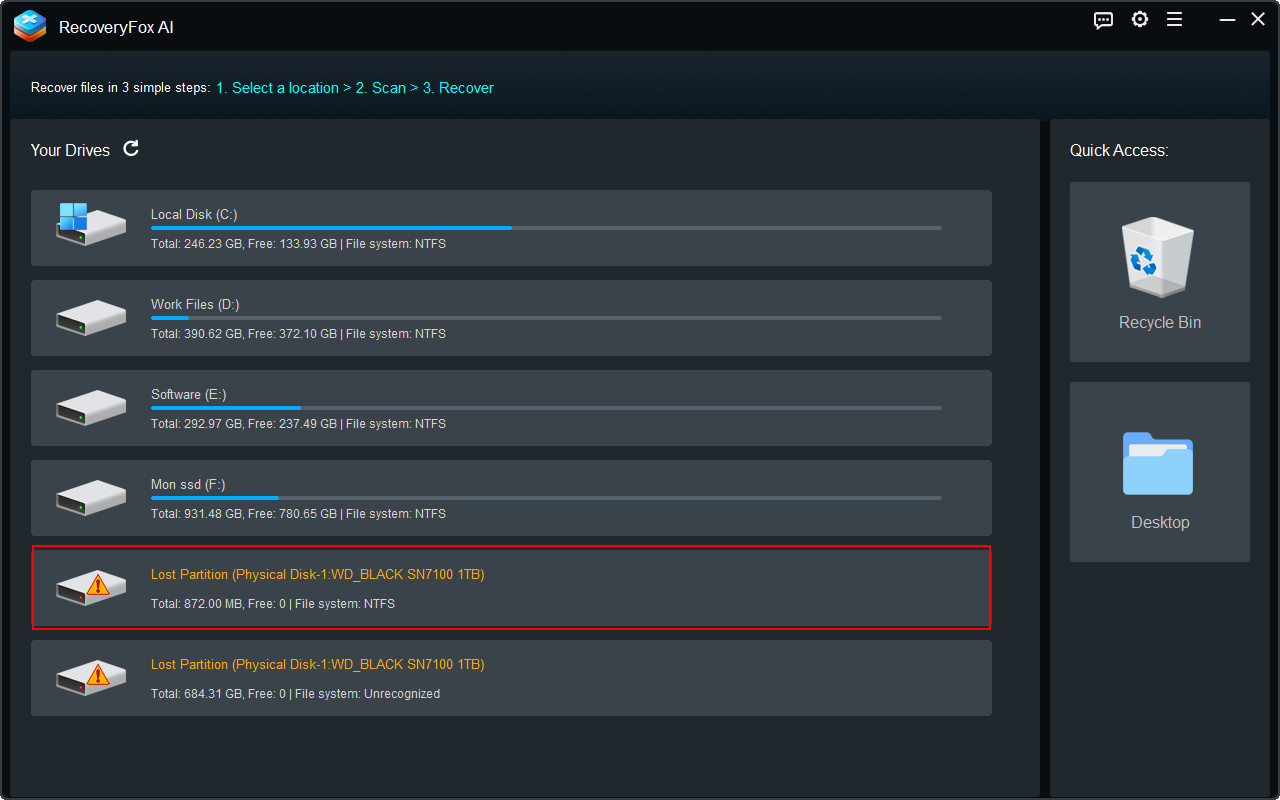
Avvia RecoveryFox AI. Nell'elenco delle unità, individua la partizione persa e fai clic su di essa per avviare la scansione.
Passaggio 2. Scansiona la partizione persa
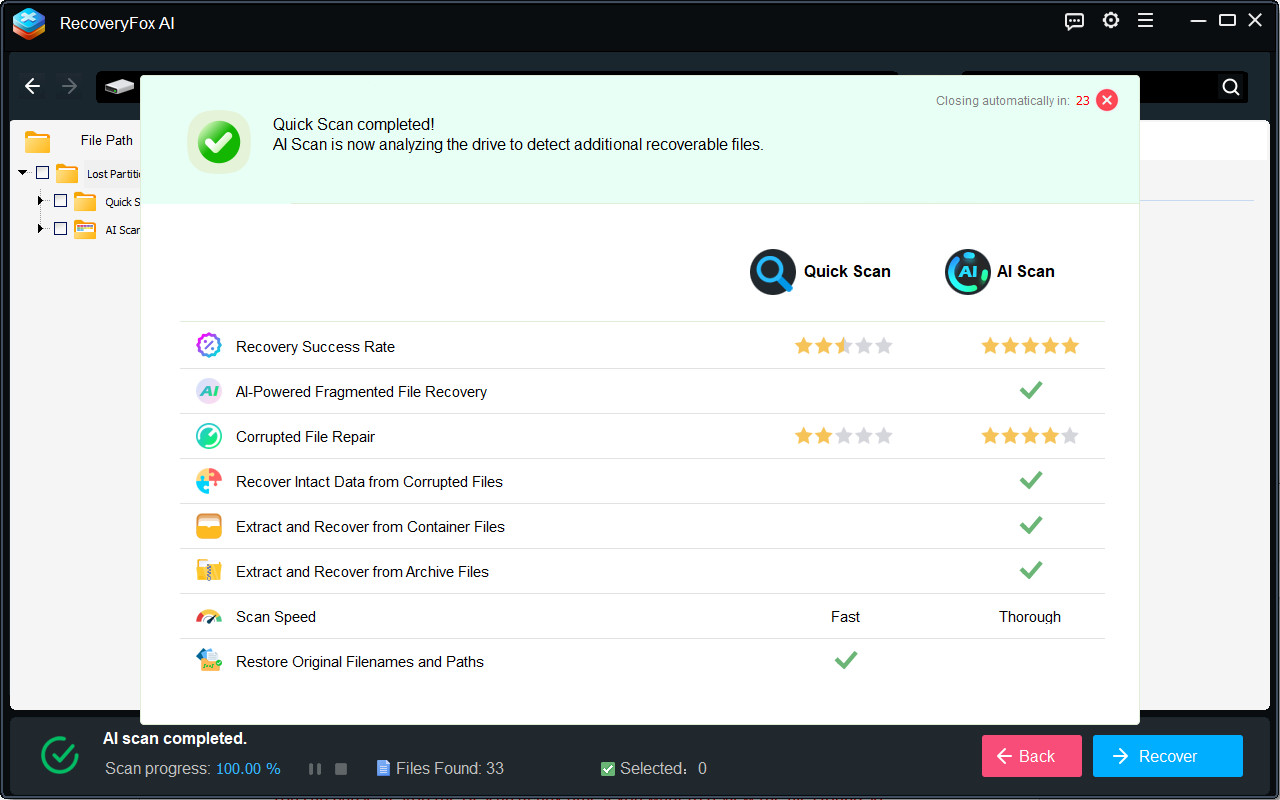
RecoveryFox AI esegue innanzitutto una Quick Scan, che normalmente si completa in pochi minuti. Al termine, AI Scan si avvia automaticamente per cercare i file persi in modo più approfondito e completo.
La scansione completa può richiedere da pochi minuti a diverse ore, a seconda delle dimensioni della partizione, del numero di file e delle condizioni del dispositivo di archiviazione.
Durante AI Scan puoi consultare l'elenco dei risultati della scansione.
Puoi anche mettere in pausa o interrompere AI Scan in qualsiasi momento per controllare i file trovati fino a quel momento.
Passaggio 3. Visualizza in anteprima e recupera
Per ottenere i migliori risultati di recupero e preservare l'integrità dei file, ti consigliamo di lasciare che RecoveryFox AI completi la scansione.
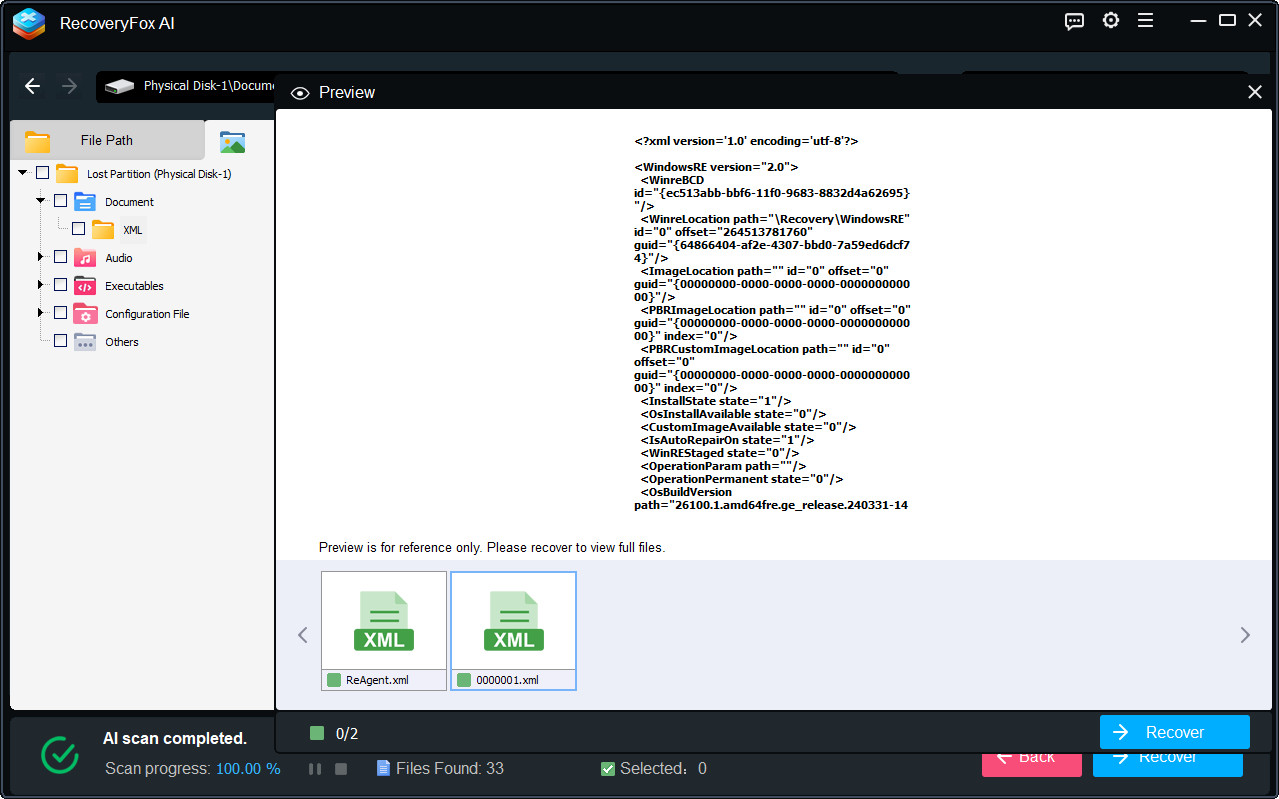
Al termine della scansione, puoi consultare i risultati per percorso o tipo di file. Fai clic su un elemento per visualizzare l'anteprima.
Seleziona quindi i file che desideri recuperare. Puoi recuperare tutti i file trovati, una cartella di un determinato tipo, una sottocartella o un singolo file.
Fai clic su “Recupera” e scegli una posizione sicura in cui salvare i file recuperati. Per evitare la sovrascrittura dei dati, è consigliabile utilizzare un'unità USB esterna o un disco rigido.
RecoveryFox AI offre due modalità di scansione. Per il recupero dei file dal Cestino, RecoveryFox AI esegue una Quick Scan che normalmente termina in pochi minuti. Al termine della scansione, i file del Cestino vengono organizzati nelle cartelle dell'unità corrispondente nella scheda Percorso file. I file privi di informazioni sul percorso possono essere trovati nella cartella Percorso file perso.
Per tutte le altre posizioni, AI Scan si avvia automaticamente al termine della Quick Scan ed esegue un'analisi più approfondita del dispositivo di archiviazione. Grazie ad algoritmi avanzati basati sull'IA, RecoveryFox AI può individuare frammenti di file dispersi, ricostruire strutture di file danneggiate e recuperare più file persi con una migliore integrità.
Disponibile per: Windows
1. Cosa succede se elimino una partizione?
Quando elimini una partizione, Windows normalmente smette di mostrarla in Esplora file e Gestione disco spesso visualizza l'area come spazio non allocato. I file non vengono necessariamente cancellati subito: prima vengono rimossi i metadati della partizione, quindi i dati potrebbero essere ancora recuperabili finché non vengono sovrascritti da nuovi dati.
2. Come recuperare una partizione eliminata in Windows 11?
Se vuoi semplicemente rendere nuovamente utilizzabile il disco e non ti servono i dati originali, puoi aprire Gestione disco e creare un nuovo volume semplice nello spazio non allocato. In questo modo la partizione viene ricreata come nuova unità, ma i dati precedenti non vengono ripristinati.
Se la partizione esiste ancora ma non è accessibile perché manca una lettera di unità, puoi assegnarne una nuova tramite Gestione disco per ripristinare l'accesso.
Se vuoi recuperare sia i dati sia la partizione, utilizza prima RecoveryFox AI per scansionare lo spazio non allocato e recuperare i file su un'altra unità. Dopodiché, puoi ricreare la partizione in modo sicuro tramite Gestione disco.
3. Come recuperare i dati da una partizione non allocata?
Per recuperare i dati dallo spazio non allocato:
• Avvia RecoveryFox AI.
• Seleziona la partizione o il dispositivo di archiviazione visualizzato come Non allocato in Gestione disco.
• Lascia che il software completi sia Quick Scan sia AI Scan.
• Esamina i file trovati per percorso o tipo di file.
• Visualizza in anteprima i file importanti per verificarne l'integrità.
• Recupera i file desiderati su un dispositivo di archiviazione separato.
• Prima esegui il recupero, maggiori sono le possibilità di recuperare correttamente i file prima che vengano sovrascritti. Provalo prima dell'acquisto! Per recuperare i file, dovrai eseguire l'upgrade per sbloccare la funzione “Recupera”.
Scopri qui tutti i nostri piani e prezzi >>
4. Come recuperare una partizione del disco persa o scomparsa?
Se hai perso o eliminato accidentalmente una partizione del disco, è consigliabile recuperare prima i dati importanti prima di tentare di ripristinare la partizione. Puoi utilizzare RecoveryFox AI per recuperare i file dalla partizione scomparsa e poi utilizzare TestDisk per scansionare e ripristinare le partizioni perse. Questo approccio aiuta a ridurre il rischio di un'ulteriore perdita di dati durante il recupero della partizione.
Dicci di che tipo di aiuto hai bisogno e ti daremo una mano.

Supporto
Ricevi assistenza rapida per ordini, codici di licenza, registrazioni, rimborsi, problemi software e altro ancora nella Pagina di Supporto.
Contattaci per ulteriore assistenza: support@wonderfoxrecovery.com

Collaborazione
Ti interessa il nostro prodotto? Unisciti al nostro Programma Partner come affiliato o rivenditore per far crescere la tua attività.
Contattaci all'indirizzo: market@wonderfoxrecovery.com



Termini di servizio Informativa sulla privacy Contratto di licenza Informativa sui rimborsi Informativa sui cookie
Copyright © 2026 RecoveryFox. Tutti i diritti riservati.


 Italiano ^


