
-
Soluzioni ∨
-
Supporto ∨
-
Risorse ∨
-
Informazioni ∨
-

La Migliore Soluzione per il Recupero di Foto
RecoveryFox AI ti consente di ripristinare le tue preziose immagini da hard disk, unità flash USB, schede SD e altri dispositivi di archiviazione in pochi clic.
Disponibile per: Windows
Grazie all’avanzata tecnologia AI, RecoveryFox AI è in grado di identificare e ripristinare con precisione JPG, PNG, RAW e molti altri formati immagine da frammenti di dati sparsi sul tuo dispositivo. Le immagini recuperate vengono automaticamente classificate per tipo per una ricerca più rapida e una navigazione più semplice.

JPG, JPEG

GIF

BMP

PNG

AI

ARW

AVIF

CR2

CR3

CRW

DNG

EPS

ICO, ICON

NEF

ORF

PCX

PEF

PSD

RAF

RW2

SVG

TGA

TIF, TIFF

WEBP
| Categoria | Formati |
| Formati immagine RAW da fotocamera | ARW, DCR, MRW, PTX, RW2, RAW |
| Formati immagine raster | AVIF, HEIC, JPG-LARGE, WBMP, WDP, THM, DIB, FPX, PCD, PIC |
| Formati vettoriali e grafici | AI, CDR, DRW, SVGZ, WMF, EMF, EMZ |
| Formati di design, progetti e impaginazione | PSDX, ABR, AEP, PSB, CSH, XMP, AFDESIGN, AFPHOTO, AFPUB, CPT, CDT, CSL |
| Formati di animazione e multimediali | ANI, FLA |
| Formati di documenti e diagrammi | DJVU, VSDX, ODG, SDA, MDI |
| Icone e risorse per interfacce | ICON, ICNS |
| Sottotitoli e formati di nicchia | SUP, PZL |
 Importante da sapere
Per i formati fotografici non elencati sopra, c’è comunque un’alta probabilità di recupero utilizzando la Scansione Rapida. Più velocemente esegui la scansione, maggiori saranno le possibilità di recupero.

1. Un computer Windows funzionante (tutte le versioni supportate).
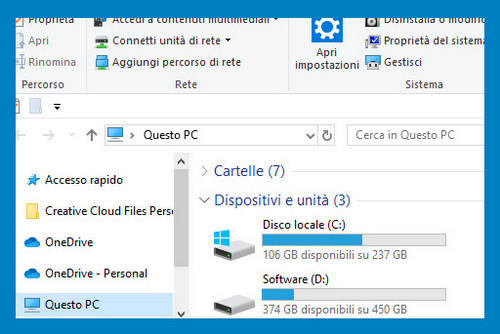
2. Premere Win+X per aprire Gestione disco e assicurarsi che il computer abbia almeno 2 partizioni logiche, come le unità (C:) e (D:).
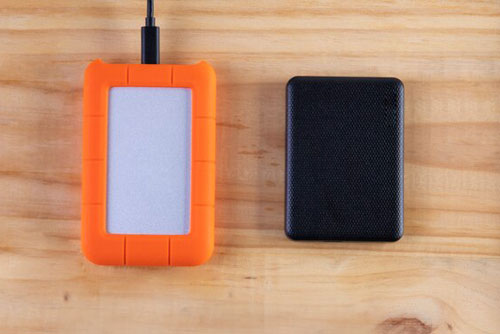
3. Se il computer ha una sola partizione, utilizza una chiavetta USB o un disco rigido esterno.
NON creare, spostare o salvare nuovi file sulla partizione contenente i file persi, poiché ciò potrebbe sovrascrivere i tuoi preziosi dati.
98%
tasso di successo nel recupero. Assicurati che non vengano scritti nuovi dati sul disco di destinazione per i migliori risultati.
3
solo 3 passaggi: Seleziona posizione > Scansiona > Anteprima e Recupera. Facilissimo!
100+
formati universali che la scansione AI può identificare con precisione e ricostruire da frammenti sparsi in file completi.
Tutti
i tipi di file sono recuperabili in modalità Scansione Rapida (se non avviene sovrascrittura dei dati).
100%
sicuro. Recupero non distruttivo dei dati originali e del disco con modalità di sola lettura.
10.000+
file trovati, inclusi immagini, documenti e testi, possono essere ripristinati e salvati in pochi minuti.
Disponibile per: Windows
Tutte le soluzioni
Prima di iniziare, ecco alcune informazioni utili:
1. RecoveryFox AI può recuperare foto comuni e immagini scattate con fotocamere professionali, anche quando parte dei dati è stata sovrascritta. Tuttavia, l’immagine recuperata mostrerà solo il contenuto delle aree di dati integre.
2. Il software può anche scansionare e recuperare con precisione file di modelli 3D, come 3DS, STL, OBJ, DXF, WRL, DWG, RVT, FBX, IFC e altri, anche se questi file non sono classificati come immagini.
3. Alcuni file di progetti grafici con effetti di livello, come PSD, EPS e AI, hanno una struttura più complessa. Se parti di questi file sono state sovrascritte, generalmente non è possibile recuperarli completamente come file modificabili con livelli.
RecoveryFox AI è un software intelligente e facile da usare per il recupero delle foto, che ti aiuta a ripristinare rapidamente foto e video persi o eliminati da schede di memoria, fotocamere, dischi rigidi esterni, unità del computer, unità flash USB e altri dispositivi di archiviazione.
In questo video ti mostreremo come recuperare i filmati eliminati da una Insta360 X5 su Windows.
Dalle foto delle vacanze agli scatti professionali, RecoveryFox AI ti aiuta a recuperarli. Il software scansiona il dispositivo alla ricerca dei dati eliminati e li ricostruisce in modo intelligente come file completi. Segui i passaggi seguenti per recuperare facilmente le foto perse da una scheda SD, un'unità USB o altri supporti di archiviazione su Windows.
Passaggio 1. Collega l'USB al PC
Inserisci l'unità flash USB nella porta USB del computer oppure collegala tramite un adattatore esterno.

Passaggio 2. Seleziona la posizione dei file
Avvia lo strumento per il recupero delle foto eliminate. Nell'interfaccia iniziale, seleziona l'unità flash dall'elenco delle unità disponibili per avviare la scansione.

Passaggio 3. Avvia la scansione
RecoveryFox AI inizierà a scansionare l'unità flash alla ricerca di foto perse o eliminate. La scansione può richiedere da pochi minuti a diverse ore, a seconda principalmente delle dimensioni dell'unità e del numero di file. Puoi mettere in pausa o interrompere AI Scan in qualsiasi momento se desideri visualizzare in anteprima i file trovati prima del termine della scansione.
Dopo aver interrotto o completato la scansione, puoi restringere i risultati utilizzando filtri come Percorso file, Tipo di file, Data di modifica o Dimensione file.

Passaggio 4. Visualizza in anteprima e recupera
Per visualizzare una foto in anteprima, fai clic con il pulsante destro del mouse sul file e seleziona “Anteprima”.
📢 La funzione di anteprima supporta la maggior parte dei formati di immagine comuni, oltre ad alcuni file RAW di fotocamere e formati professionali, tra cui 3DMAX, CAD e Revit (modelli BIM).
Tuttavia, l'anteprima non è disponibile per i file di progettazione con livelli, come PSD, AI ed EPS, né per alcuni formati RAW professionali come NEF. In questi casi, devi prima recuperare i file e poi aprirli con il software appropriato.
Seleziona quindi le foto che vuoi recuperare e fai clic su “Recupera”. Puoi recuperare singoli file oppure tutte le immagini presenti nella cartella di un determinato formato fotografico.
Per evitare la sovrascrittura dei dati, è consigliabile selezionare un'altra unità o utilizzare un'unità USB esterna o un disco rigido.

Per recuperare le foto eliminate dal Cestino svuotato, il software eseguirà un Quick Scan che in genere si completa in pochi minuti o anche meno.
Per le altre posizioni, AI Scan continuerà automaticamente al termine del Quick Scan per eseguire una scansione e una ricostruzione dei dati più approfondite. Grazie a questa tecnologia di recupero potenziata dall'AI, è possibile recuperare anche file eliminati da molto tempo e frammenti di dati parzialmente sovrascritti. Il processo di AI Scan può richiedere diverse ore o persino giorni, principalmente in base alle dimensioni dell'unità, al numero di file e alle specifiche del PC.
Per ottenere un recupero dei dati più rapido, puoi andare su “Impostazioni” prima di selezionare le posizioni dei file. Puoi quindi attivare opzioni come ignorare lo spazio non allocato sul disco, i file temporanei, i formati di archivio danneggiati o i file incorporati che non ti servono.
Impostazioni di scansione per il recupero delle foto:
Le immagini salvate in archivi compressi o incorporate in altri file, come i documenti, possono essere recuperate anche con RecoveryFox AI.
Per eseguire un recupero delle immagini il più completo possibile, vai su “Impostazioni” nella barra dei menu e assicurati di deselezionare le due opzioni seguenti prima di avviare la scansione:
 Ignora i file negli archivi
Ignora i file nei file contenitore
Disponibile per: Windows
1. Posso recuperare le foto eliminate definitivamente?
Sì. Per ottenere i migliori risultati, interrompi immediatamente l'utilizzo del dispositivo di archiviazione dopo la perdita dei dati e avvia il recupero il prima possibile. RecoveryFox AI può aiutarti a recuperare le foto perse a causa di eliminazioni accidentali e supporta anche il recupero dopo una formattazione rapida del dispositivo di archiviazione.
2. Posso recuperare le foto da una scheda SD danneggiata o corrotta?
Sì. RecoveryFox AI Photo Recovery può aiutarti a recuperare le foto da schede SD danneggiate o corrotte.
Innanzitutto, assicurati che il computer riconosca la scheda SD. Avvia quindi il software e seleziona la scheda SD per iniziare la scansione. Al termine di AI Scan, visualizza in anteprima le foto recuperabili e ripristinale in una posizione di archiviazione sicura.
3. Come posso recuperare le foto eliminate da una fotocamera digitale?
Con RecoveryFox AI Photo Recovery puoi recuperare facilmente foto e video eliminati dalla maggior parte dei modelli di fotocamere digitali.
Collega la fotocamera al computer tramite un cavo USB, avvia il software e inizia la scansione. Al termine della scansione, visualizza in anteprima i file trovati e scegli una posizione sicura in cui salvarli.
4. RecoveryFox AI è sicuro?
Sì. RecoveryFox AI è sicuro al 100% ed è privo di software aggiuntivo, malware e pubblicità. Prima dell'acquisto, puoi utilizzare la versione non registrata per scansionare l'unità e visualizzare in anteprima gratuitamente molti file recuperabili, così da verificare se i tuoi dati possono essere recuperati prima di scegliere un piano a pagamento che sblocchi la funzione di recupero.
Dicci di che tipo di aiuto hai bisogno e ti daremo una mano.

Supporto
Ricevi assistenza rapida per ordini, codici di licenza, registrazioni, rimborsi, problemi software e altro ancora nella Pagina di Supporto.
Contattaci per ulteriore assistenza: support@wonderfoxrecovery.com

Collaborazione
Ti interessa il nostro prodotto? Unisciti al nostro Programma Partner come affiliato o rivenditore per far crescere la tua attività.
Contattaci all'indirizzo: market@wonderfoxrecovery.com



Termini di servizio Informativa sulla privacy Contratto di licenza Informativa sui rimborsi Informativa sui cookie
Copyright © 2026 RecoveryFox. Tutti i diritti riservati.


 Italiano ^


