Come recuperare i dati dopo la formattazione rapida di un’unità (USB, scheda SD, HDD…) su Windows?
Una formattazione rapida non cancella immediatamente i dati presenti sul disco. In realtà rimuove solo l’indice del file system, mentre i dati spesso rimangono ancora recuperabili fino a quando non vengono sovrascritti. Questa guida ti mostra passo dopo passo come recuperare i dati dopo una formattazione rapida su Windows, insieme a consigli pratici per aumentare le possibilità di successo.
Scansiona subito la tua unità formattata con RecoveryFox AI per recuperare i dati ☟
Puoi ancora recuperare i file dopo una formattazione rapida di un'unità. Questo articolo riassume 6 metodi comuni e offre una panoramica rapida di tutte le soluzioni nella tabella comparativa qui sotto. Individua il tuo caso e fai clic sul metodo scelto per visualizzare le istruzioni dettagliate.
Generalmente $100–$1.000+, a seconda del danno e del tipo di dispositivo
È possibile recuperare i dati da un’unità formattata rapidamente?
Sì, nella maggior parte dei casi è possibile recuperare i dati dopo una formattazione rapida del dispositivo di archiviazione.
Una formattazione rapida non cancella fisicamente i dati. Rimuove solo l’indice del file system, quindi Windows non è più in grado di localizzare i file e lo spazio viene mostrato come “libero” per nuovi dati. Tuttavia, i dati sottostanti rimangono spesso presenti sul disco fino a quando non vengono sovrascritti.
Cosa fare subito dopo la formattazione rapida di un’unità?
Se vuoi massimizzare le possibilità di recupero, le azioni immediatamente successive alla formattazione sono fondamentali.
✅ Interrompi immediatamente l’uso dell’unità Non salvare nuovi file, non installare software e non copiare dati su di essa.
✅ Non riformattare nuovamente Formattazioni ripetute aumentano il rischio di sovrascrivere i dati recuperabili.
✅ Scollega l’unità se possibile Questo evita scritture in background del sistema.
✅ Utilizza un software di recupero dati affidabile (se non hai backup) Uno dei metodi più efficaci per recuperare dati dopo una formattazione rapida è usare un software dedicato. Assicurati che il programma supporti il file system dell’unità e i tipi di file che desideri recuperare.
✅ Prepara una destinazione diversa per i file recuperati Non salvare i file recuperati sulla stessa unità formattata da cui stai tentando il recupero.
Come recuperare file dopo una formattazione rapida su Windows?
Di seguito trovi 6 metodi popolari per recuperare un’unità formattata rapidamente su Windows.
Metodo 1. RecoveryFox AI
Se non disponi di un backup, l’utilizzo di un software professionale è il metodo più affidabile per recuperare dati dopo una formattazione rapida.
Una soluzione efficace è RecoveryFox AI. È progettato per gestire diversi scenari di perdita dati, tra cui eliminazione accidentale con Shift+Delete, svuotamento del Cestino, attacchi virus, conflitti di sistema e formattazioni rapide. Supporta oltre 500 tipi di file, coprendo la maggior parte delle esigenze di recupero quotidiane.
Per recuperare i dati da un’unità formattata rapidamente in modo efficiente, scarica RecoveryFox AI e avvia una scansione gratuita seguendo i passaggi seguenti:
Passo 1. Scarica e installa RecoveryFox AI sul tuo PC Windows o su un’altra unità sicura.
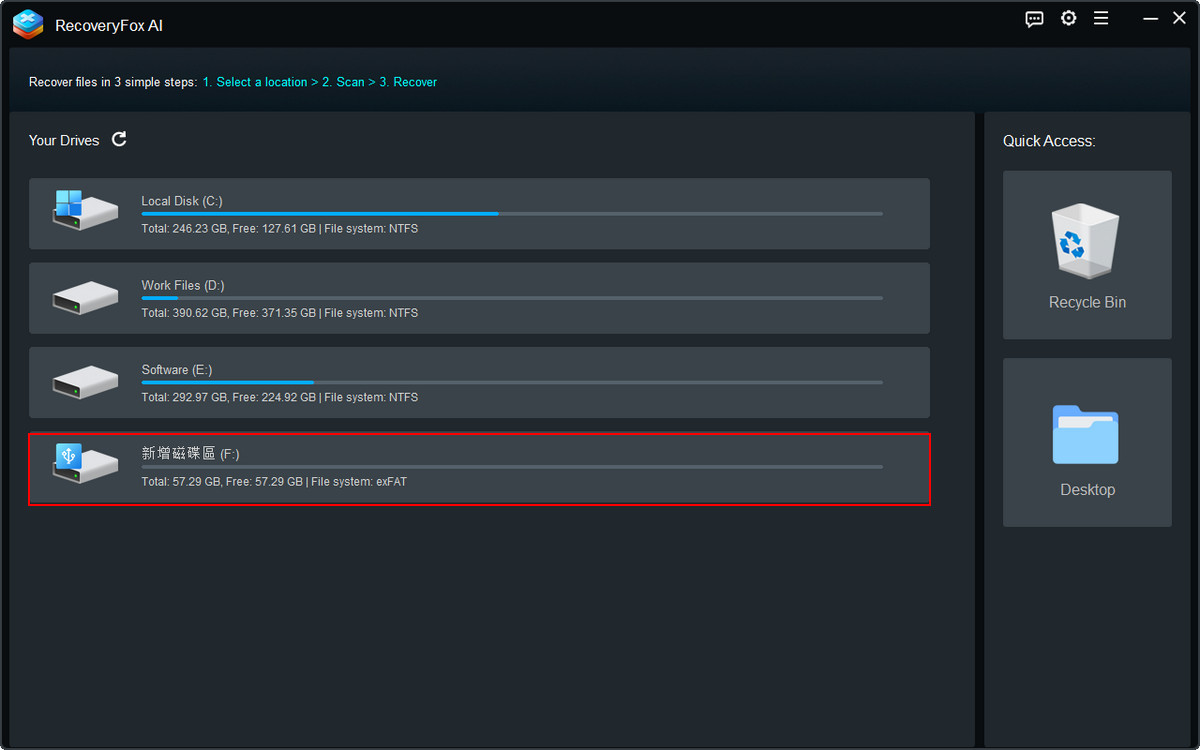
Passo 2. Collega l’unità formattata rapidamente e avvia il software.
Individua l’unità di destinazione nell’elenco dei dispositivi e cliccala per avviare la scansione.
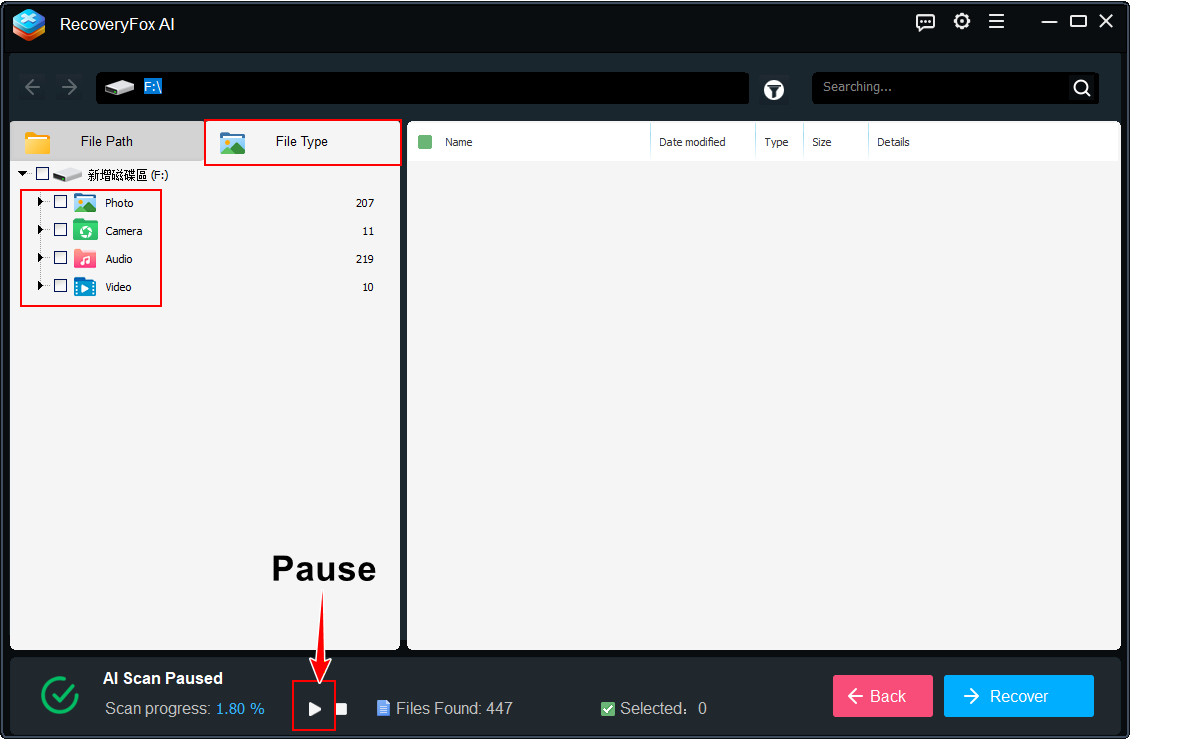
Passo 3. Per ottenere i migliori risultati di recupero, attendi il completamento della Scansione AI. Questa modalità avanzata esegue una scansione approfondita, identifica i dati frammentati e li ricostruisce in file completi.
Durante l’esecuzione della Scansione AI, puoi metterla in pausa in qualsiasi momento per visualizzare e sfogliare i file rilevati per tipo di file, facilitando la navigazione.
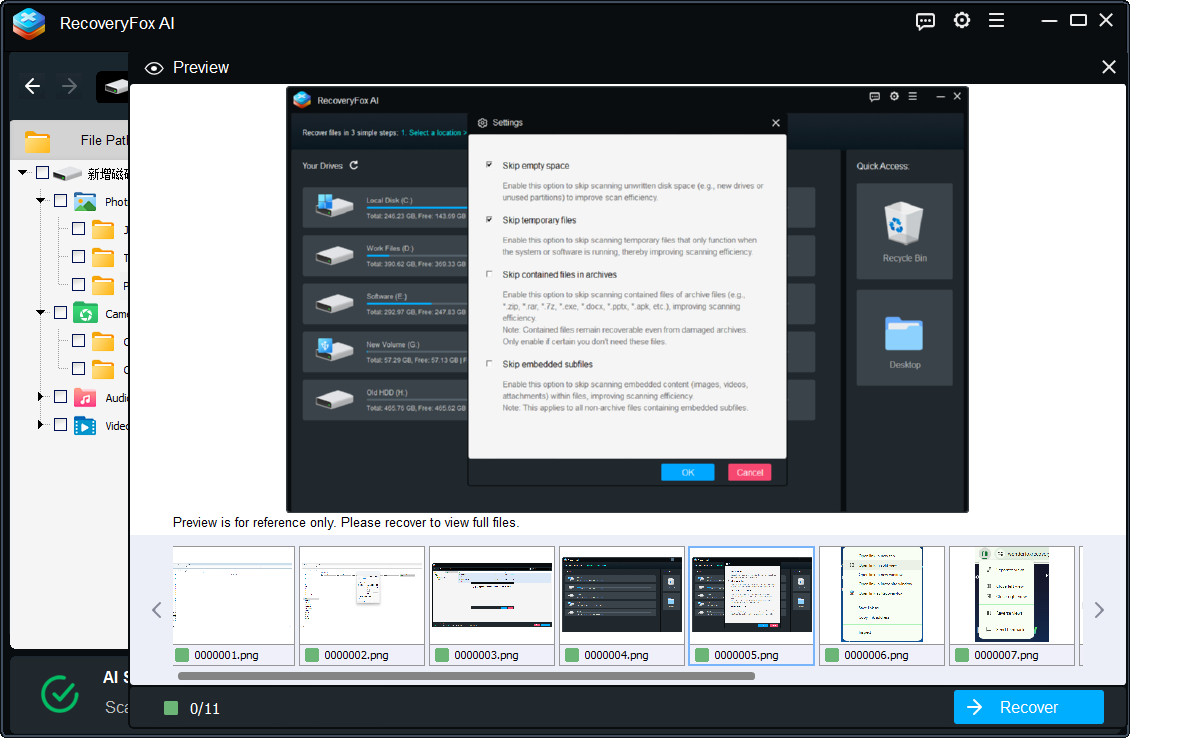
Passo 4. Seleziona un elemento e clicca su Anteprima.
RecoveryFox AI consente attualmente l’anteprima di diversi tipi di file, tra cui immagini, foto da fotocamera, documenti, file di testo e file web.
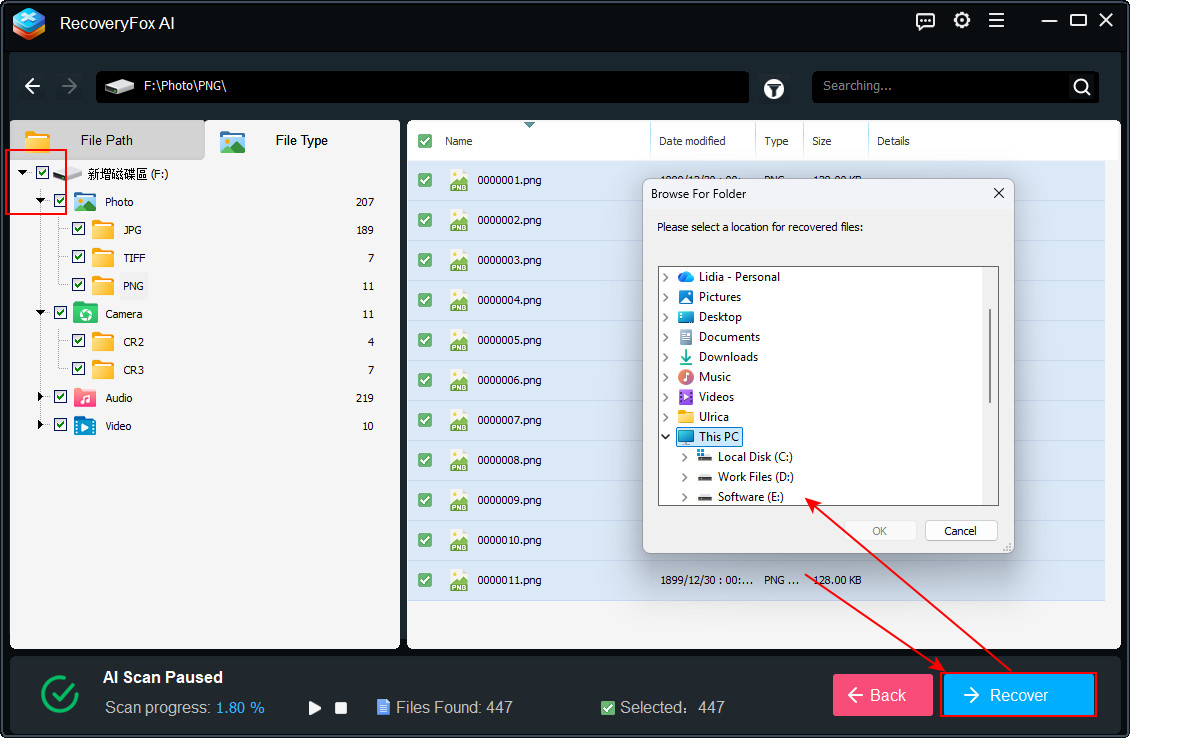
Passo 5. Seleziona i file necessari, le cartelle o tutti i risultati della scansione e clicca su Recupera.
Quando scegli la destinazione di salvataggio, seleziona sempre un’unità diversa per evitare la sovrascrittura dei dati.
Metodo 2. Windows File Recovery
Se non disponi di backup e preferisci una soluzione gratuita per recuperare i dati persi su Windows, puoi provare Windows File Recovery. Si tratta di uno strumento ufficiale di Microsoft per Windows 11/10.
Puoi utilizzarlo per recuperare i formati di file più comuni da unità interne ed esterne, inclusi HDD, USB e schede SD.
Tuttavia, utilizza un’interfaccia a riga di comando, quindi potrebbe richiedere un po’ di tempo per i principianti.
Ecco come recuperare dati formattati con Windows File Recovery:
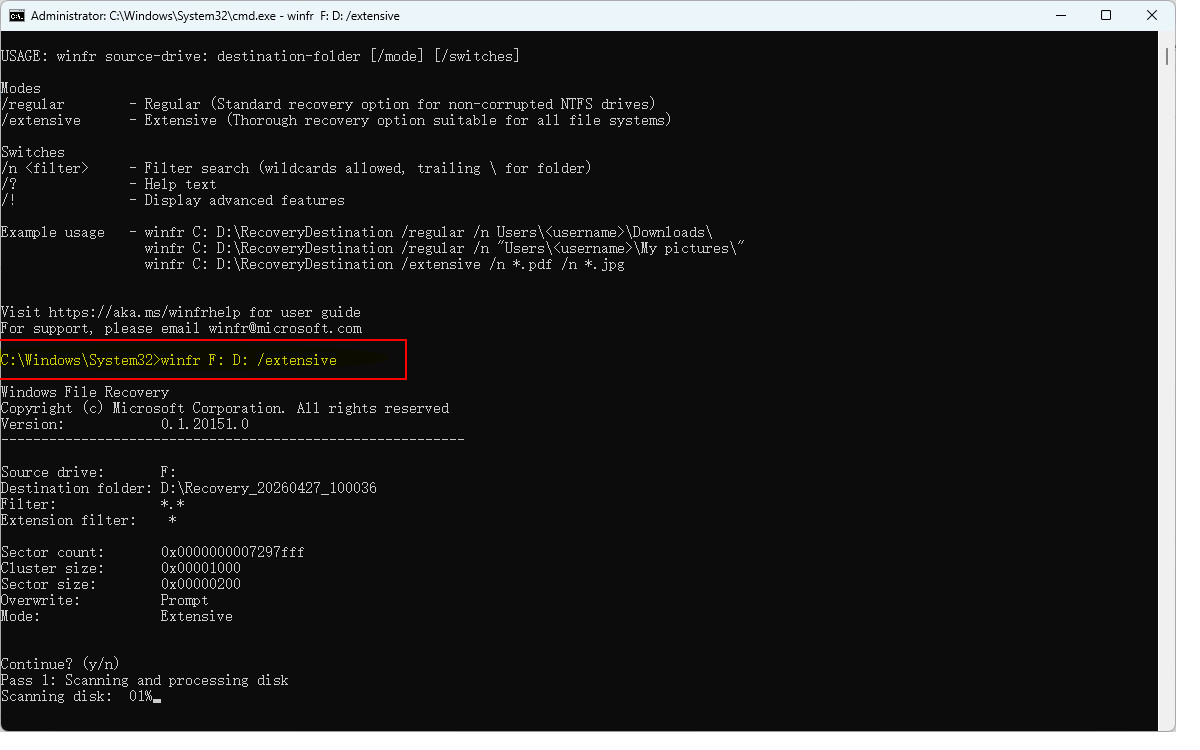
Passo 1. Scarica Windows File Recovery dal Microsoft Store e aprilo.
Passo 2. Esegui il seguente comando e premi Invio.
winfr F: D: /extensive
Sostituisci F: con la lettera dell’unità formattata. Sostituisci D: con l’unità in cui vuoi salvare i file recuperati.
Passo 3. Se richiesto, premi Y per confermare.
Passo 4. Attendi il completamento della scansione e premi Y per visualizzare i file recuperati.
Metodo 3. Cronologia file
Cronologia file è una soluzione di backup preinstallata in Windows. Se attivata, può creare automaticamente copie dei file importanti a intervalli regolari. Se hai formattato accidentalmente un’unità, potresti comunque recuperare versioni precedenti dei tuoi file.
Se non sei sicuro se Cronologia file fosse attiva, segui i passaggi seguenti per verificarlo e ripristinare i backup disponibili:
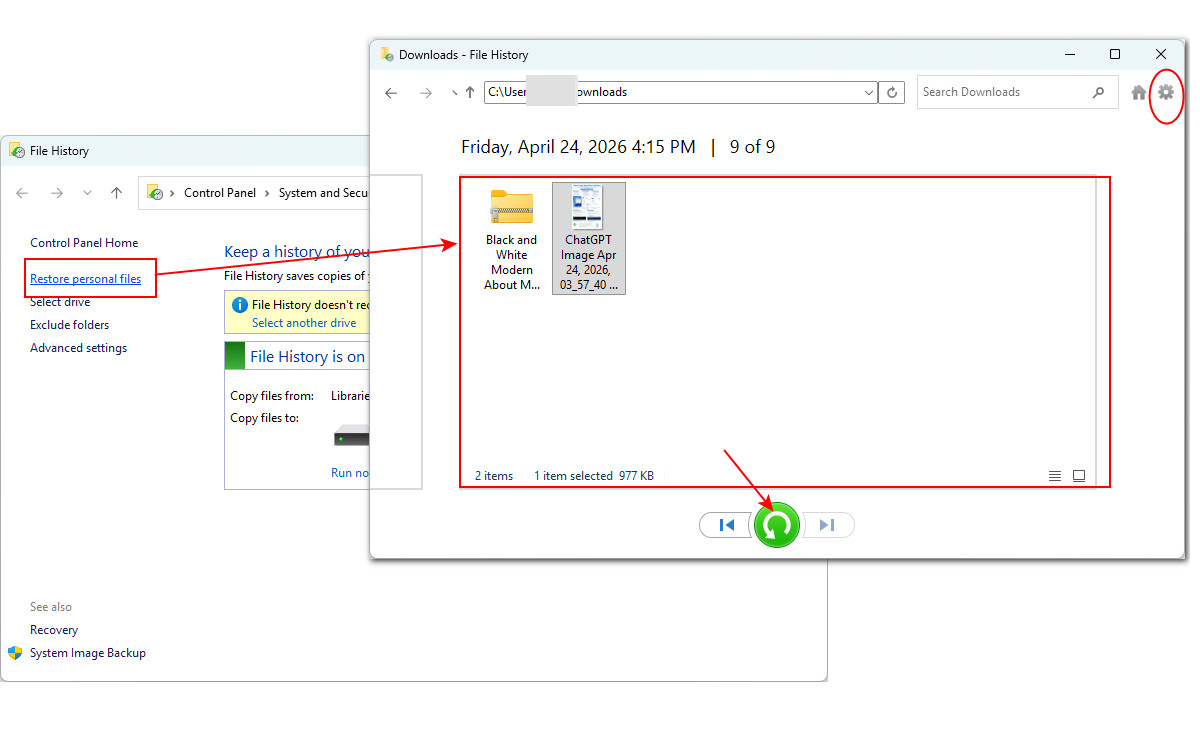
Passo 1. Cerca “Cronologia file” nel menu Start e aprilo.
Passo 2. Clicca su “Ripristina file personali”.
Passo 3. Si aprirà la finestra di Cronologia file. Naviga fino all’unità formattata e usa le frecce per esplorare le versioni di backup (se disponibili).
Passo 4. Seleziona i file da recuperare per l’anteprima. Per ripristinarli nella posizione originale, clicca il pulsante verde.
Se invece vuoi salvarli in un’altra posizione, clicca sull’icona a ingranaggio in alto a destra e seleziona “Ripristina in”.
Metodo 4. OneDrive
Se avevi attivato la sincronizzazione o il backup di OneDrive prima della formattazione rapida, potresti comunque recuperare i file dal cloud.
OneDrive può eseguire automaticamente il backup di cartelle come Desktop, Documenti e Immagini. Poiché la formattazione rapida riguarda solo l’archiviazione locale, non elimina i file già presenti nel cloud.
Ecco come ripristinare i file dal cloud dopo una formattazione rapida:
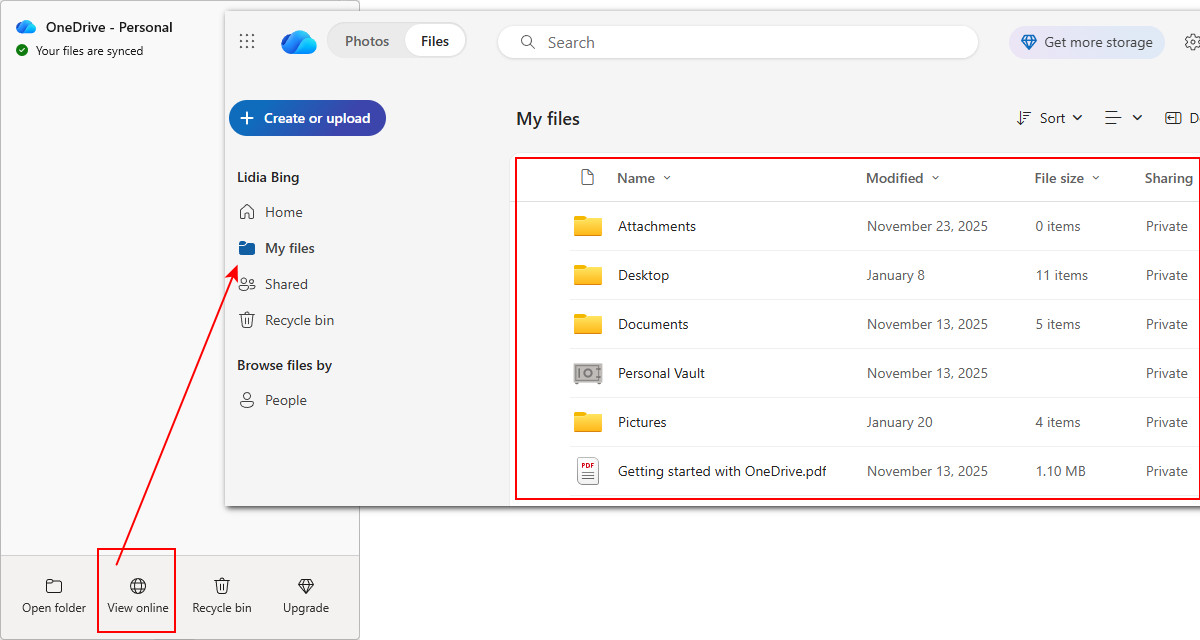
Passo 1. Accedi al tuo account OneDrive.
Passo 2. Apri le cartelle sincronizzate e individua i file.
Passo 3. Oppure seleziona “Visualizza online” e vai su “I miei file”.
Passo 4. Se mancano file, controlla il Cestino di OneDrive o usa la Cronologia versioni per il ripristino.
Metodo 5. CMD (Prompt dei comandi)
Il Prompt dei comandi di Windows (CMD) offre alcune opzioni che possono aiutare in determinati casi a recuperare l’accesso ai file.
Sebbene non sia progettato per il recupero dati, può essere utile in situazioni limitate, ad esempio quando i file sono nascosti a causa di attributi, malware o errori del file system.
# ATTRIB
Il comando ATTRIB può rimuovere attributi nascosti o di sistema e rendere nuovamente visibili file “scomparsi”.
Passo 1. Se utilizzi un’unità esterna, collegala al computer.
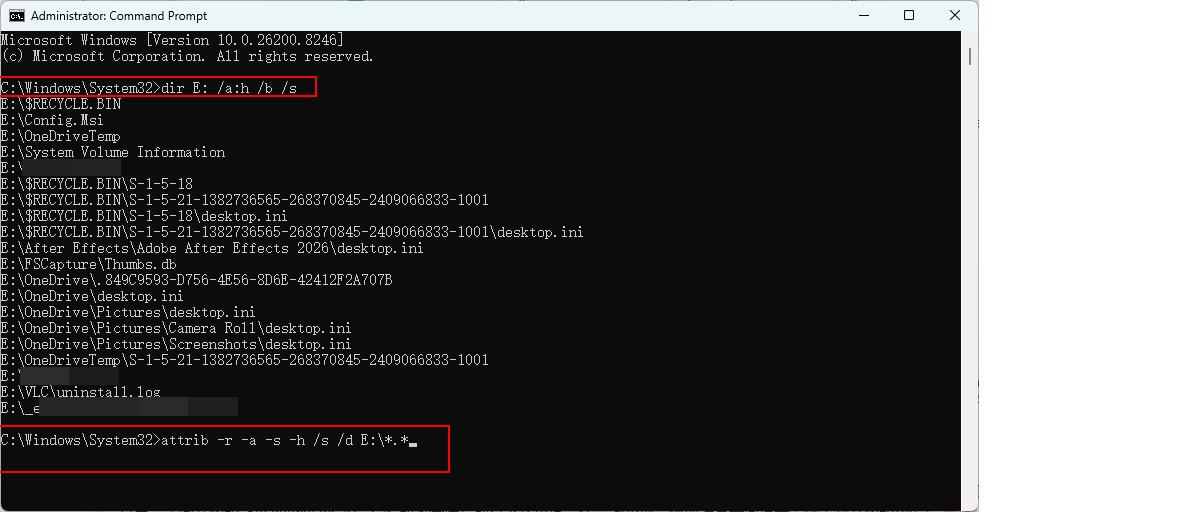
Passo 2. Cerca “cmd” ed eseguilo come amministratore.
Passo 3. Digita il seguente comando e premi Invio per mostrare i file nascosti:
dir E: /a:h /b /s
Poi esegui questo comando per renderli visibili:
attrib -r -a -s -h /s /d E:\*.*
Sostituisci E con la lettera della tua unità.
Passo 4. Riapri l’unità in Esplora file e verifica se i file sono visibili.
# CHKDSK
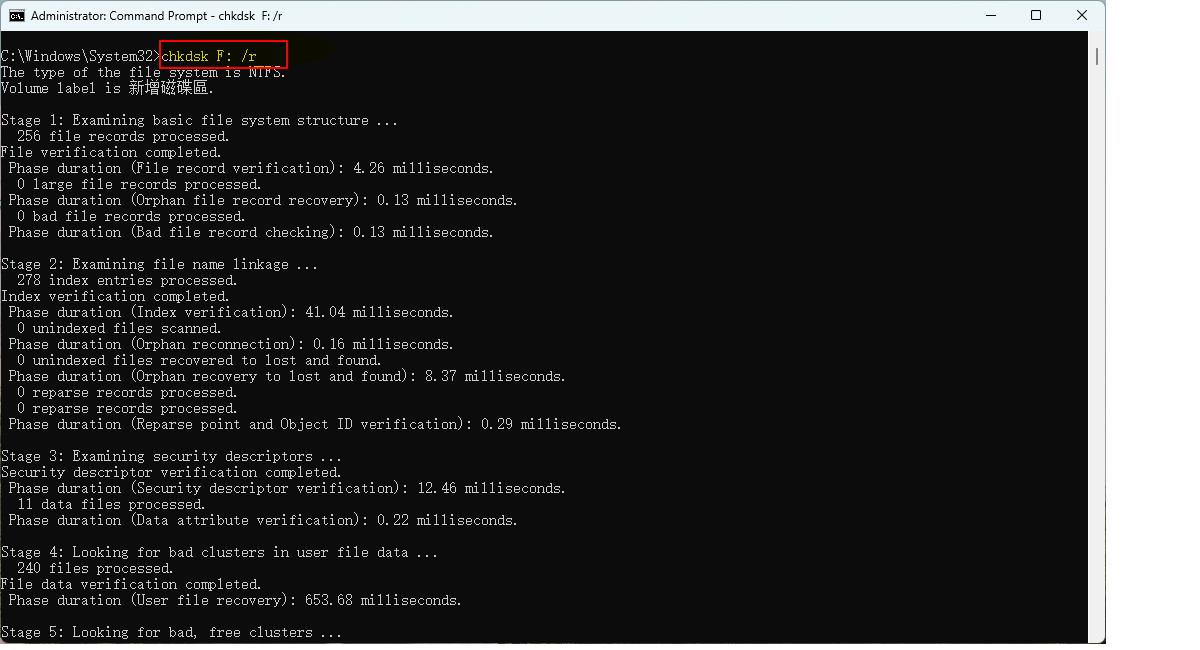
CHKDSK è un’utilità di Windows utilizzata per analizzare e correggere errori del file system. In alcuni casi può aiutare a recuperare file mancanti dovuti a corruzione logica.
Passo 1. Collega l’unità formattata.
Passo 2. Cerca “cmd”, clicca con il tasto destro su Prompt dei comandi e seleziona Esegui come amministratore.
Passo 3. Inserisci il comando seguente:
chkdsk F: /r
Sostituisci F con la lettera della tua unità.
Passo 4. Non interrompere il processo. La scansione può richiedere tempo.
Durante la riparazione, Windows può creare una cartella nascosta chiamata:
FOUND.000
Questa cartella può contenere frammenti recuperati come file .CHK.
Passo 5. Individua i file .CHK e visualizzali in modalità “Dettagli” in Esplora file.
Prova poi a rinominarli (es. .jpg, .docx) per verificare se sono utilizzabili.
⚠️ Nota: Utilizza questo metodo solo se hai un backup o non hai alternative migliori. CHKDSK modifica la struttura del file system e può sovrascrivere dati ancora recuperabili, riducendo le possibilità di successo degli strumenti professionali.
Metodo 6. Servizio di recupero dati professionale
Se tutti i metodi sopra non funzionano o l’unità mostra segni di danni fisici (ad esempio rumori di clic o sfregamento su un HDD), è il momento di considerare un servizio professionale di recupero dati.
Tuttavia, questa opzione è spesso costosa e richiede tempo, senza alcuna garanzia di successo. Dovrebbe essere considerata solo come ultima risorsa quando i dati sono davvero critici.
Conclusione
In conclusione, una formattazione rapida non elimina definitivamente i dati dal disco. Rimuove solo l’indice del file system, mentre i dati restano finché non vengono sovrascritti. In questa guida abbiamo illustrato 6 metodi efficaci per recuperare dati dopo una formattazione rapida su Windows, insieme a consigli utili per aumentare le possibilità di successo.
Tuttavia, il recupero dati è sensibile al tempo. Non appena ti accorgi della perdita, interrompi subito l’uso dell’unità per evitare la sovrascrittura dei file.
Anche se gli strumenti di recupero possono spesso aiutare, nessun metodo garantisce risultati completi. Il modo più sicuro per evitare perdite permanenti è eseguire backup regolari dei file importanti.
FAQs: Recupero dati da unità formattata rapidamente
No, il recupero non è garantito. Anche senza la scrittura di nuovi dati, il successo dipende dal tipo di unità: gli HDD offrono generalmente maggiori possibilità di recupero, mentre gli SSD possono eliminare definitivamente i dati a causa del comando TRIM.
Per aumentare le probabilità, interrompi subito l’uso dell’unità e avvia immediatamente il processo di recupero.
Smetti immediatamente di utilizzare l’unità. Evita di salvare, copiare o installare qualsiasi file, poiché i nuovi dati possono sovrascrivere quelli recuperabili e renderli irrecuperabili.
Se si tratta di un’unità esterna, scollegala in modo sicuro. Non ricollegarla finché non sei pronto a ripristinare i dati formattati con uno strumento affidabile come RecoveryFox AI.
Sì, ma solo in casi limitati. Puoi recuperare i dati senza software se disponi di un backup, come Cronologia file, backup di sistema o servizi cloud come Microsoft OneDrive.
Senza alcun backup, il recupero manuale non è pratico. Nella maggior parte dei casi sono necessari software di recupero dati professionali o servizi specializzati.
Smetti subito di utilizzare l’SSD e prova il recupero con uno strumento professionale. Tuttavia, a causa del comando TRIM, il recupero è meno affidabile rispetto agli HDD. Se disponibile, il ripristino da backup rappresenta l’opzione più efficace.
Ulrica Zhong si occupa di contenuti per RecoveryFox AI, la soluzione di recupero dati di WonderFox Soft. Scrive di recupero dei dati, dispositivi di archiviazione e problemi comuni di Windows, con l’obiettivo di rendere anche gli argomenti più tecnici chiari e facili da seguire. Attraverso guide pratiche e consigli utili, aiuta gli utenti a gestire e risolvere più facilmente i problemi legati alla perdita di dati. Fuori dal lavoro, ama tenersi aggiornata sulle nuove tecnologie, correre e scoprire nuove città e sapori locali.
Pagine di autoassistenza
La maggior parte delle domande sulla recupero dei dati può essere risolta rapidamente nelle nostre pagine di risorse. Ti consigliamo di provare l’autoassistenza prima. Puoi accedere alle risorse qui:
Hai bisogno di ulteriore assistenza? Contattaci e risponderemo prontamente.
Parla con l’autrice
Ciao, sono Ulrica, un’editor esperta di WonderFox Soft. Mi occupo di contenuti per diversi blog tecnologici. Se hai domande o suggerimenti sull’articolo di oggi, non esitare a contattarmi!
Hai difficoltà nell'utilizzare RecoveryFox AI, desideri maggiori informazioni sulle funzionalità del nostro software, o hai bisogno di supporto per altri tipi di file o dispositivi? Faccelo sapere!
Per assistenza manuale riguardo a pagamenti e rimborsi, registrazione, recupero del codice di licenza o altri problemi, ti preghiamo di contattarci su questa pagina.






 Scarica Gratis

 Windows









 Italiano ^


