






 Scarica Gratis

 Windows


Sì, la formattazione svuota una chiavetta USB. Tuttavia, una formattazione rapida rimuove solo la tabella dei file, segnando i dati come disponibili e recuperabili finché non vengono sovrascritti. La formattazione completa invece cancella tutto sovrascrivendo i dati.
La perdita di dati è più comune di quanto si pensi. Può verificarsi in pochi secondi a causa di un semplice errore, come questo utente Reddit che ha formattato accidentalmente un'unità USB importante e ha perso tutti i dati.
La buona notizia è che la formattazione non cancella sempre i file in modo permanente. In molti casi, i dati rimangono recuperabili, purché non siano stati sovrascritti da nuovi file.
In questa guida, scoprirai la differenza tra Formattazione Rapida e Formattazione Completa e imparerai come recuperare i dati da una chiavetta USB formattata su Windows utilizzando metodi affidabili.
La formattazione di un'unità USB elimina tutto?
Sì, la formattazione di un'unità USB elimina tutto, sia che si tratti di una formattazione rapida che di una formattazione completa.
Tuttavia, i due tipi di formattazione su Windows gestiscono i dati in modo diverso, il che influisce sulla possibilità di recupero.
- Una formattazione rapida cancella e ricrea l'indice del file system o le tabelle di allocazione e segna lo spazio di archiviazione come disponibile per nuovi dati. I dati reali rimangono sull'unità USB finché non vengono sovrascritti. Per questo motivo il recupero dei dati è spesso possibile dopo una formattazione rapida, purché non siano stati scritti nuovi dati sull'unità USB.
- Una formattazione completa esegue una scansione più approfondita del disco. Non solo può rimuovere la tabella dei file e rilevare settori danneggiati, ma può anche sovrascrivere i dati, tipicamente con zeri, su tutti i settori. Questo rende il recupero da una USB formattata significativamente più difficile o addirittura impossibile, poiché il contenuto viene sostituito da dati vuoti.
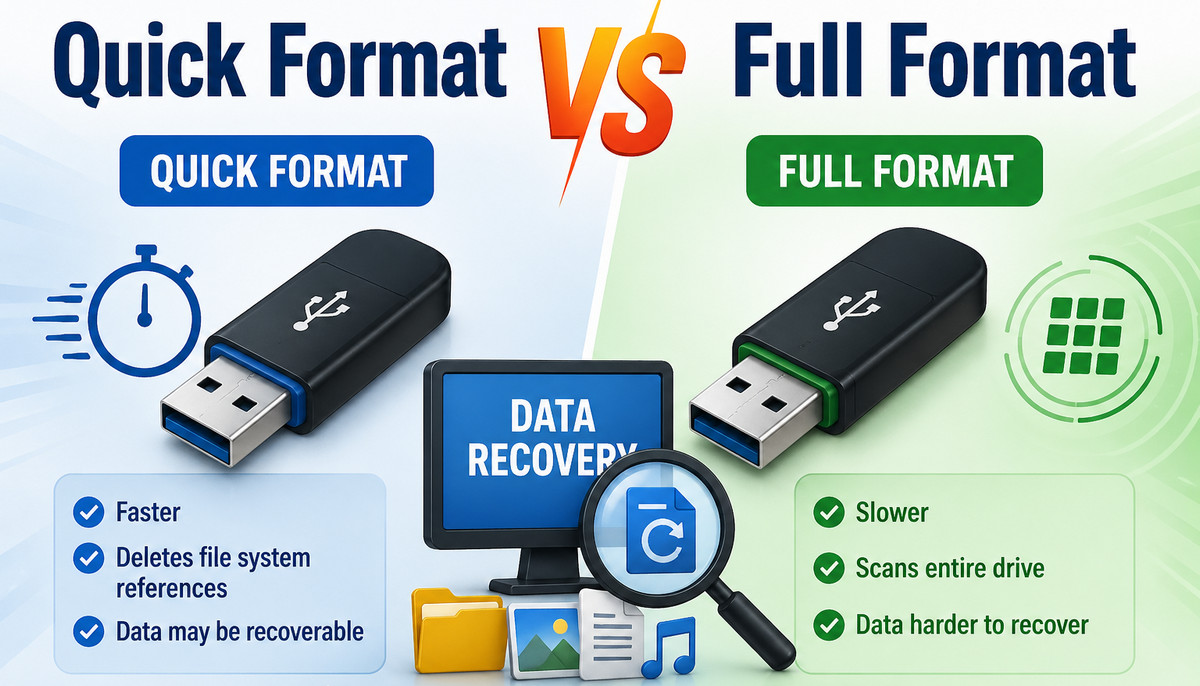
📢 Nota: La maggior parte delle chiavette USB utilizza FAT32 o exFAT perché sono ampiamente compatibili con Windows, macOS, fotocamere e altri dispositivi. Questi file system utilizzano la FAT (File Allocation Table) per tenere traccia della posizione dei file.
Alcune unità USB possono utilizzare anche NTFS, soprattutto se formattate per l'uso esclusivo su Windows. NTFS utilizza la MFT (Master File Table), che memorizza metadati dettagliati su ogni file, inclusa la sua posizione sul disco.
Cosa fare prima di recuperare una USB formattata?
Prima di recuperare i dati da una chiavetta USB formattata, è essenziale seguire alcune semplici ma fondamentali precauzioni. Questi passaggi possono aumentare notevolmente le possibilità di successo del recupero.
✅ Smetti immediatamente di usare la chiavetta USB formattata.
Non copiare file, non salvare nuovi dati e non installare programmi sull'unità. Qualsiasi nuova attività può sovrascrivere i dati persi e rendere il recupero più difficile.
✅ Scollega in sicurezza l'unità se non è necessaria.
Rimuovere la chiavetta USB aiuta a prevenire scritture accidentali o modifiche da parte dei processi in background del sistema.
✅ Salva i file recuperati in un'altra posizione.
Salva sempre i dati recuperati su un altro dispositivo di archiviazione per evitare la sovrascrittura sull'unità USB originale.
Come recuperare i dati da una chiavetta USB formattata su Windows?
Identifica la tua situazione e scegli il metodo di recupero appropriato qui sotto per iniziare a ripristinare i tuoi dati dalla memoria USB formattata il prima possibile.
Soluzione 1. Utilizzare un software di recupero dati da USB formattata
Se non hai un backup, un software professionale di recupero dati da supporti formattati rappresenta l’opzione più affidabile per recuperare i dati da una chiavetta USB dopo una formattazione rapida.
Uno strumento altamente consigliato è RecoveryFox AI. Offre un’interfaccia intuitiva e può recuperare dati da un disco rigido formattato, oltre che da chiavette USB, schede SD e altri scenari comuni di perdita dati. Permette di scansionare e visualizzare in anteprima i file gratuitamente, così puoi verificare rapidamente se i tuoi dati sono recuperabili prima del ripristino.
Più che teoria, vediamo insieme un processo di recupero reale. Puoi testarlo subito con una scansione gratuita!
Ecco come recuperare i dati da una chiavetta USB formattata con questo strumento:
Passaggio 1. Scarica RecoveryFox AI e installalo sul tuo PC Windows o su un altro dispositivo di archiviazione esterno.
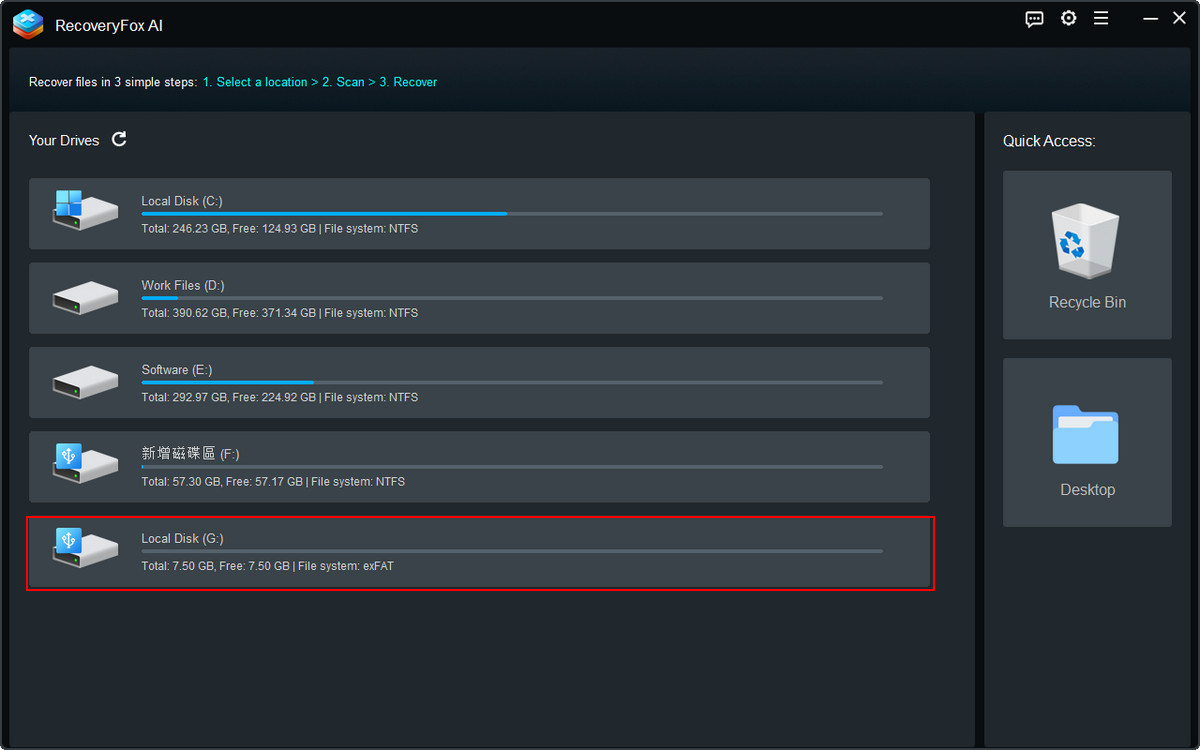
Passaggio 2. Collega la chiavetta USB formattata al computer e avvia RecoveryFox AI.
Seleziona la chiavetta USB di destinazione dall’elenco dei dispositivi rilevati e cliccala per avviare la scansione.
Passaggio 3. Lo strumento esegue prima una Scansione rapida. Questa modalità è progettata per recuperare file che mantengono ancora il loro percorso originale e di solito si completa in pochi minuti o secondi.
Tuttavia, per massimizzare le possibilità di recupero, è consigliato attendere il completamento della Scansione AI. Questa modalità basata su intelligenza artificiale è progettata per analizzare scenari complessi di perdita dati. Può rilevare dati frammentati e ricostruire intelligentemente i file, anche quando parti della struttura originale sono mancanti o parzialmente sovrascritte.
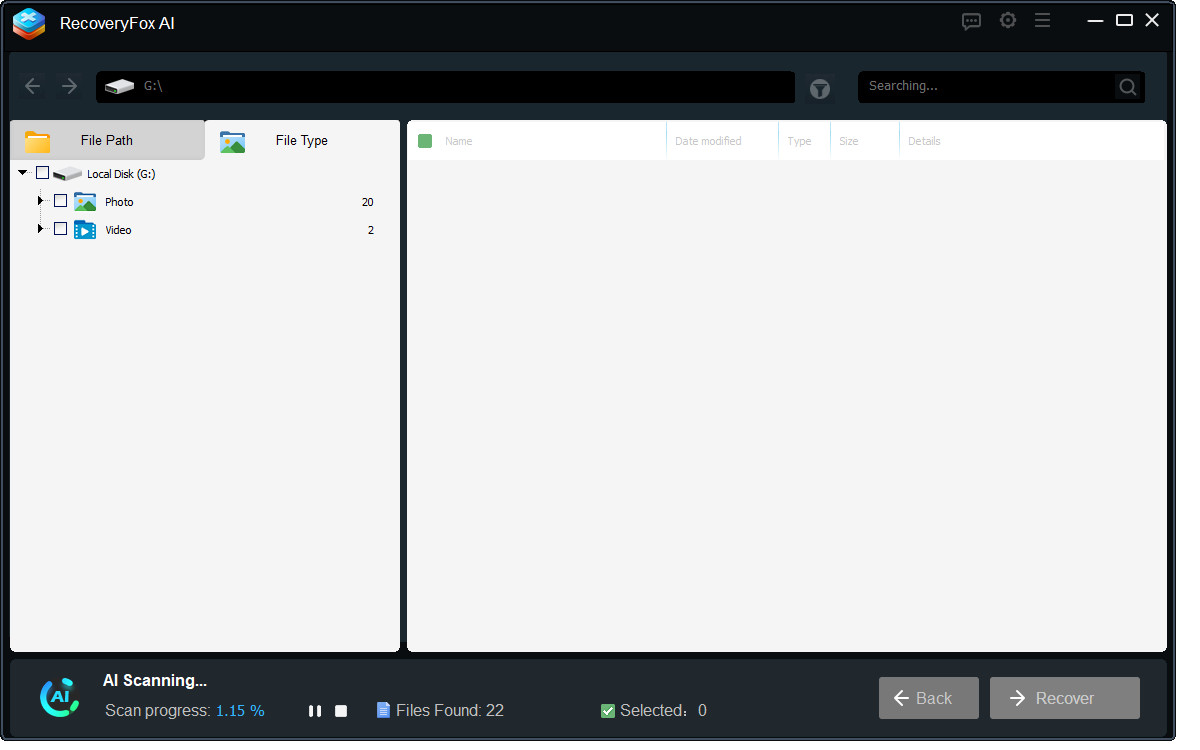
Passaggio 4. Puoi mettere in pausa la Scansione AI in qualsiasi momento se vuoi controllare i risultati in anticipo. Poi sfoglia i file rilevati per Tipo di file per una navigazione più semplice.
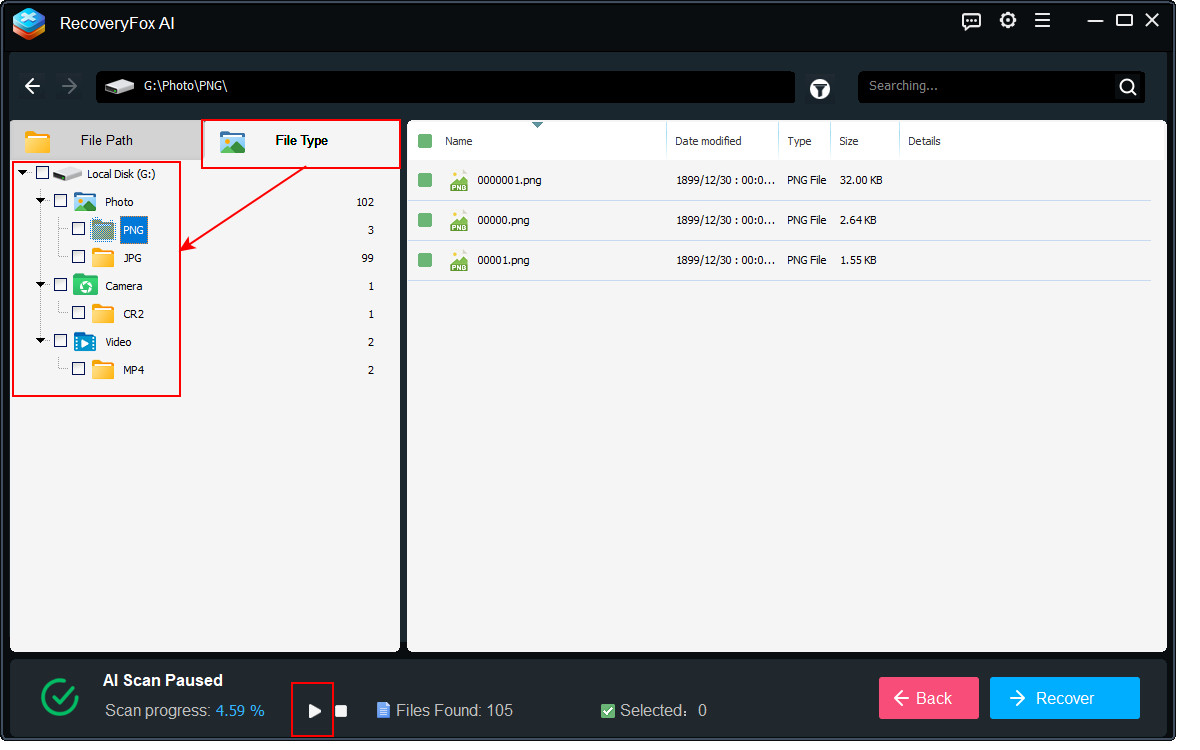
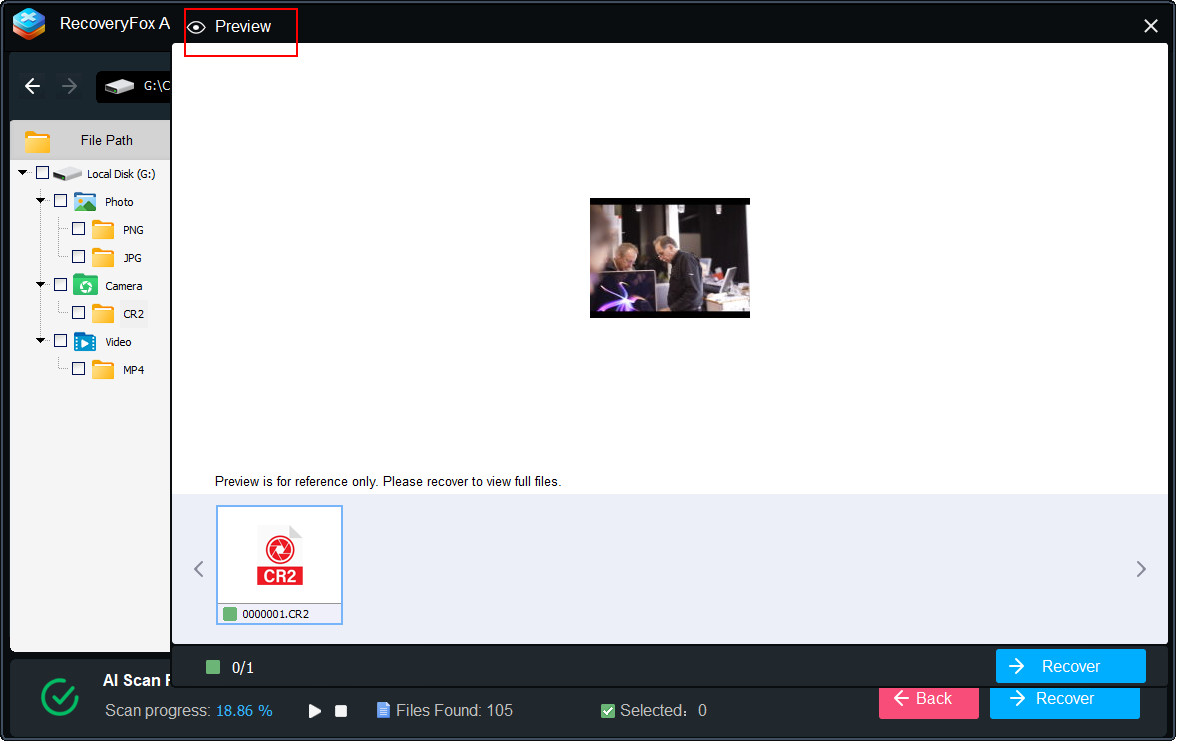
Passaggio 5. Espandi l’elenco, fai clic destro su qualsiasi elemento e seleziona Anteprima.
RecoveryFox AI consente attualmente di visualizzare in anteprima i tipi di file più comuni come immagini, foto da fotocamera, file web, documenti e file di testo.
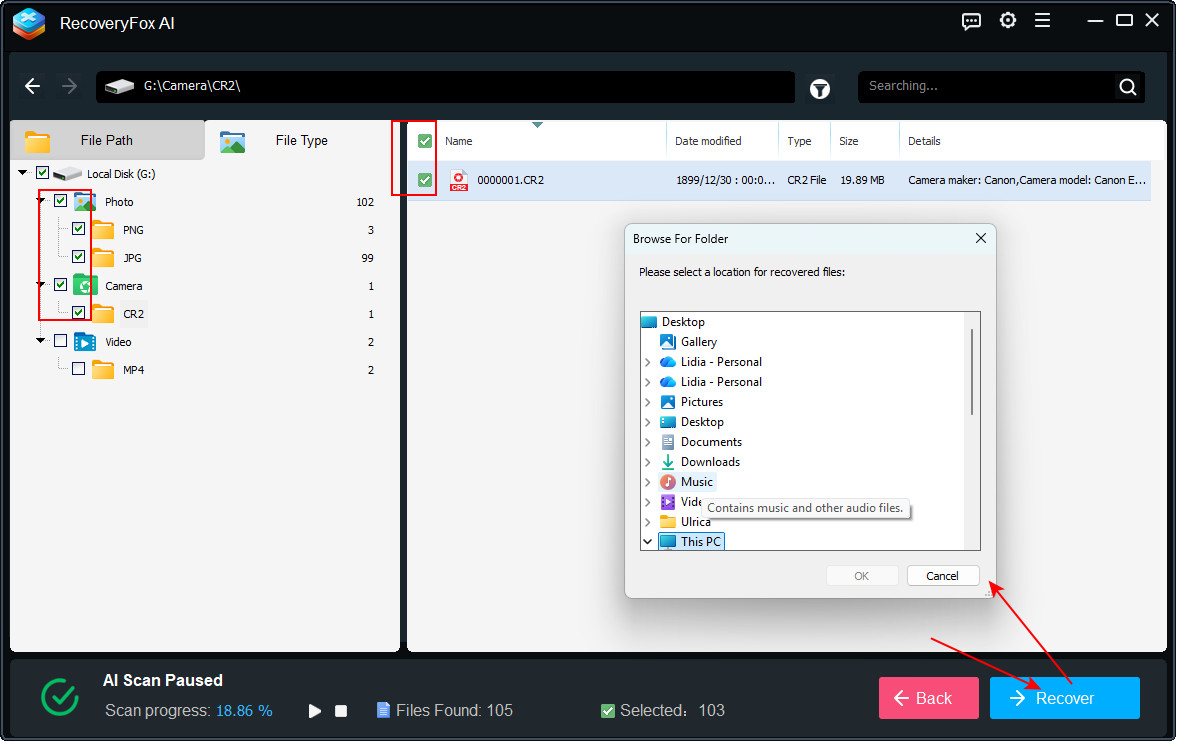
Passaggio 6. Una volta confermati i file necessari, selezionali e clicca su Recupera.
Salva sempre i file recuperati su un’unità o posizione diversa. Questo evita di sovrascrivere altri dati recuperabili presenti sulla chiavetta USB.
Soluzione 2. Utilizzare Windows File Recovery
Per recuperare gratuitamente i dati da una chiavetta USB formattata, puoi utilizzare Windows File Recovery. Si tratta di uno strumento ufficiale a riga di comando sviluppato da Microsoft.
Anche se non dispone di un’interfaccia grafica intuitiva, è molto potente e può recuperare file eliminati o persi dai dischi interni di Windows, così come da dispositivi esterni.
Ecco come recuperare una chiavetta USB formattata con Windows File Recovery:
Passaggio 1. Windows File Recovery non è installato di default su Windows. Per utilizzarlo, devi prima scaricarlo dal Microsoft Store.
Passaggio 2. Collega il dispositivo USB e avvia lo strumento di recupero da riga di comando.
Vedrai una finestra del Prompt dei comandi con un foglio di istruzioni semplice. Mostra la sintassi d’uso, le modalità disponibili, le opzioni e alcuni esempi.
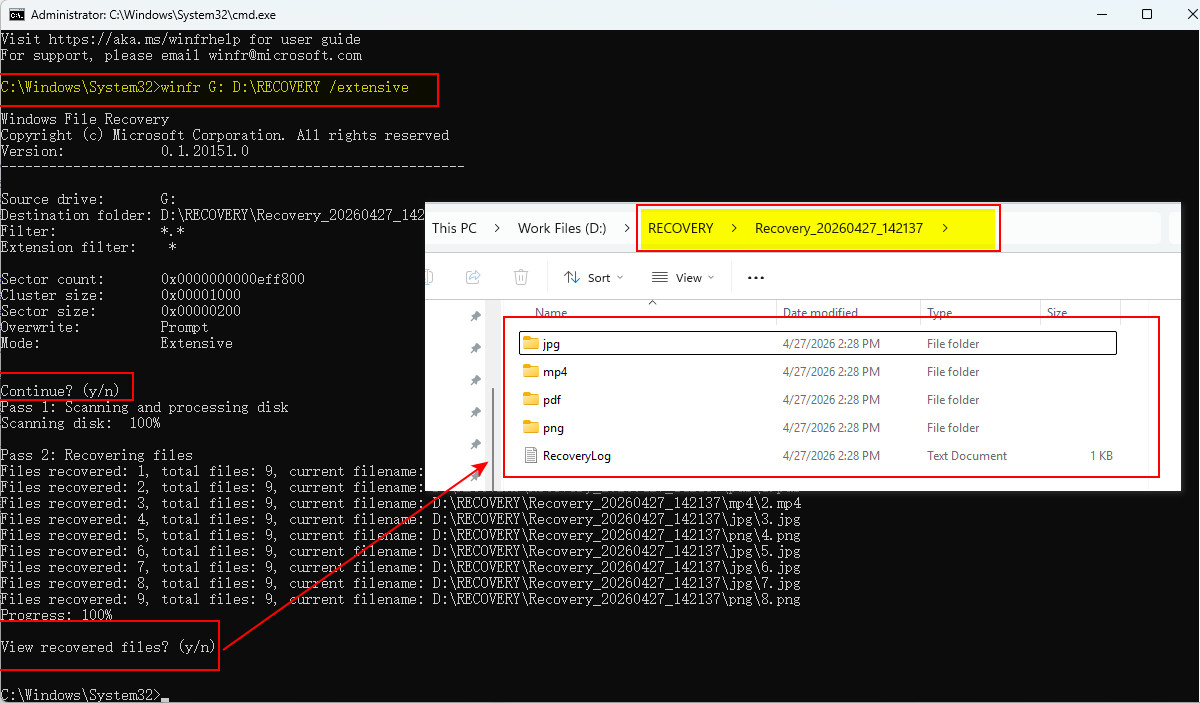
Passaggio 3. Ora esegui questo comando per recuperare i file dalla chiavetta USB formattata e premi Invio:
winfr G: D:\RECOVERY /extensive
(❗ Nota: sostituisci G con la lettera della tua USB e D:\RECOVERY con il percorso di salvataggio scelto.)
Questo comando eseguirà una scansione approfondita di tutti i file sulla tua USB.
Passaggio 4. Premi “Y” per avviare la scansione.
Premi “N” per annullarla.
Se vuoi interrompere la scansione durante il processo, premi Ctrl + C.
Passaggio 5. Dopo il completamento della scansione, controlla la cartella di output per i file recuperati. I file recuperati sono generalmente salvati in una cartella con questo formato:
Recovery_[data-ora].
Soluzione 3. Utilizzare CMD (Prompt dei comandi)
Anche il Prompt dei comandi (CMD) in Windows può aiutare nel recupero dati USB in alcuni casi. Eseguendo comandi integrati tramite cmd.exe, potresti riuscire a ripristinare l’accesso ai file persi o correggere alcuni errori del file system.
❗📢 Utilizza queste opzioni solo dopo aver effettuato un backup, se possibile, poiché potrebbero modificare l’unità.
Opzione 1. CHKDSK
Se i dati della USB non sono visibili a causa di errori del file system e non di una formattazione intenzionale, puoi usare l’utilità CHKDSK per analizzare e riparare l’unità.
CHKDSK aiuta a rilevare errori logici nel file system e in alcuni casi può ripristinare l’accessibilità ai dati corrotti o illeggibili.
Passaggio 1. Collega la chiavetta USB e apri Esplora file > Questo PC per verificare la lettera assegnata all’unità. Assicurati che nessun file sulla USB sia aperto o in uso prima di procedere.
Passaggio 2. Premi Win + S, digita “cmd”, poi fai clic destro su Prompt dei comandi e seleziona Esegui come amministratore.
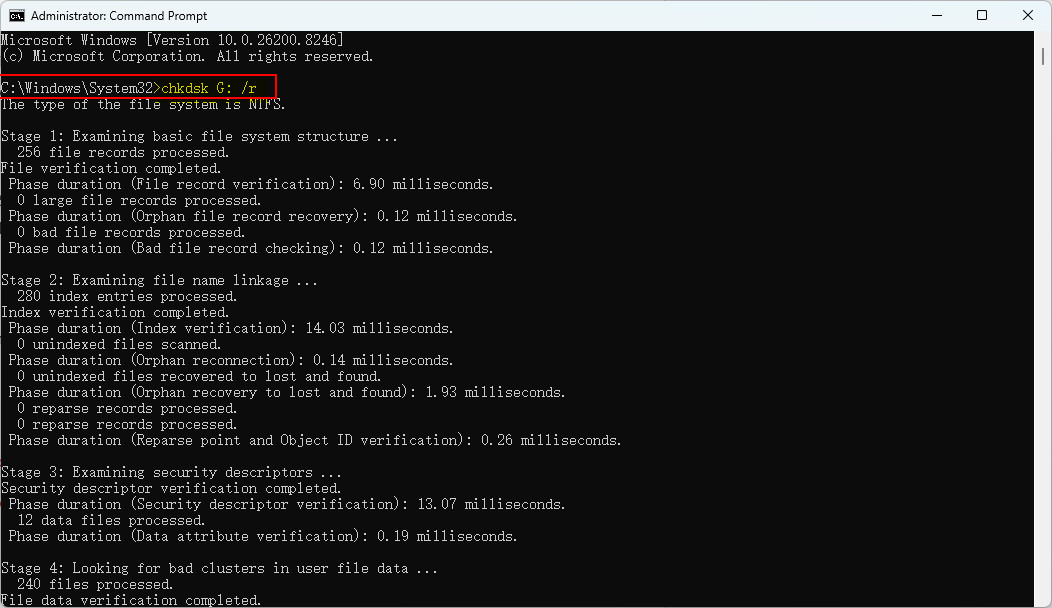
Passaggio 3. Digita questo comando e premi Invio.
chkdsk G: /r
🔔 Sostituisci G: con la lettera corretta della tua chiavetta USB.
/r indica a CHKDSK di individuare settori danneggiati, tentare il recupero dei dati e correggere gli errori del file system.
Passaggio 4. Attendi il completamento della scansione. Il processo può richiedere tempo a seconda della dimensione e dello stato dell’unità. Durante la riparazione, Windows potrebbe creare una cartella nascosta di recupero chiamata:
FOUND.000
Questa cartella può contenere frammenti di file recuperati salvati come file .CHK .
Passaggio 5. Ordina i file .CHK per dimensione per identificare il possibile tipo di file.
Rinomina poi le estensioni in base al formato stimato. Ad esempio, cambia FILE0001.CHK in FILE0001.jpg e prova ad aprirlo per verificare se i dati sono utilizzabili.
⚠️ I file .CHK sono frammenti grezzi recuperati. Molti possono essere incompleti o inutilizzabili e il successo del recupero non è garantito.
Opzione 2. Comando ATTRIB
In alcuni casi, i file non sono stati realmente eliminati; potrebbero essere stati semplicemente nascosti a causa di errori di sistema o attività malware. Uno dei metodi più semplici è utilizzare il comando ATTRIB per rendere visibili i file nascosti.
Passaggio 1. Collega la tua USB.
Passaggio 2. Cerca “cmd” ed eseguilo come amministratore.
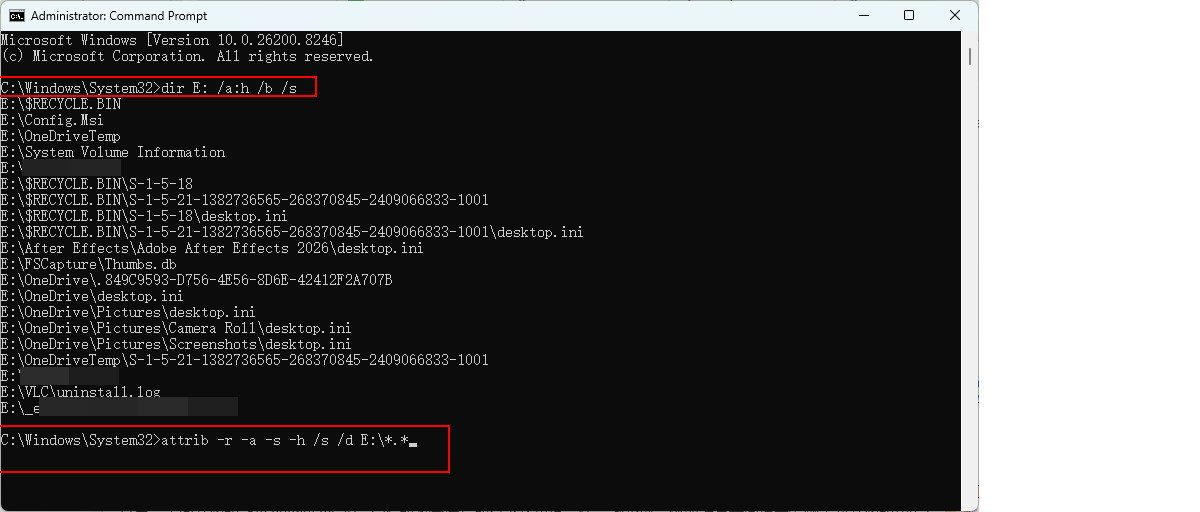
Passaggio 3. Puoi prima usare questo comando per verificare tutti i file nascosti nell’unità:
dir E: /a:h /b /s
Poi digita il seguente comando e premi Invio per renderli visibili:
attrib -h -r -s /s /d E:\*.*
🔔 Ricorda di sostituire “E” con la lettera assegnata alla tua chiavetta USB.
Passaggio 4. Riapri la chiavetta USB in Esplora file. Se il problema era causato da attributi nascosti, i file dovrebbero ora essere visibili.
Soluzione 4. Utilizzare un servizio professionale di recupero dati
I servizi professionali di recupero dati sono spesso costosi, ma diventano essenziali quando la tua USB è fisicamente danneggiata o quando i dati sono estremamente importanti e non possono essere affidati a metodi fai-da-te.
Se scegli questa opzione, considera i seguenti consigli per evitare errori costosi e laboratori inaffidabili:
1. Cerca una politica “Nessun dato – nessun costo”
I servizi affidabili addebitano il costo solo se il recupero dei dati ha successo.
2. Comprendi le procedure di gestione dei dati
Chiedi come il tuo dispositivo e i file recuperati verranno gestiti, archiviati e protetti durante il processo.
3. Richiedi una diagnosi gratuita e un preventivo chiaro
Molti fornitori offrono una valutazione gratuita senza impegno. Conferma sempre i dettagli dei prezzi prima di approvare il recupero. Diffida dei servizi che richiedono il pagamento anticipato completo.
4. Verifica reputazione e tasso di successo
Scegli fornitori con una comprovata esperienza. Controlla recensioni su Reddit, community locali su Facebook, Google Reviews, Trustpilot o forum tecnici.
5. Richiedi un report di recupero
Chiedi un report dettagliato dei file recuperabili per valutare i risultati prima di decidere se procedere con il servizio.
Conclusione
È possibile recuperare i dati da una chiavetta USB formattata, soprattutto dopo una formattazione rapida e quando i dati non sono stati sovrascritti da nuovi file.
Se non è disponibile alcun backup, l’utilizzo di un software professionale di recupero dati è una delle soluzioni più efficaci. Strumenti come RecoveryFox AI consentono di eseguire una scansione approfondita della chiavetta USB formattata e di ricostruire i file recuperabili con pochi clic. Il processo di scansione funziona in modalità di sola lettura, garantendo che il dispositivo di archiviazione e i dati residui non vengano modificati durante il recupero.
Domande frequenti
Non è possibile “annullare” direttamente la formattazione di una chiavetta USB, ma è possibile recuperare i dati da una USB formattata utilizzando software di recupero dati o backup, a condizione che i file originali non siano stati sovrascritti.
Per prima cosa, identifica la causa della perdita dei dati. Se il problema è legato a errori del file system o a file nascosti, puoi provare a ripristinare l’accesso tramite il Prompt dei comandi (CMD).
Tuttavia, se la USB è stata effettivamente formattata, il recupero senza software non è generalmente possibile, a meno che non sia disponibile un backup. Gli utenti Windows possono verificare se sono disponibili Versioni precedenti (se Cronologia file o Ripristino configurato di sistema erano attivi).
Per evitare la perdita di dati, è necessario creare un backup prima della formattazione. Se necessario, puoi eseguire una formattazione rapida e successivamente tentare il recupero con un software di recupero dati (ad esempio RecoveryFox AI). In alternativa, valuta di eliminare o riorganizzare solo file specifici invece di formattare l’intera unità.

Ulrica Zhong si occupa di contenuti per RecoveryFox AI, la soluzione di recupero dati di WonderFox Soft. Scrive di recupero dei dati, dispositivi di archiviazione e problemi comuni di Windows, con l’obiettivo di rendere anche gli argomenti più tecnici chiari e facili da seguire. Attraverso guide pratiche e consigli utili, aiuta gli utenti a gestire e risolvere più facilmente i problemi legati alla perdita di dati. Fuori dal lavoro, ama tenersi aggiornata sulle nuove tecnologie, correre e scoprire nuove città e sapori locali.





 Italiano ^


