






 Scarica Gratis


I PC Windows includono una funzione integrata chiamata “Cronologia file”. Quando è attivata, consente di creare backup regolari dei file personali. Se i tuoi file vengono eliminati accidentalmente o persi per qualsiasi motivo, puoi utilizzare la funzione “Versioni precedenti” per ripristinarli o riportare i documenti a uno stato precedente alle modifiche.
Tuttavia, a volte potresti imbatterti nell’errore "Nessuna versione precedente disponibile", che rende impossibile recuperare le versioni precedenti.
In questa guida analizziamo i motivi più comuni per cui non sono disponibili versioni precedenti. Inoltre, presentiamo un metodo più efficace per recuperare i tuoi dati senza dipendere da Cronologia file o da backup.
Cause comuni dell’errore “Nessuna versione precedente disponibile”
◆Cronologia file non è attivata
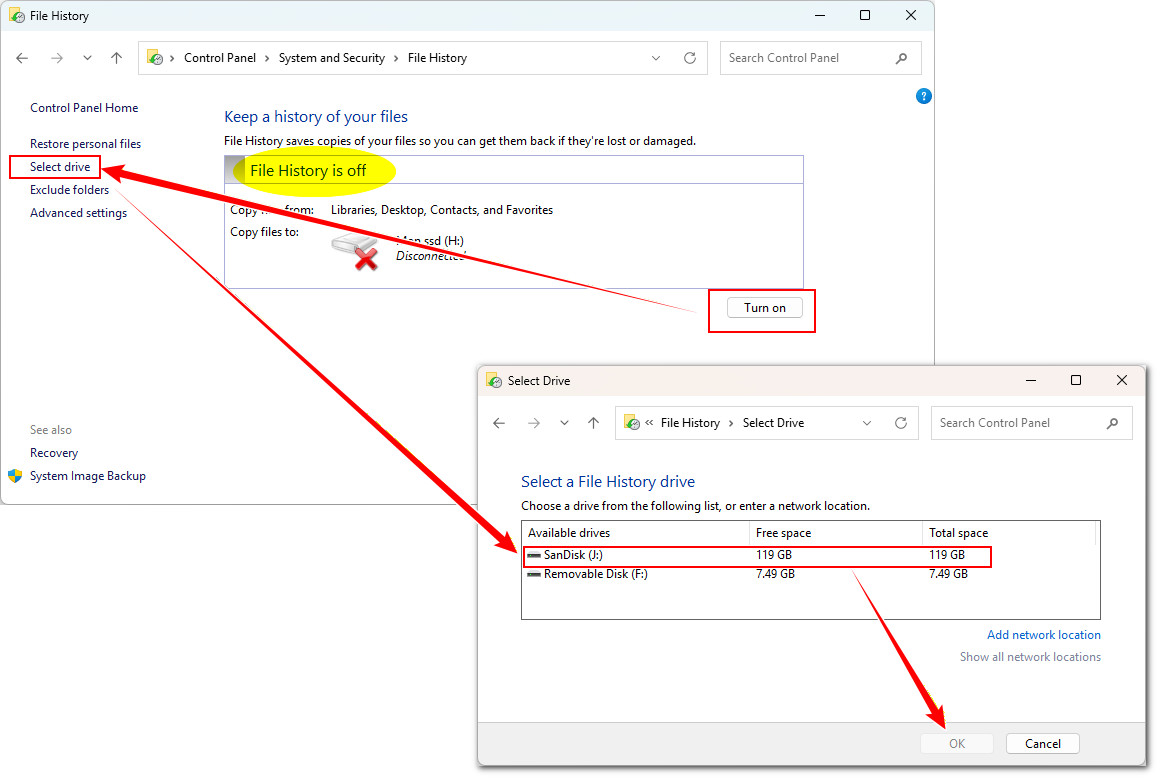
Per attivare la Cronologia file in Windows, digita "Pannello di controllo" nella casella di ricerca e aprilo. Individua "Cronologia file" e fai clic sul pulsante "Attiva" per abilitarla.
Dopodiché, fai clic su "Seleziona unità" sulla sinistra e scegli un'unità per archiviare i file di backup. Una volta configurata, la Cronologia file inizierà a funzionare correttamente.
◆Il file non è incluso nel backup
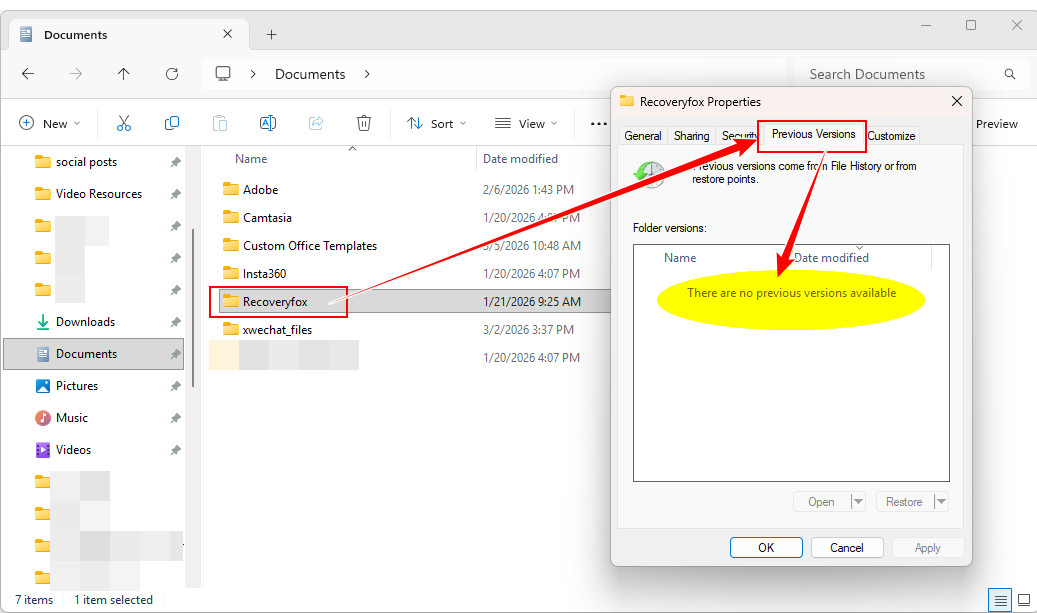
Per impostazione predefinita, Cronologia file esegue il backup di Librerie, Desktop, Contatti, Preferiti e file OneDrive offline. Gli utenti possono anche aggiungere o escludere manualmente cartelle.
Se il file che desideri ripristinare non è incluso nel backup, verrà visualizzato il messaggio "Nessuna versione precedente disponibile" e il file non potrà essere recuperato.
◆Il file non è ancora stato sottoposto a backup
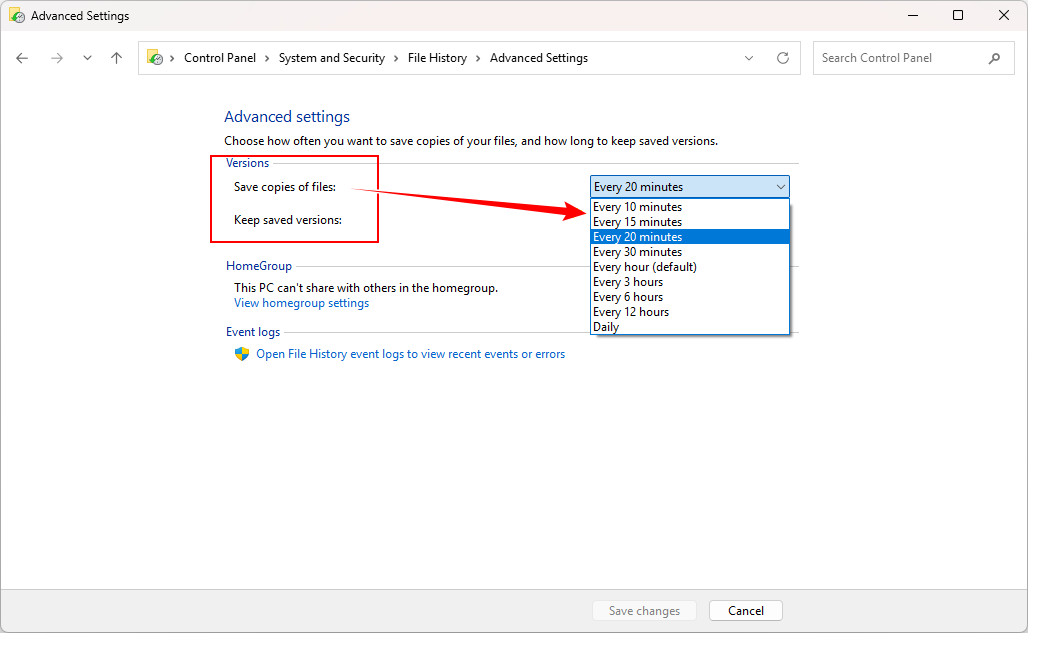
Cronologia file non esegue il backup immediatamente dopo la creazione o la modifica dei file. Funziona invece a intervalli programmati, ad esempio ogni ora o ogni poche ore. Pertanto, i file creati di recente potrebbero non essere ancora stati salvati nel backup.
◆Impossibile accedere alla posizione di rete
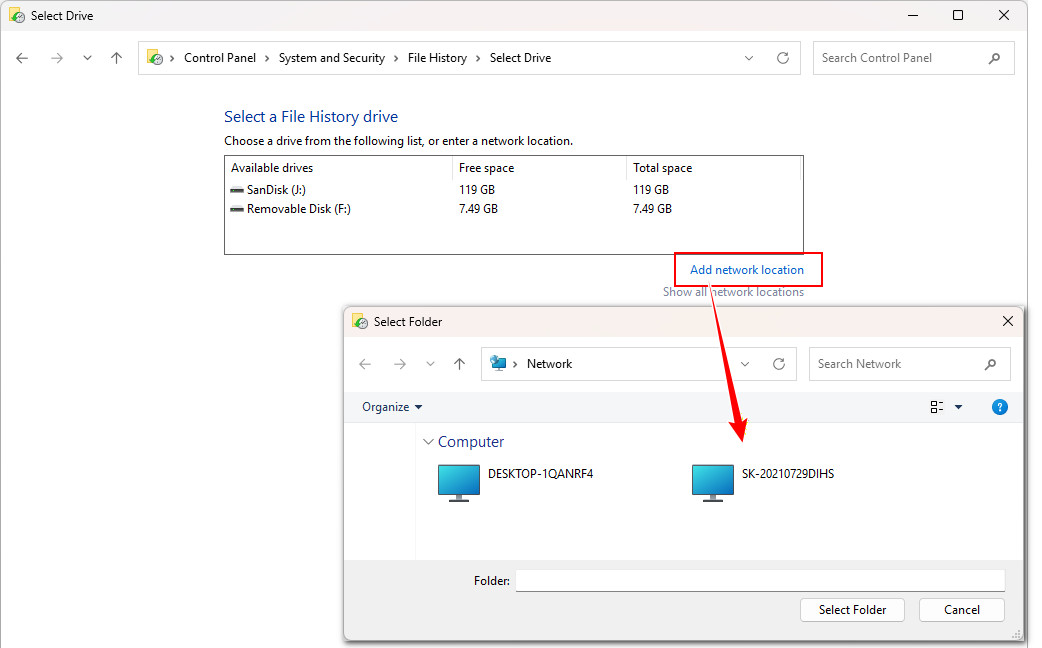
Quando selezioni un’unità di backup, puoi scegliere anche un altro PC nella stessa rete. Se quel PC non è disponibile (ad esempio è spento), non sarà possibile ripristinare versioni precedenti dal tuo computer.
◆Impossibile accedere all’unità di backup
Se si verifica un problema di connessione con un dispositivo esterno o un guasto dell’unità, Cronologia file potrebbe non riuscire ad accedere alla posizione di backup. In questo caso, anche se le versioni precedenti sono visibili nelle "Proprietà" del file, il tentativo di ripristino genererà un errore "Unità disconnessa".
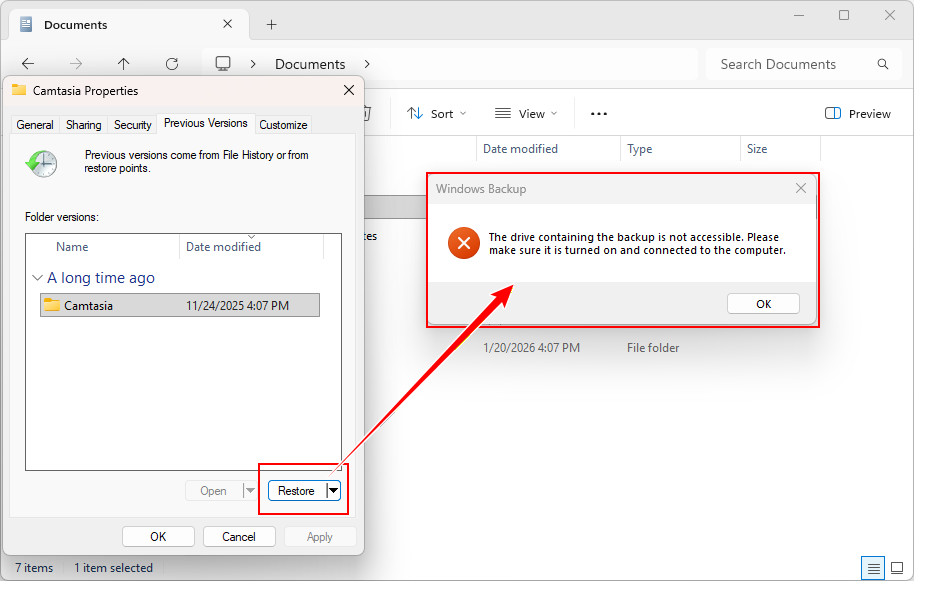
◆I file di backup sono mancanti
I file di backup vengono salvati come file normali nell’unità selezionata, quindi possono essere facilmente modificati o eliminati. Di conseguenza, potrebbero essere rimossi accidentalmente. In questi casi, anche se le versioni precedenti compaiono nelle "Proprietà", vedrai un errore "Elemento non trovato" durante il ripristino.
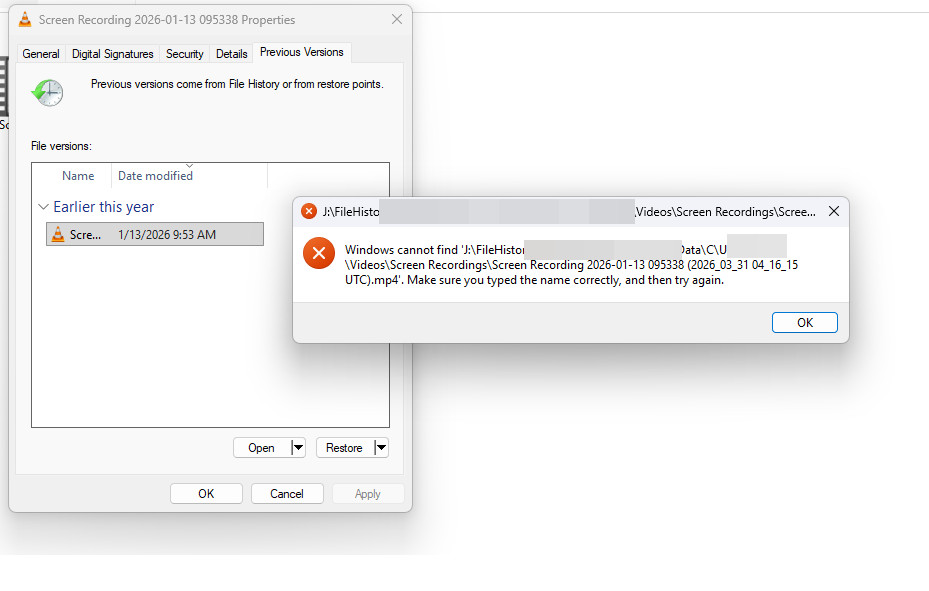
◆Spazio insufficiente sull’unità
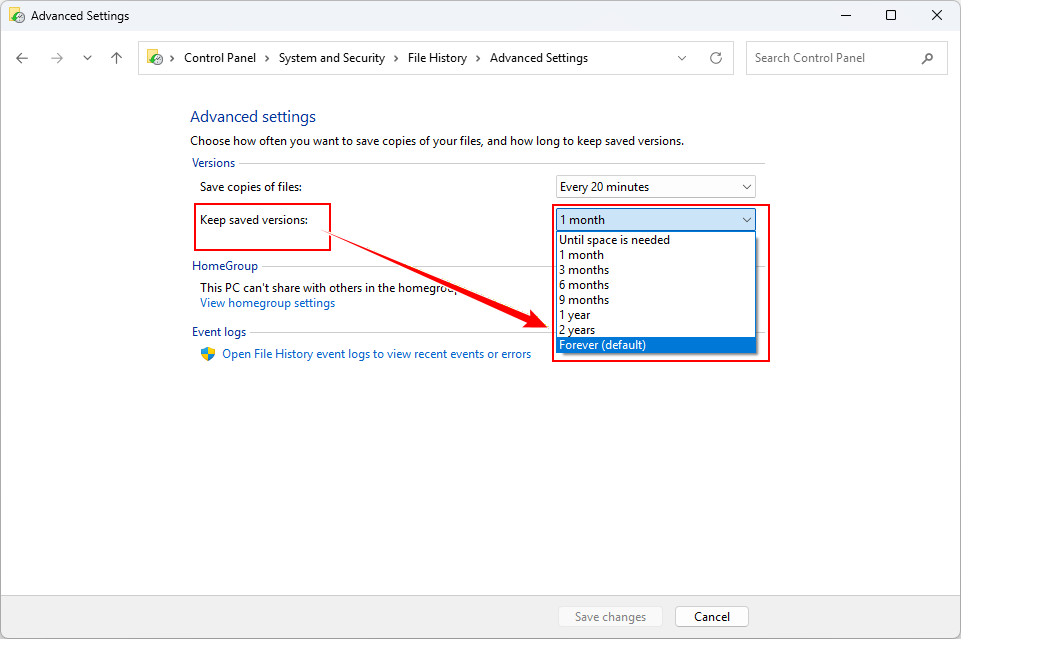
A seconda delle impostazioni, Cronologia file può creare un numero illimitato di versioni dei file di backup e conservarle indefinitamente, richiedendo molto spazio di archiviazione. Se l’unità di backup esaurisce lo spazio, le versioni più vecchie potrebbero essere eliminate oppure le nuove versioni potrebbero non essere create, rendendo impossibile ripristinare quella desiderata.
Come recuperare i file quando non sono disponibili versioni precedenti
Queste sono le principali cause dell’errore "Nessuna versione precedente disponibile" in Cronologia file su Windows. Tuttavia, in molti casi, anche se il problema viene risolto, le versioni perse non possono essere recuperate. In tali situazioni, l’utilizzo di un software di recupero dati rappresenta un’alternativa pratica.
RecoveryFox AI è uno strumento di recupero dati per Windows. Può scansionare rapidamente i dispositivi di archiviazione e recuperare file persi anche dopo aver svuotato il Cestino. Grazie alla modalità di scansione AI avanzata, offre un tasso di successo più elevato nel recupero di dati più vecchi o parzialmente sovrascritti. Puoi scansionare e visualizzare in anteprima i file recuperabili gratuitamente prima di prendere qualsiasi decisione. Se desideri provarlo, fai semplicemente clic sul pulsante qui sotto per scaricare e installare il software.
 Windows
Passaggi per recuperare i dati quando non sono disponibili versioni precedenti con Cronologia file
Avvia RecoveryFox AI. Nella schermata iniziale, seleziona l’unità in cui erano originariamente salvati i file e avvia la scansione per individuare i dati persi.
Non solo puoi recuperare file che non possono essere ripristinati tramite Cronologia file, ma puoi anche analizzare direttamente l’unità di backup per recuperare i file, anche se i backup di Cronologia file sono stati eliminati.
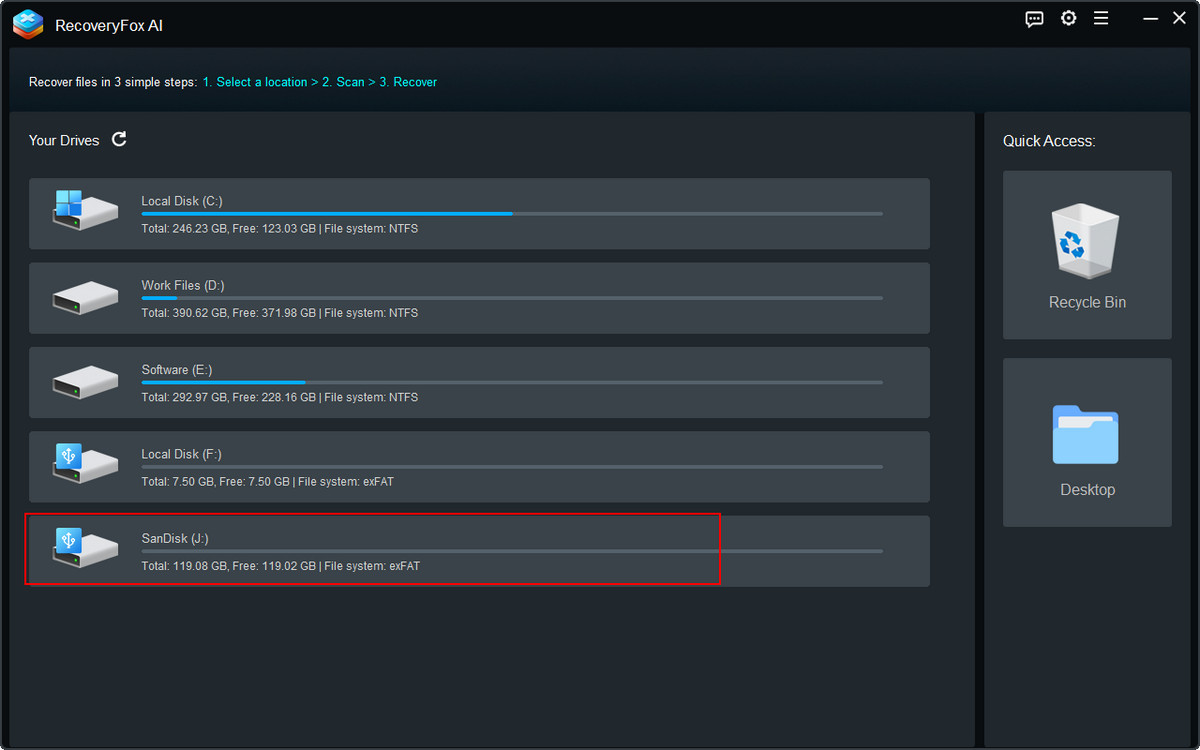
Il processo di scansione include una Scansione rapida, ideale per i file eliminati di recente, e una Scansione AI, in grado di recuperare anche file parzialmente sovrascritti. La Scansione AI può richiedere molto tempo a seconda della capacità dell’unità. Puoi interrompere il processo al termine della Scansione rapida per verificare se i file desiderati sono già stati trovati.
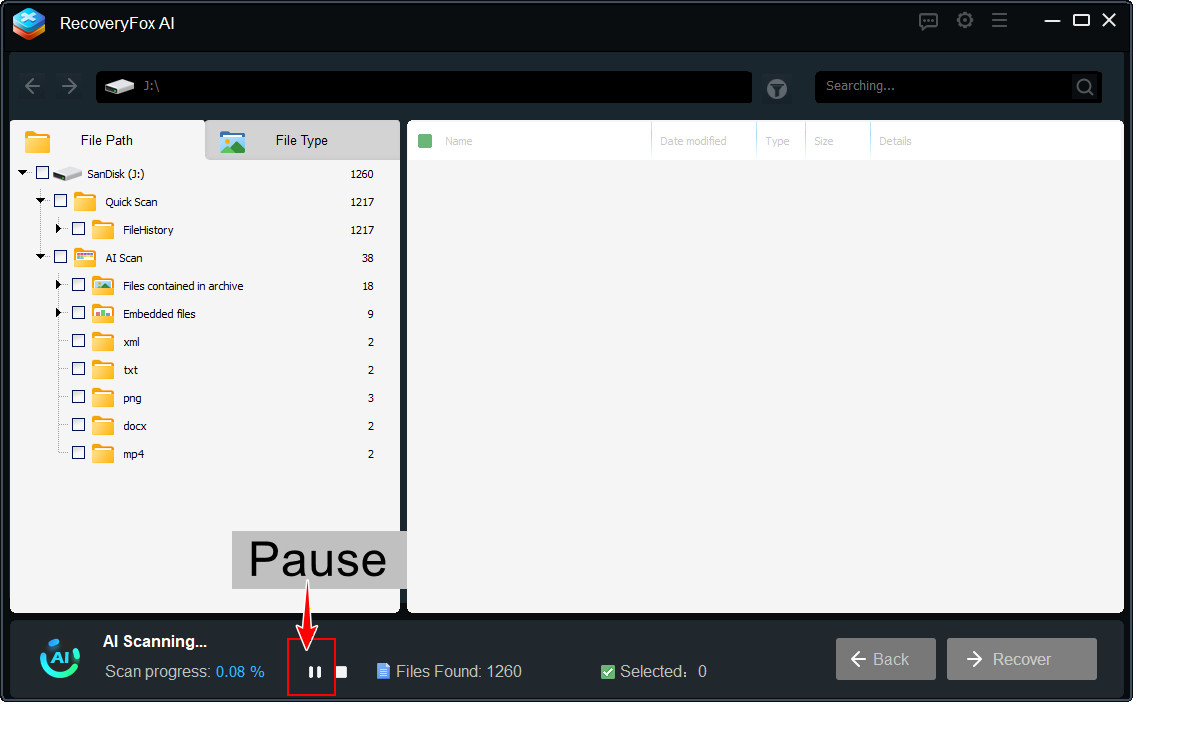
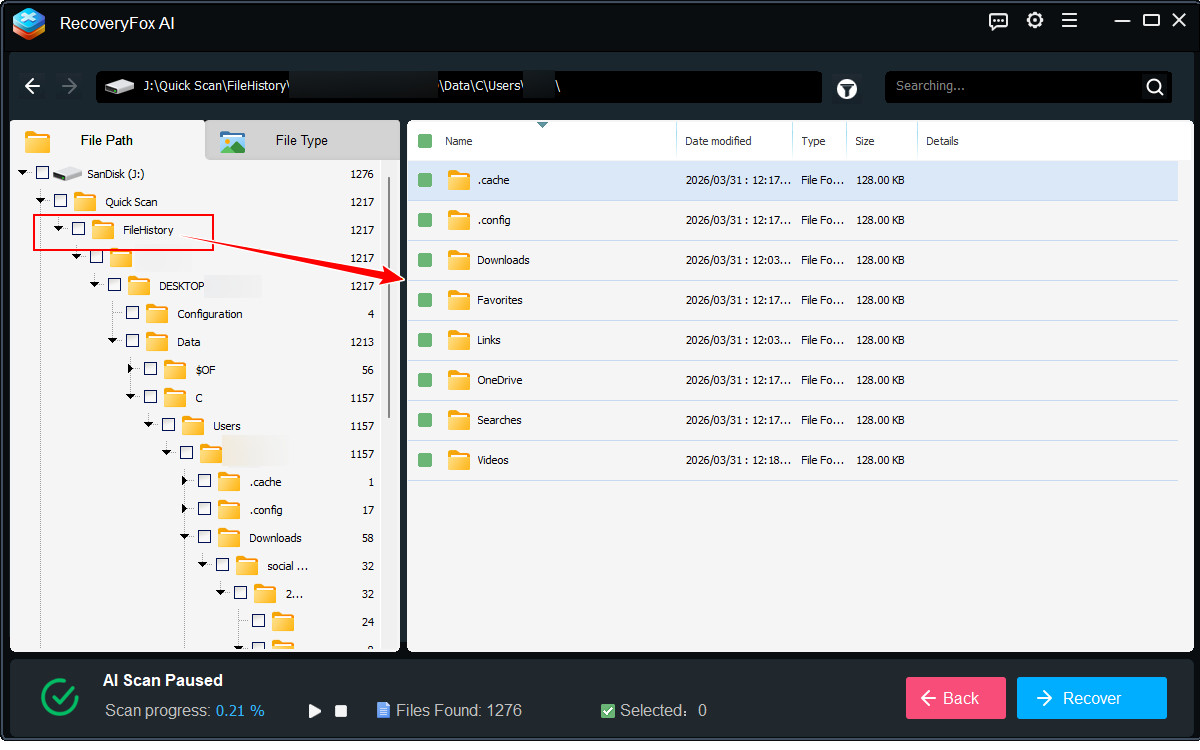
I file rilevati dalla Scansione rapida possono essere individuati esplorando i loro percorsi nella cartella “Scansione rapida” all’interno della scheda “Percorso”.
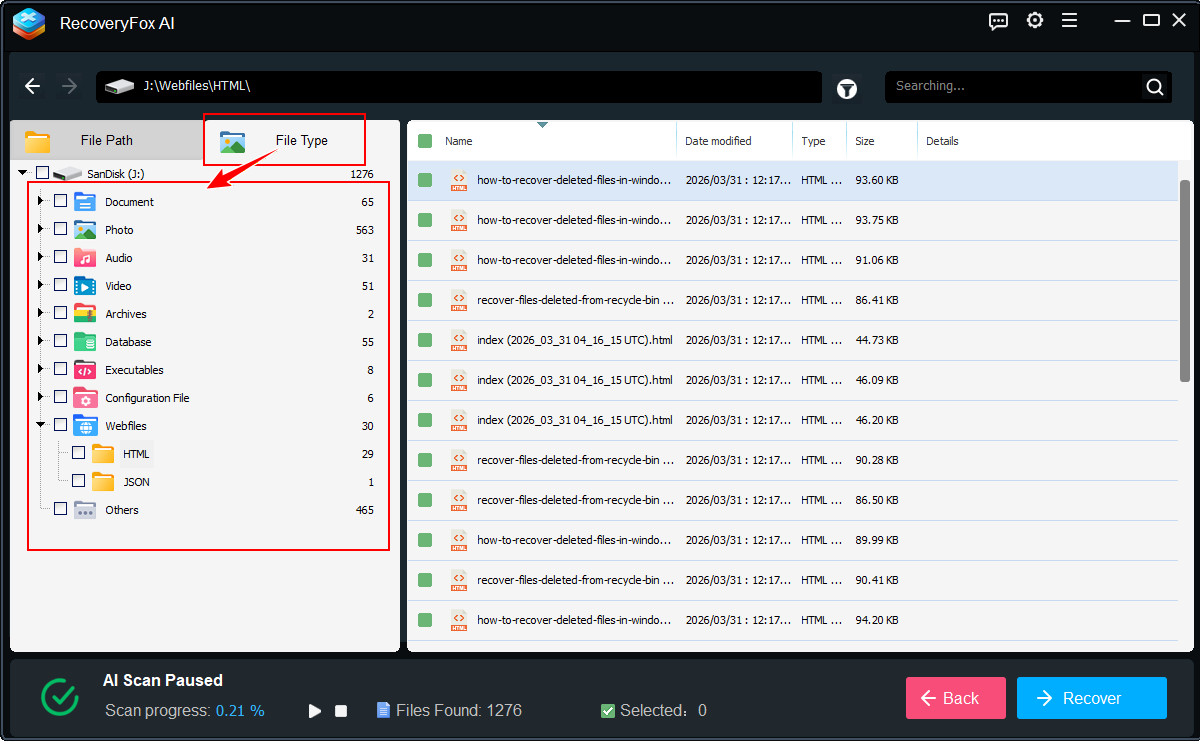
Puoi anche cercare i file per tipo e formato specifico utilizzando la scheda “Tipo”.
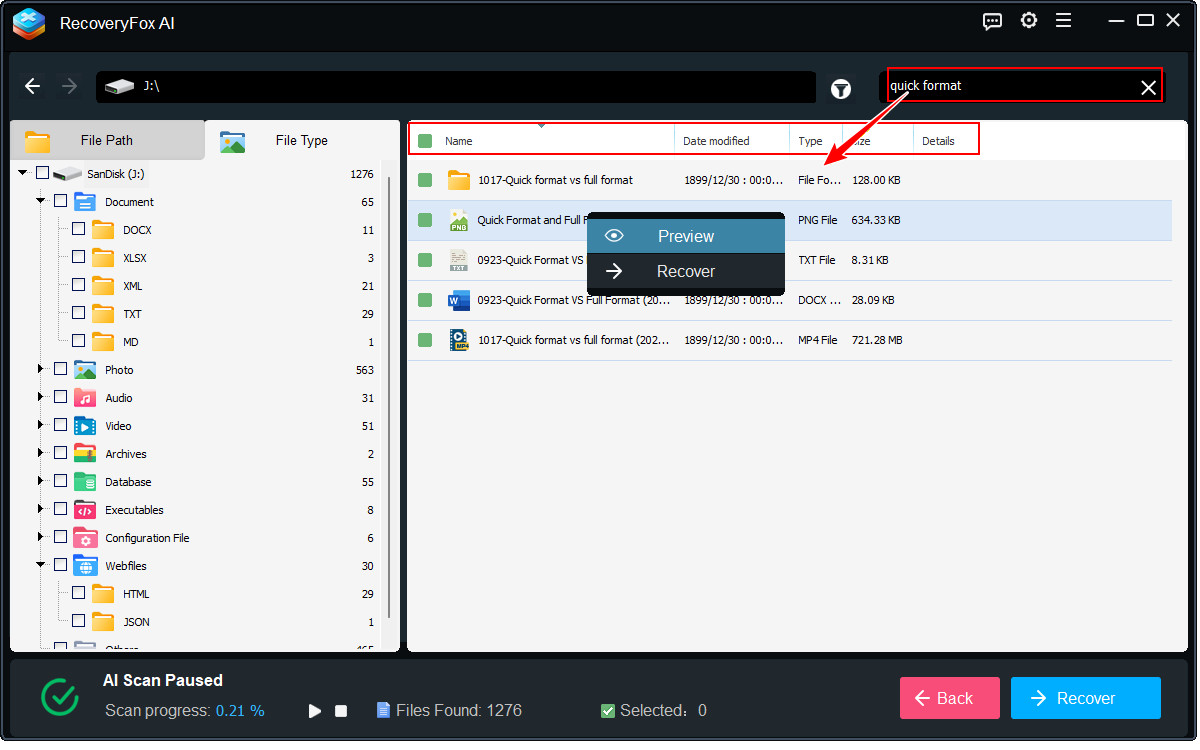
Se ci sono molti file, puoi ordinare l’elenco a destra per Nome, Data, Tipo o Dimensione. Se ricordi il nome del file, puoi cercarlo direttamente. Inoltre, per alcuni file come immagini e documenti, puoi fare clic con il tasto destro e selezionare “Anteprima” per visualizzarne il contenuto.
Una volta trovati i file che desideri recuperare, selezionali e fai clic sul pulsante “Recupera dati” nell’angolo in basso a destra. Per evitare la sovrascrittura dei dati, assicurati di salvare i file recuperati su un’unità diversa.
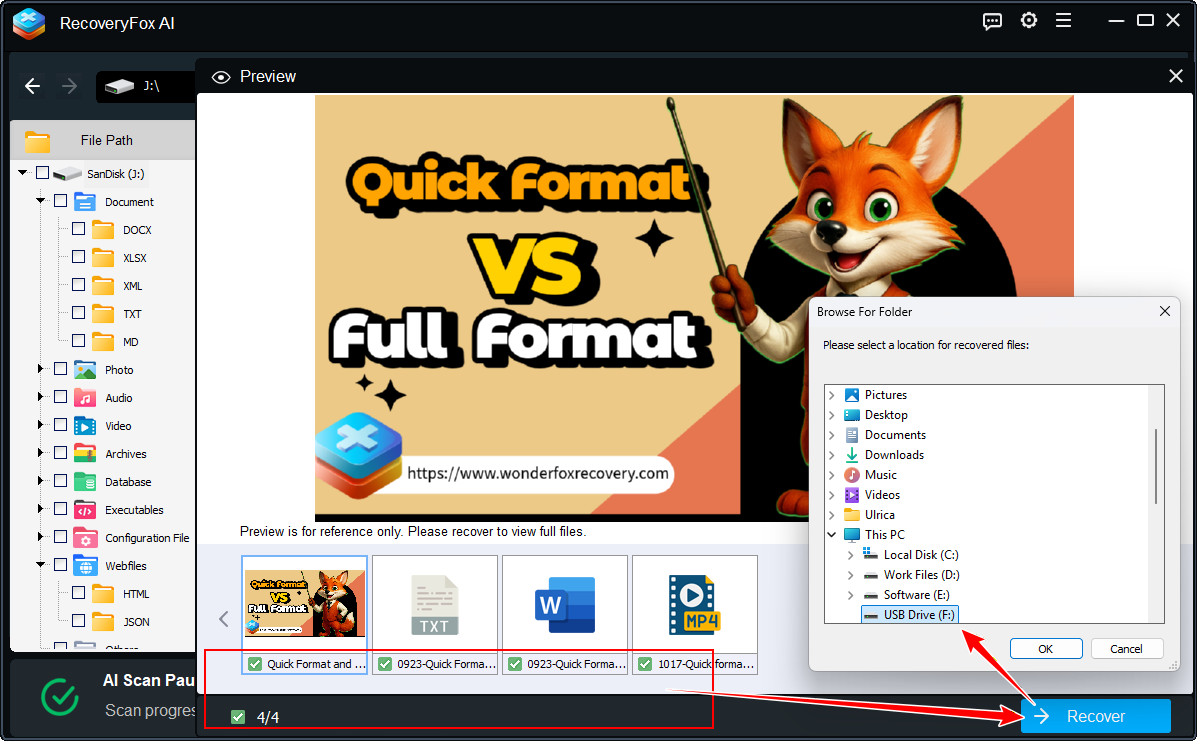
Se la Scansione rapida non trova i file desiderati, continua la scansione e controlla nuovamente i risultati dopo il completamento della Scansione AI.
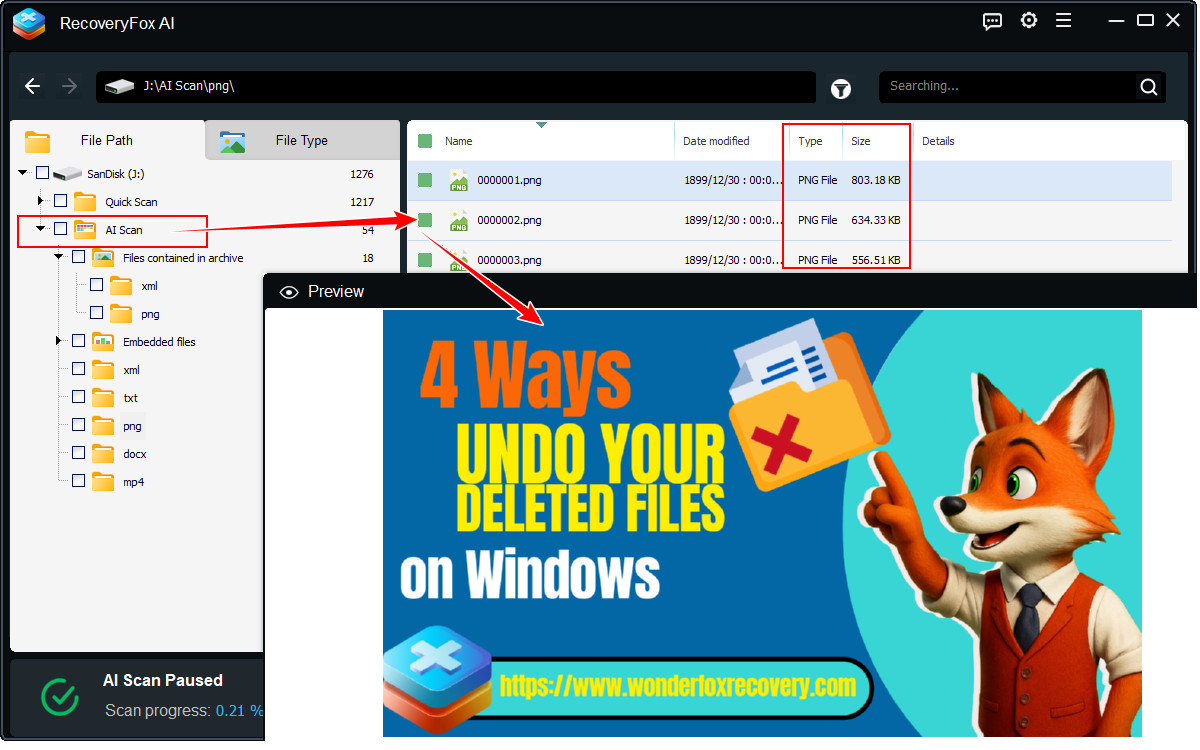
Tieni presente che i file recuperati tramite Scansione AI potrebbero non includere dettagli come nome file, posizione originale o timestamp. Per identificarli, utilizza la funzione di anteprima oppure esplora la cartella della Scansione AI filtrando per tipo o dimensione del file.
Conclusione
In questo articolo abbiamo illustrato le cause più comuni per cui su un PC Windows non sono disponibili versioni precedenti con Cronologia file, insieme a una soluzione pratica per ripristinare file persi o versioni di backup. Speriamo che questa guida ti sia stata utile.
RecoveryFox AI offre un tasso di successo fino al 98% e consente di recuperare un’ampia gamma di file, tra cui documenti, foto, video, audio e applicazioni. La scansione e l’anteprima dei file sono completamente gratuite. Se non sono disponibili versioni di backup, puoi utilizzare RecoveryFox AI come soluzione efficace per individuare e recuperare i tuoi file persi.

Ulrica Zhong si occupa di contenuti per RecoveryFox AI, la soluzione di recupero dati di WonderFox Soft. Scrive di recupero dei dati, dispositivi di archiviazione e problemi comuni di Windows, con l’obiettivo di rendere anche gli argomenti più tecnici chiari e facili da seguire. Attraverso guide pratiche e consigli utili, aiuta gli utenti a gestire e risolvere più facilmente i problemi legati alla perdita di dati. Fuori dal lavoro, ama tenersi aggiornata sulle nuove tecnologie, correre e scoprire nuove città e sapori locali.





 Italiano ^


