






 Scarica Gratis

 Windows


I file eliminati in modo permanente vengono rimossi dal file system e contrassegnati come spazio libero. Tuttavia, i dati spesso rimangono fisicamente sul disco fino a quando non vengono sovrascritti da nuovi dati.
Parte 1. I file vengono eliminati quando si svuota il Cestino?
Non immediatamente.
Quando svuoti il Cestino, Windows non cancella fisicamente i dati. Si limita a rimuovere il riferimento del file dal file system e a contrassegnare quello spazio come disponibile per nuovi dati. I file eliminati diventano più difficili da individuare, ma possono ancora essere recuperati se utilizzi un software di recupero dati affidabile.
Sono completamente persi solo quando nuovi dati li sovrascrivono. Per questo motivo è fondamentale evitare o ridurre al minimo l’utilizzo dell’unità interessata dopo la perdita di dati.
! Da sapere per un recupero del Cestino senza problemi
Ricorda queste tre regole per rendere il recupero più semplice ed efficace:
- Dopo la perdita di dati, chiudi immediatamente tutti i programmi in esecuzione ed evita di creare o salvare nuovi file. Questo aiuta a prevenire la sovrascrittura dei dati.
- Identifica con precisione l’unità di origine in cui erano archiviati i file necessari.
- L’unità di origine non è sempre C:
L’ultima regola è importante perché molti utenti pensano che l’unità di origine di tutti i file eliminati visibili nel Cestino sul desktop sia sempre l’unità (C:). Tuttavia, Windows non gestisce così i file eliminati.
In Windows, ogni unità e partizione contiene una cartella di sistema nascosta chiamata $Recycle.bin. Quando elimini un file senza usare Shift + Delete, Windows lo sposta in questa cartella nascosta presente sulla stessa unità. L’icona del Cestino sul desktop offre invece un’interfaccia unificata per visualizzare e gestire i file eliminati provenienti da tutte le unità e partizioni.
Parte 2. Recuperare file eliminati dal Cestino dopo lo svuotamento
Continua a leggere e scegli il metodo di recupero che preferisci tra i tre strumenti seguenti.
Metodo 1. Ripristinare il Cestino dopo lo svuotamento con RecoveryFox AI (🔥)
RecoveryFox AI offre un’interfaccia pulita e intuitiva, che lo rende una scelta eccellente per i principianti. Include un modulo dedicato al recupero del Cestino, ideale per recuperare file eliminati dal Cestino dopo lo svuotamento. Con pochi semplici clic puoi ripristinare rapidamente i file, spesso mantenendo anche i nomi originali.
Scarica RecoveryFox AI. La versione non registrata consente di eseguire la scansione e visualizzare in anteprima i file recuperabili gratuitamente:
Passo 1. Avvia RecoveryFox AI e vedrai un’interfaccia semplice che mostra tutte le unità disponibili, insieme all’accesso rapido a Recupero Cestino e Recupero Desktop.
Fai clic su Cestino per avviare immediatamente la scansione.
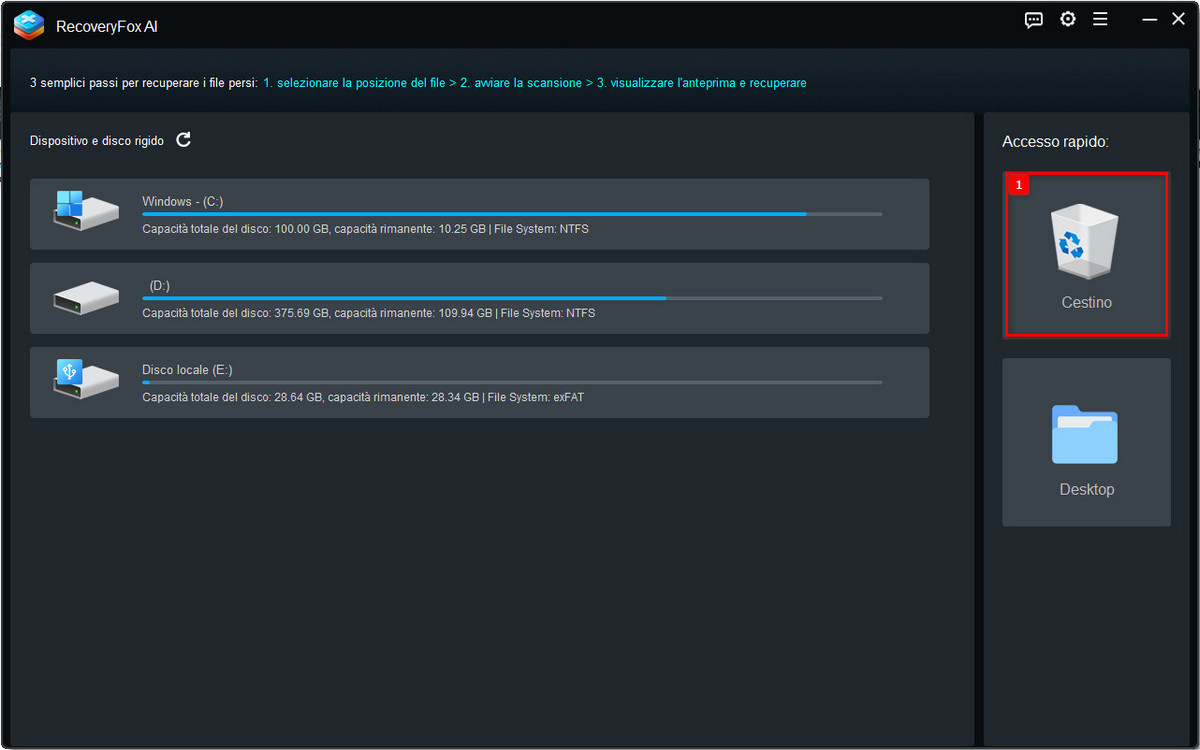
Passo 2. Sia il recupero del Cestino sia quello del Desktop utilizzano la Scansione rapida. Questa scansione di solito si completa in pochi minuti, a volte anche più velocemente.
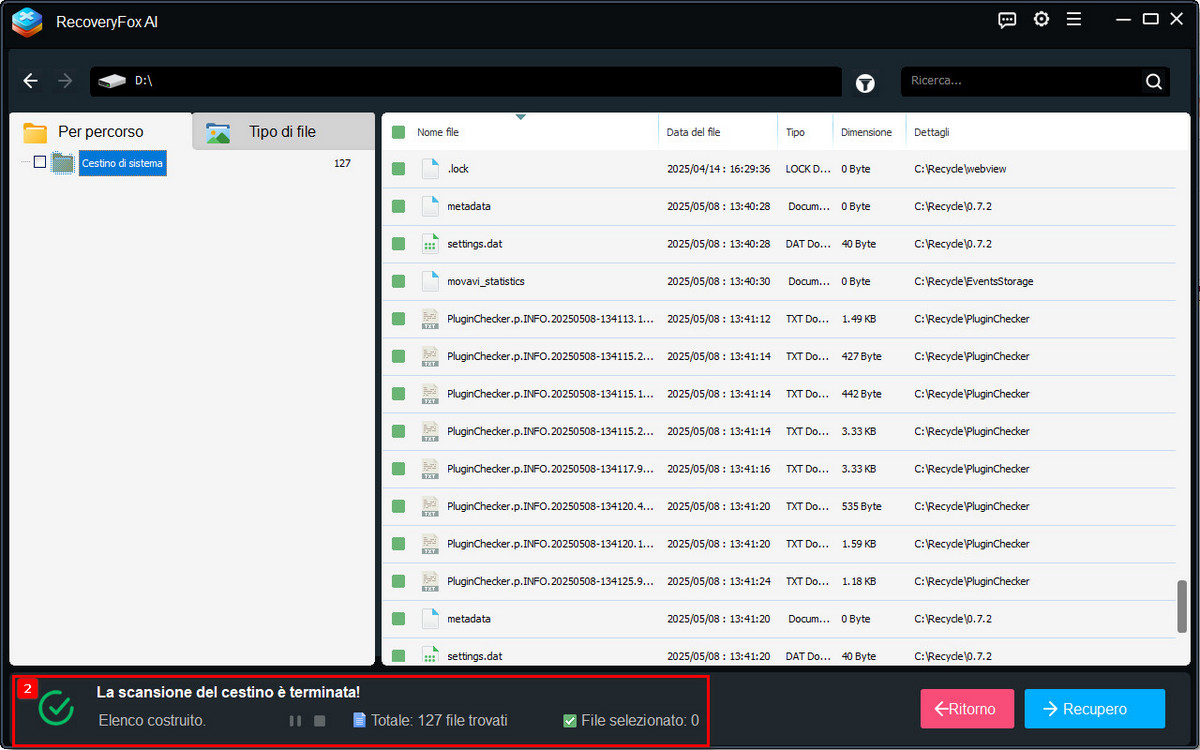
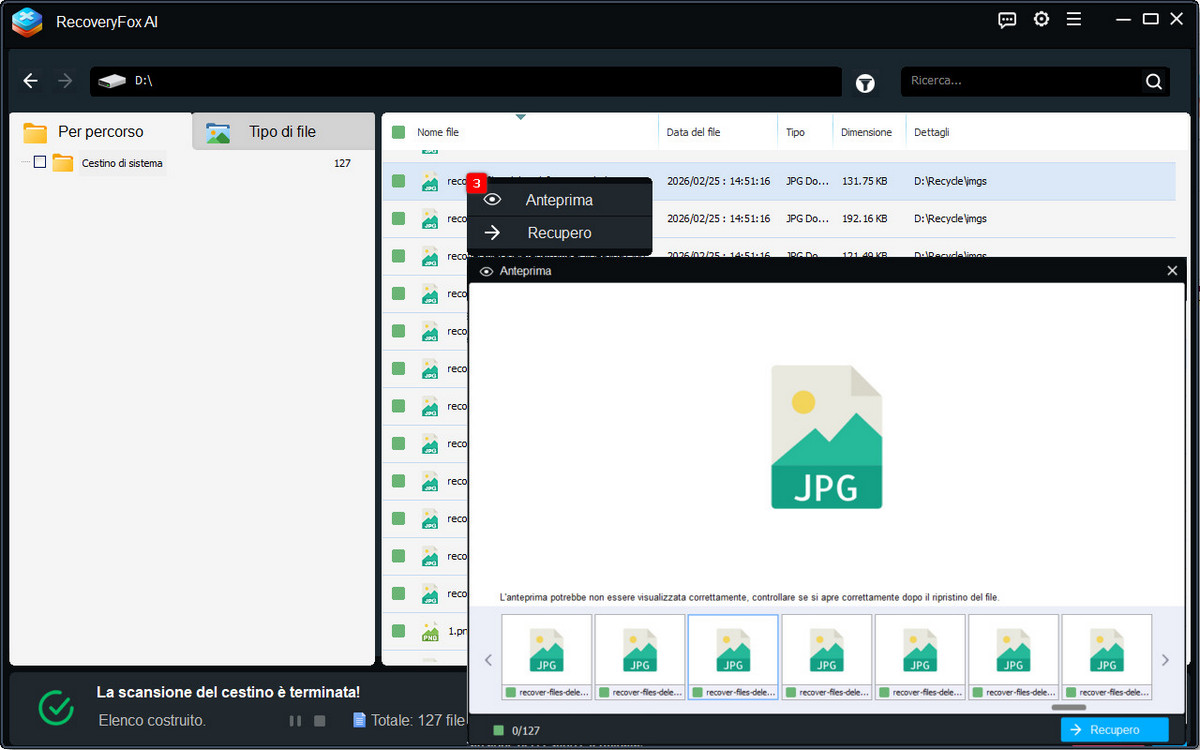
Passo 3. Al termine, puoi visualizzare tutti i file recuperabili nella cartella Cestino sotto la scheda Percorso file.
Seleziona un file e fai clic con il tasto destro per scegliere Anteprima. Se un file non viene visualizzato in anteprima, non significa necessariamente che sia danneggiato. Molti file si apriranno normalmente dopo il recupero.
Per recuperare i file, seleziona gli elementi desiderati e fai clic su Recupera. Assicurati di scegliere una posizione diversa per il salvataggio.
Dopo l’operazione, verrà visualizzata una finestra che ti consentirà di aprire i file recuperati oppure di tornare indietro per continuare a recuperare altri elementi.
Metodo 2. Ripristinare il Cestino svuotato tramite Versioni precedenti
Versioni precedenti è una funzionalità integrata in Windows 10 e 11. Se hai attivato Backup e ripristino, Punto di ripristino (con Protezione sistema abilitata) o Cronologia file, puoi ripristinare backup o versioni precedenti di file, cartelle o unità dopo una cancellazione accidentale o modifiche indesiderate.
Ecco come recuperare file eliminati dal Cestino dopo lo svuotamento tramite Cronologia file:
Passo 1. Apri l’unità o la cartella che conteneva i file eliminati.
Passo 2. Fai clic con il tasto destro all’interno della cartella e seleziona “Proprietà”.
Passo 3. Vai alla scheda “Versioni precedenti” e verifica se sono disponibili backup o versioni precedenti.
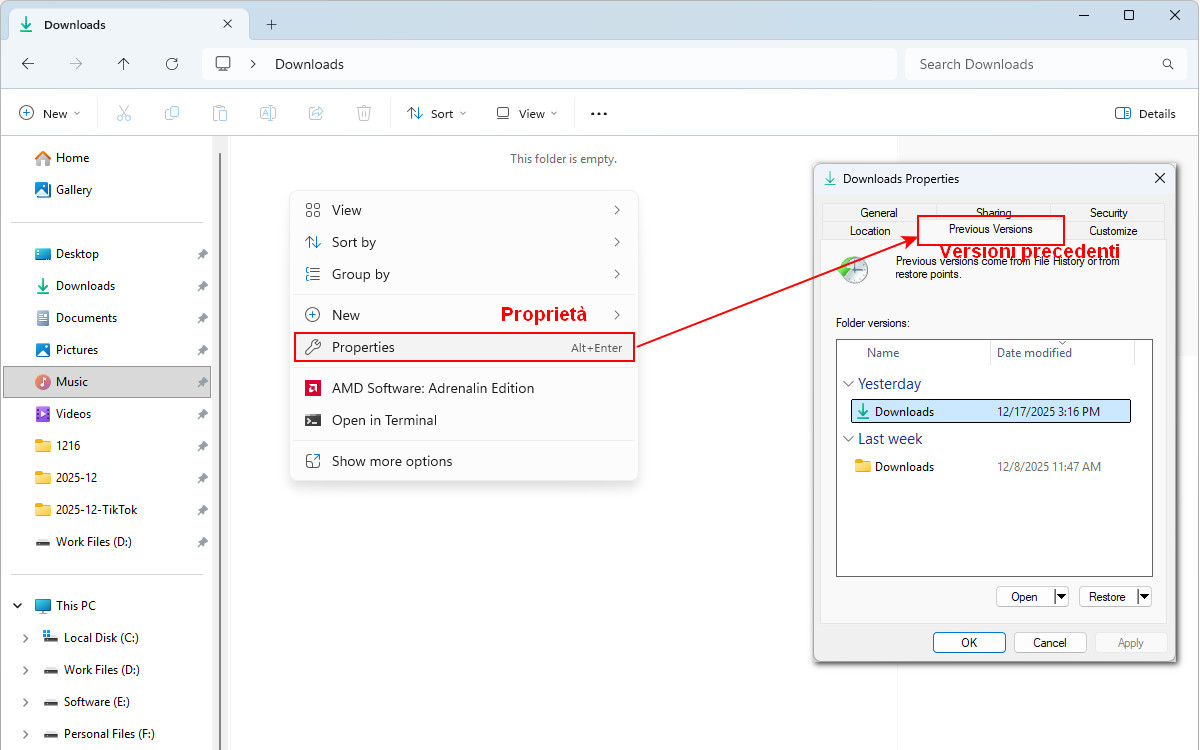
Passo 4. Se sono disponibili versioni precedenti, scegline una in base alla data in cui il file necessario esisteva ancora o era integro.
Puoi quindi aprire o ripristinare quella versione.
Se vedi sia “Apri” sia “Apri in Cronologia file”, si consiglia di selezionare “Apri in Cronologia file”. Questa opzione consente di visualizzare in anteprima il contenuto del file prima del ripristino e permette di recuperarlo in un percorso diverso.
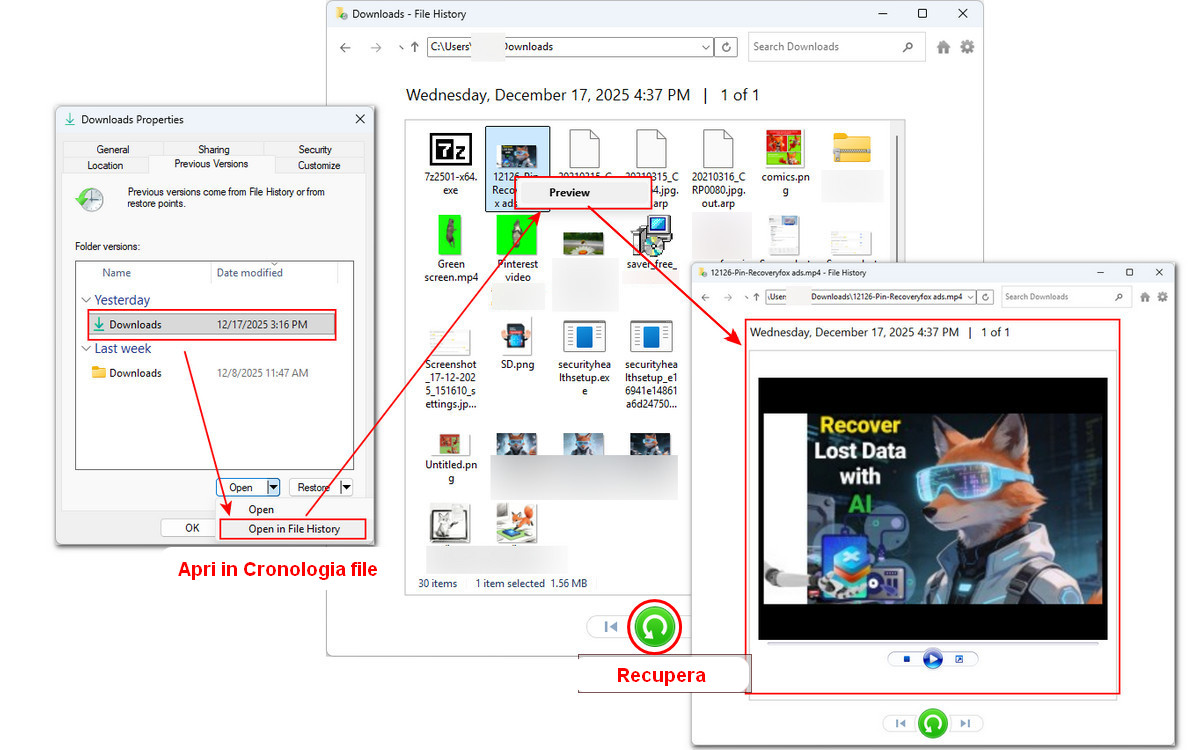
Potresti anche visualizzare due opzioni di ripristino:
“Ripristina”, sostituisce il file corrente con la versione precedente selezionata e non può essere annullato.
“Ripristina in”, salva il file recuperato in un’altra posizione, un’opzione più sicura per evitare la sovrascrittura dei dati.
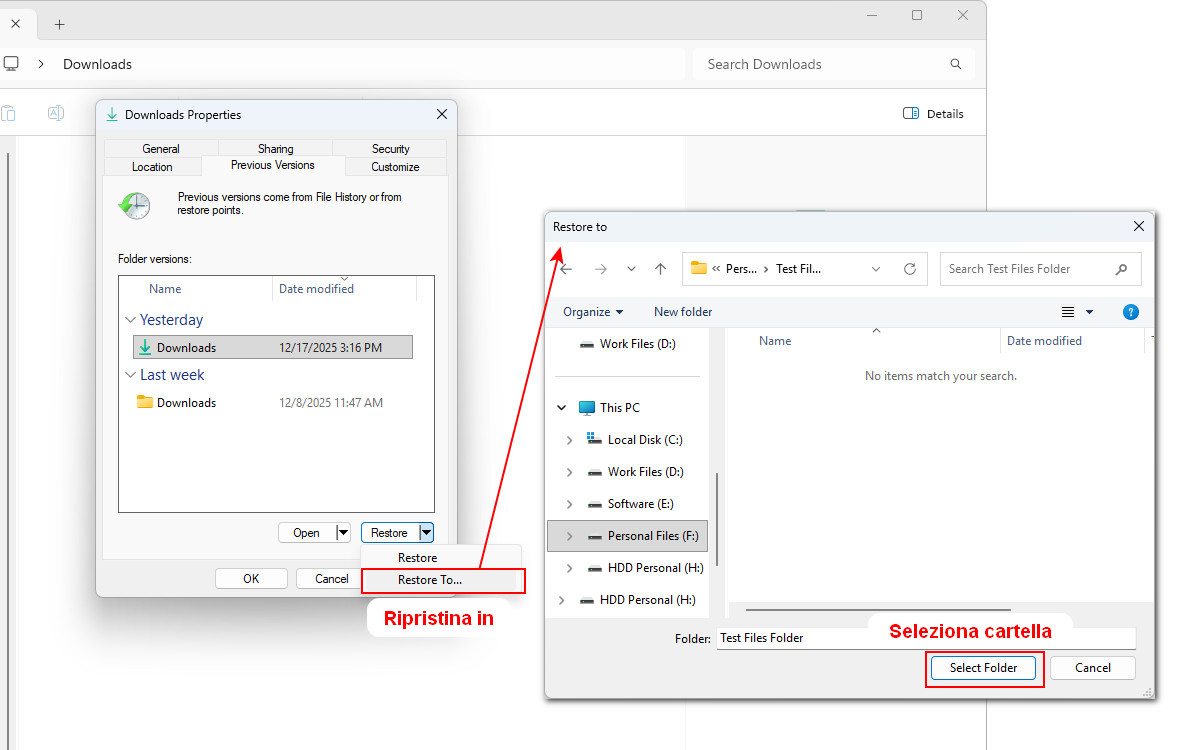
Cronologia file e Backup e ripristino sono strumenti di backup integrati in Windows, ma non sono attivati per impostazione predefinita. Senza una configurazione preventiva, è probabile visualizzare il messaggio “Nessuna versione precedente disponibile” quando si accede alla scheda Versioni precedenti.
Metodo 3. Recuperare i file dal Cestino dopo averlo svuotato con Windows File Recovery
Windows File Recovery è uno strumento gratuito a riga di comando per Windows 10 e Windows 11 sviluppato da Microsoft. Consente di recuperare file persi da dischi interni, unità esterne e dispositivi USB. Supporta un’ampia gamma di formati comuni, inclusi video, immagini e documenti.
La sintassi di base è la seguente:
winfr unità-origine: unità-destinazione: [/modalità] [/opzioni]
Sostituisci semplicemente ogni parametro con le informazioni relative ai file che desideri recuperare.
- “winfr” è l’abbreviazione di Windows File Recovery.
- “unità-origine” indica la lettera dell’unità in cui erano originariamente salvati i file eliminati. Ad esempio, se i file eliminati visibili nel Cestino del desktop si trovavano nell’unità (D:), allora l’unità di origine sarà D:.
- “unità-destinazione” è la lettera dell’unità o il percorso della cartella in cui verranno salvati i file recuperati. Deve essere diversa dall’unità di origine e avere spazio libero sufficiente.
- [/modalità] Windows File Recovery offre due modalità di scansione principali: Regular ed Extensive.
Scegli la modalità Regular per recuperare file eliminati di recente su un’unità NTFS integra; in caso contrario, utilizza la modalità Extensive, indicata per unità formattate, non NTFS o quando la modalità Regular non produce risultati. - [/opzioni] Filtri aggiuntivi che puoi inserire nel comando per una ricerca più precisa. Ad esempio, puoi usare il filtro /n per restringere la scansione:
/n *.mp4 → recupera solo video MP4
/n D:\Work\Videos → recupera tutti i file nella cartella D:\Work\Videos
(📢📢 Ho eseguito il test su un disco rigido NTFS da 500GB. Tutti i file svuotati dal Cestino del desktop provenivano originariamente dall’unità (F:). Pertanto, F: è l’unità di origine e G: (una chiavetta USB da 64GB) verrà utilizzata come unità di destinazione.)
Vediamo ora come usare Windows File Recovery per ripristinare i file dopo aver svuotato il Cestino:
Passo 1. Installa e apri Windows File Recovery dal Microsoft Store.
Passo 2. Una volta avviato, si aprirà una finestra del prompt dei comandi in cui vedrai la sintassi di base, le modalità di recupero e alcuni esempi pratici.
🔔 ‼️ Per recuperare file da un Cestino svuotato, inizia con la modalità Regular su unità NTFS non danneggiate; se non funziona o i file sono più datati o provenienti da altri sistemi, passa alla modalità Extensive, che richiede generalmente più tempo.
Passo 3. Digita il seguente comando e premi Invio per recuperare tutti i file persi dall’unità di origine:
Winfr F: G: /regular
Questo comando utilizza la modalità Regular per eseguire una scansione rapida di tutti i file persi sull’unità F: e salvarli su G:.
Passo 4. Conferma le impostazioni premendo “Y” per continuare oppure “N” per ricominciare.
Per interrompere la scansione, premi Ctrl + C.
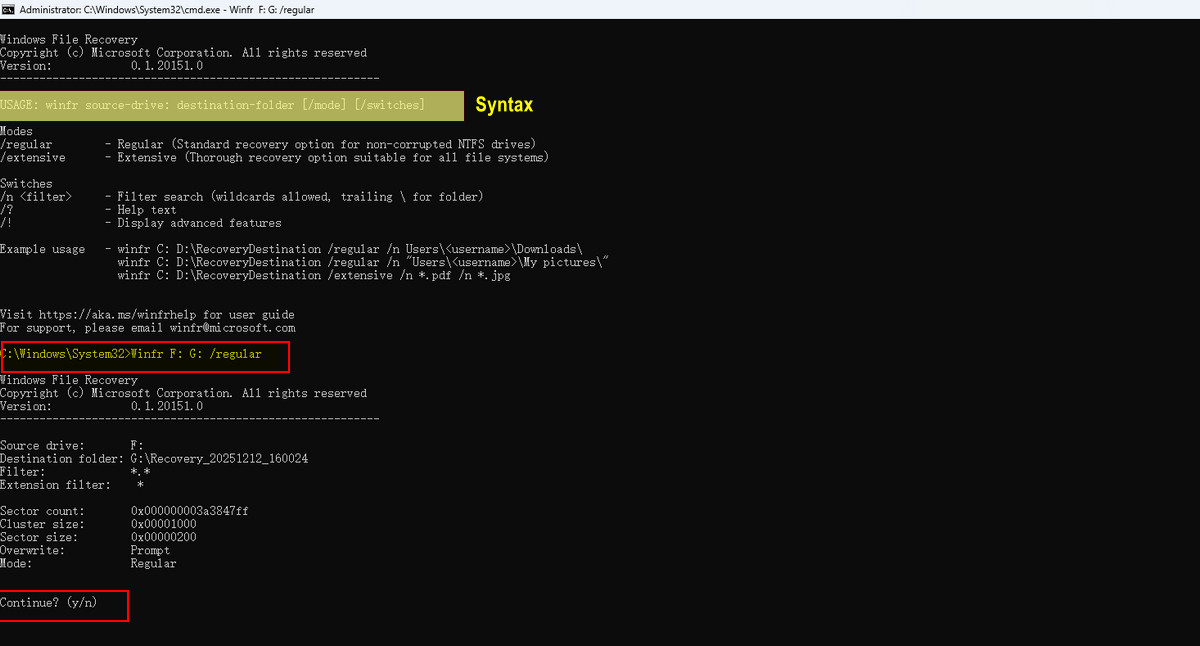
Passo 5. Quando la scansione raggiunge il 100%, premi “Y” per aprire la cartella di destinazione, che può essere nominata nel formato: Recovery_[data-ora].
Passo 6. Verifica se i file eliminati dal Cestino sono stati recuperati correttamente.
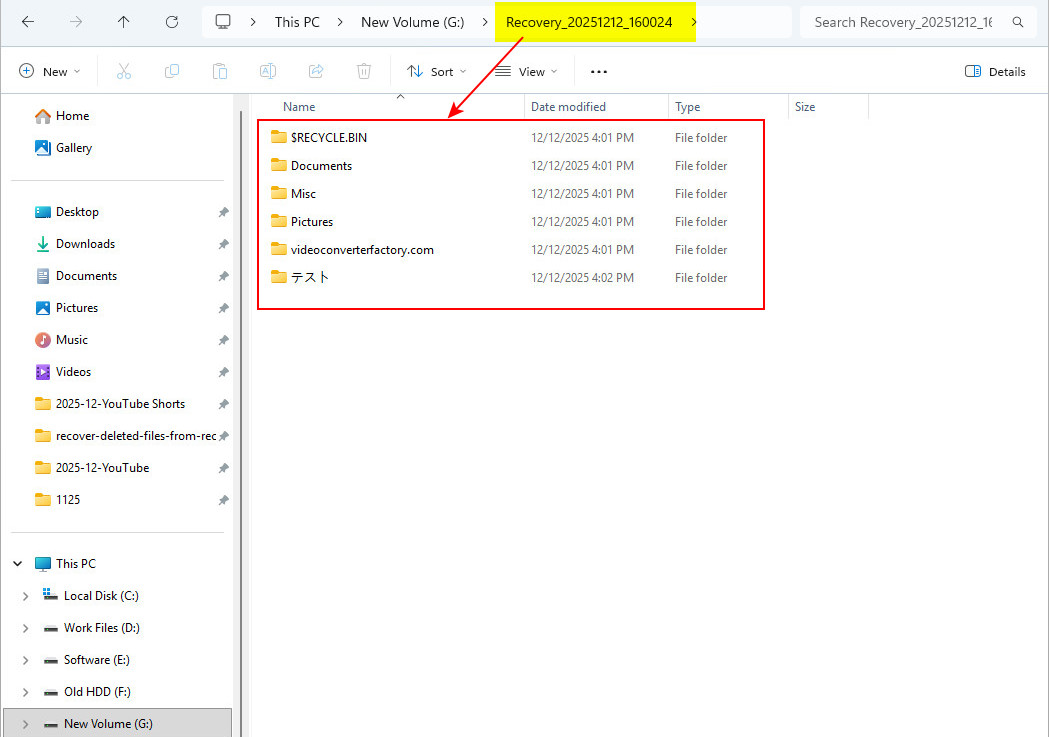
📢 Aggiungendo filtri specifici ai comandi, Windows File Recovery può fornire risultati più mirati e accurati. Per l’elenco completo dei comandi supportati e ulteriori esempi di utilizzo, consulta questa guida dettagliata:
Windows File Recovery: Come recuperare file gratis su Windows?
Considerazioni finali
Recuperare file eliminati dal Cestino dopo averlo svuotato è assolutamente possibile, a condizione di agire rapidamente e scegliere il metodo più adatto.
Puoi iniziare verificando la presenza di Versioni precedenti o di eventuali backup disponibili, poiché rappresentano il modo più veloce per ripristinare i file senza utilizzare strumenti aggiuntivi.
Se non sono disponibili backup, RecoveryFox AI offre la soluzione più affidabile ed efficiente per recuperare file eliminati in modo permanente. Garantisce un’elevata percentuale di successo, è facile da usare anche per i principianti e consente di eseguire la scansione e l’anteprima dei file gratuitamente prima dell’acquisto.
Per chi preferisce una soluzione gratuita, Windows File Recovery rappresenta un’ottima alternativa, ma richiede una certa familiarità tecnica. Essendo uno strumento a riga di comando, molti utenti segnalano problemi come “comando non riconosciuto” o “nessun file recuperabile”, spesso dovuti a una sintassi errata.
Qualunque metodo tu scelga, ricorda sempre questo: prima avvii il processo di recupero, maggiori saranno le probabilità di ripristinare con successo i dati persi.
Domande frequenti
Sì, puoi recuperare i file svuotati dal Cestino utilizzando software affidabili per il recupero dati come RecoveryFox AI, purché lo spazio non sia stato sovrascritto. Assicurati di agire rapidamente!
Se i file eliminati non appaiono nel Cestino, potrebbero essere stati rimossi in modo permanente. Utilizza un software di recupero dati per scansionare l’unità di origine e recuperare i file eliminati o che hanno bypassato il Cestino.

Ulrica Zhong si occupa di contenuti per RecoveryFox AI, la soluzione di recupero dati di WonderFox Soft. Scrive di recupero dei dati, dispositivi di archiviazione e problemi comuni di Windows, con l’obiettivo di rendere anche gli argomenti più tecnici chiari e facili da seguire. Attraverso guide pratiche e consigli utili, aiuta gli utenti a gestire e risolvere più facilmente i problemi legati alla perdita di dati. Fuori dal lavoro, ama tenersi aggiornata sulle nuove tecnologie, correre e scoprire nuove città e sapori locali.





 Italiano ^


