






 Scarica Gratis

 Windows


Puoi fare clic con il tasto destro sull’icona del Cestino sul desktop e selezionare Svuota Cestino. In alternativa, puoi utilizzare Pulizia disco, Sensore memoria (Storage Sense), Prompt dei comandi o Windows PowerShell per svuotare il Cestino o le cartelle di sistema nascoste $RECYCLE.BIN presenti su ogni unità.
TL;DR:
Se vuoi svuotare il Cestino in Windows 10/11, puoi utilizzare i seguenti 6 metodi comuni:
- Opzione desktop con un clic: Fai clic destro sull’icona del Cestino sul desktop e seleziona “Svuota il Cestino”.
- Pulizia tramite Esplora File: Apri Esplora File, accedi al Cestino ed elimina i file da lì.
- Sensore memoria: Attiva Sensore memoria nelle Impostazioni per eliminare automaticamente il contenuto del Cestino in base a una pianificazione.
- Pulizia disco: Usa lo strumento integrato Pulizia disco per rimuovere i file del Cestino e altri dati temporanei.
- Prompt dei comandi: Esegui comandi nel Prompt dei comandi per svuotare il contenuto di $RECYCLE.BIN o l’intera cartella tramite riga di comando.
- Windows PowerShell: Utilizza i comandi PowerShell per svuotare forzatamente tutte le cartelle $RECYCLE.BIN in Windows 11/10.
Sebbene il Cestino memorizzi temporaneamente i file eliminati per consentirne il recupero, il mantenimento di elementi non necessari può occupare spazio prezioso sul disco. Una volta sicuri che quei file non servano più, è fondamentale sapere come svuotare correttamente il Cestino.
Il metodo più rapido consiste nel fare clic destro sull’icona del Cestino sul desktop e selezionare “Svuota il Cestino”, ma esistono anche opzioni più efficienti e sicure, soprattutto per la gestione di dati sensibili o per l’automazione della pulizia del sistema. In questa guida ti mostreremo 7 metodi collaudati per svuotare il Cestino in Windows 11/10, aiutandoti a liberare spazio in modo sicuro ed efficace nel 2026.
Come svuotare il Cestino in Windows 11/10? Ecco 6 metodi!
Metodo 1. Svuotare il Cestino dal Desktop
Questo è il metodo più semplice e veloce, ideale per la pulizia quotidiana.
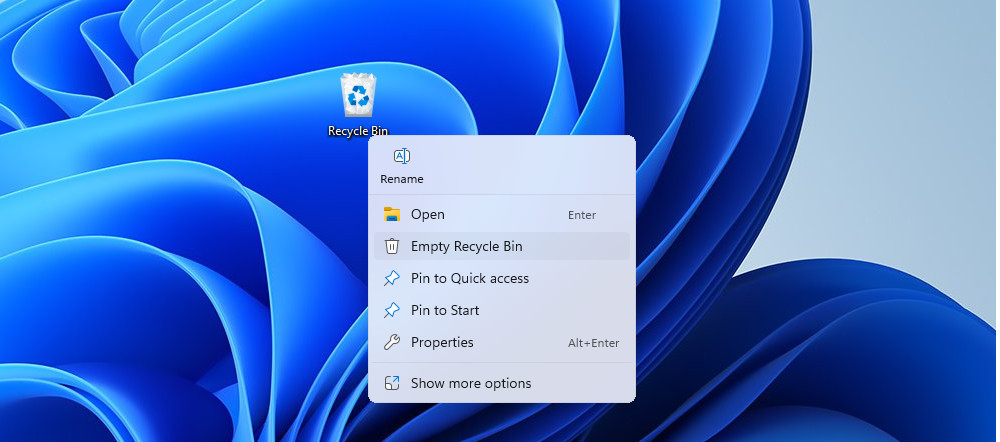
Passo 1. Individua l’icona del “Cestino” sul desktop di Windows 11 o Windows 10.
Passo 2. Fai clic destro sull’icona e seleziona “Svuota il Cestino”.
Passo 3. Apparirà una finestra di conferma con il messaggio “Sei sicuro di voler eliminare definitivamente XX elementi da questa cartella?”. Clicca su “Sì” per procedere.
📢
Nota: questa opzione da desktop svuota il Cestino su tutte le unità. Evita questo metodo se devi conservare alcuni file.
Metodo 2: Svuotare il Cestino in Esplora File
Se non vuoi eliminare tutto e preferisci un maggiore controllo, questo metodo consente una selezione precisa dei file.
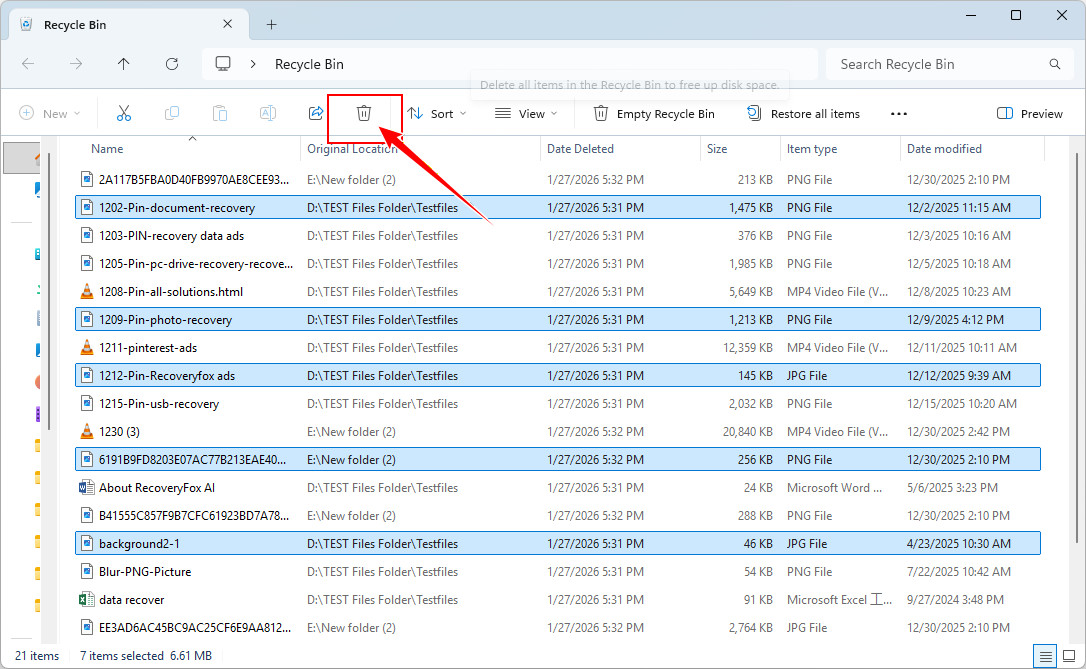
Passo 1. Fai doppio clic sull’icona “Cestino” per aprirlo.
Passo 2. Esplora i file eliminati. Tieni premuto “Ctrl” per selezionare gli elementi desiderati oppure premi “Ctrl + A” per selezionare tutto.
Passo 3. Dopo la selezione, fai clic destro e scegli “Elimina” oppure usa “Svuota il Cestino” dalla barra superiore.
Metodo 3: Svuotamento automatico con Sensore memoria
Windows 11 e Windows 10 includono la funzione “Sensore memoria”, che elimina automaticamente file non necessari, inclusi quelli del Cestino. Puoi attivarla per liberare spazio senza intervento manuale.
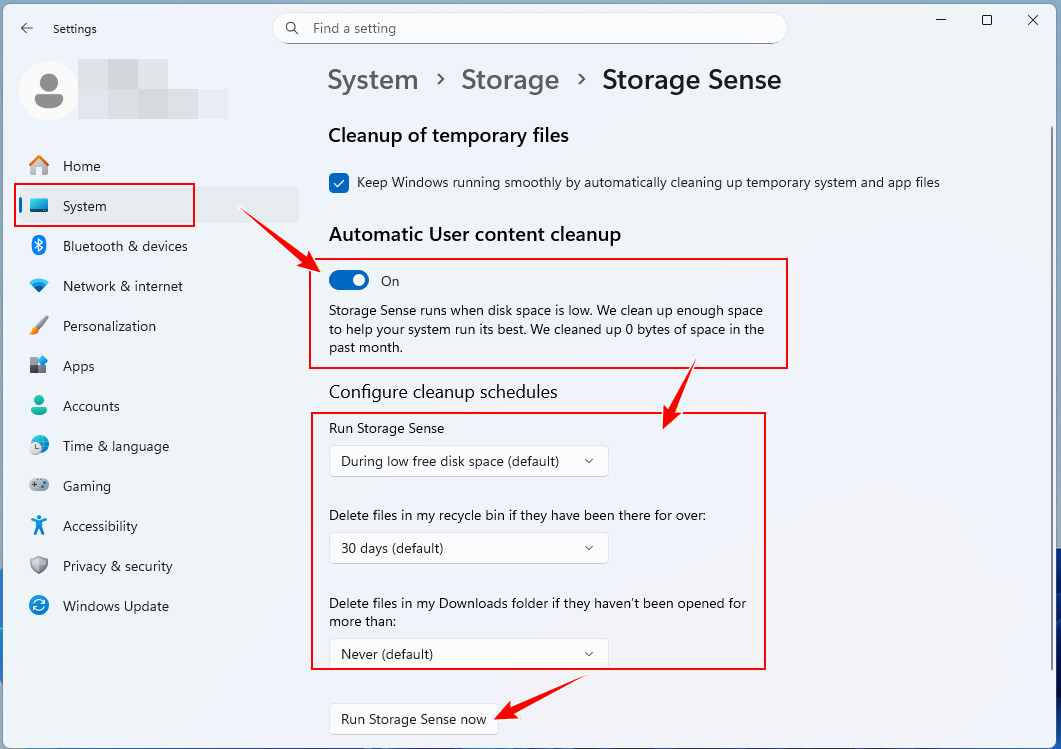
Passo 1. Premi Win + I per aprire le Impostazioni.
Passo 2. Vai su Sistema > Archiviazione.
Passo 3. Attiva l’opzione nella sezione “Pulizia dei file temporanei”.
Passo 4. Attiva “Pulizia automatica dei contenuti utente”.
Passo 5. Configura le impostazioni di Sensore memoria (frequenza e durata dei file: Mai, 1 giorno, 14 giorni, 30 giorni, 60 giorni). Puoi anche configurare la pulizia della cartella Download.
Passo 6. Per una pulizia immediata, seleziona “Esegui Sensore memoria ora”.
📢 Se Sensore memoria è attivo ma non funziona correttamente, può dipendere da limitazioni di sistema, file bloccati o processi in background. Per una guida dettagliata sulle cause e le soluzioni, consulta: Perché Sensore memoria non funziona su Windows e come risolvere
Metodo 4: Usare Pulizia disco per svuotare il Cestino
Pulizia disco è uno strumento integrato di Windows che rimuove il Cestino insieme a cache di sistema, file temporanei e aggiornamenti vecchi.
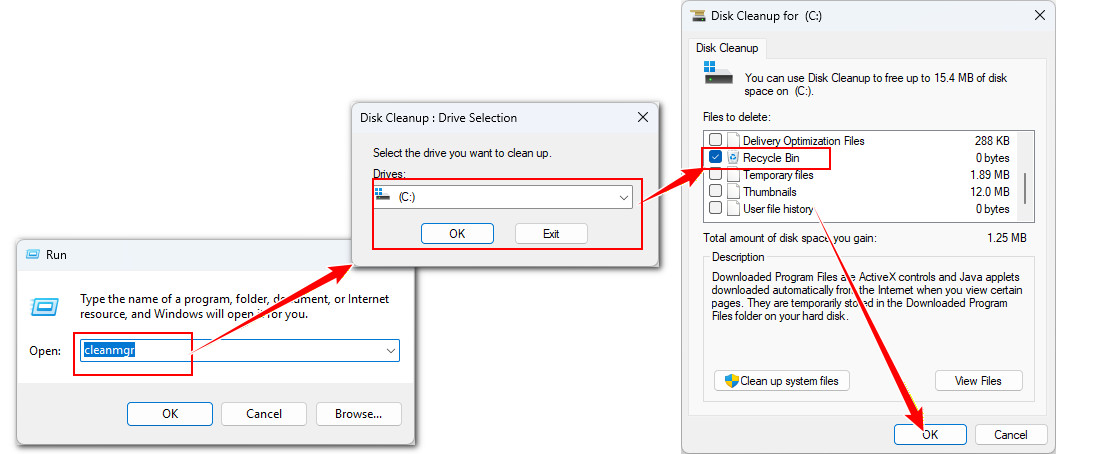
Passo 1. Premi Win + R, digita “cleanmgr” e premi Invio; oppure cerca “Pulizia disco” dal menu Start.
Passo 2. Seleziona l’unità da pulire (di solito C:) e clicca su OK.
Passo 3. Attendi la scansione.
Passo 4. Seleziona “Cestino” e altri elementi come “File temporanei”.
Passo 5. Per una pulizia più profonda dopo un aggiornamento di Windows, scegli “Pulizia file di sistema”.
Passo 6. Clicca su OK > Elimina file per confermare.
Metodo 5: Forzare lo svuotamento tramite Prompt dei comandi
Ogni unità contiene una cartella di sistema nascosta chiamata $RECYCLE.BIN. Puoi svuotarla direttamente tramite riga di comando.
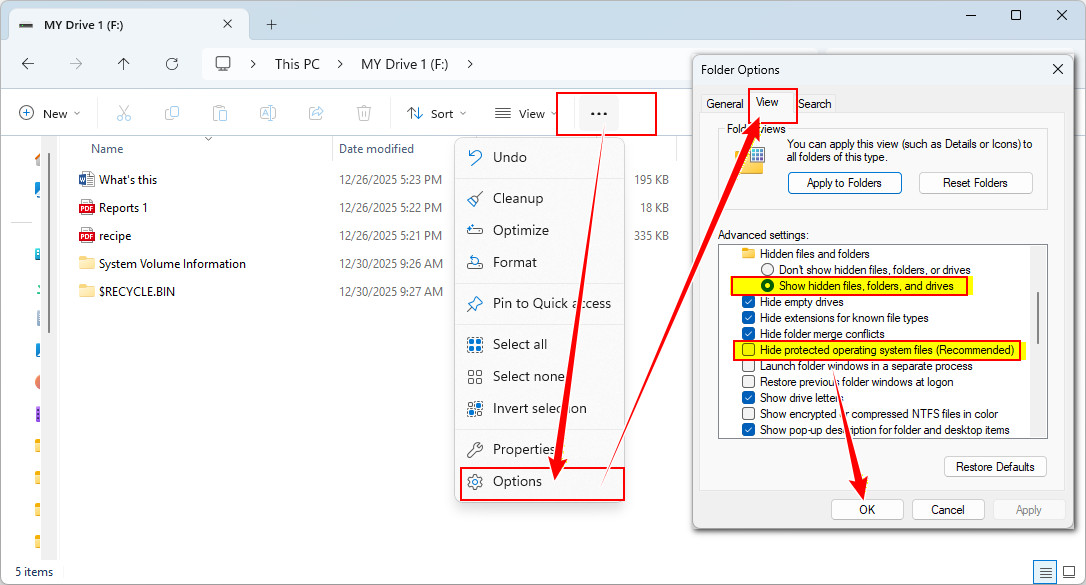
Passo 1. Abilita la visualizzazione dei file nascosti e dei file di sistema protetti nelle opzioni di visualizzazione.
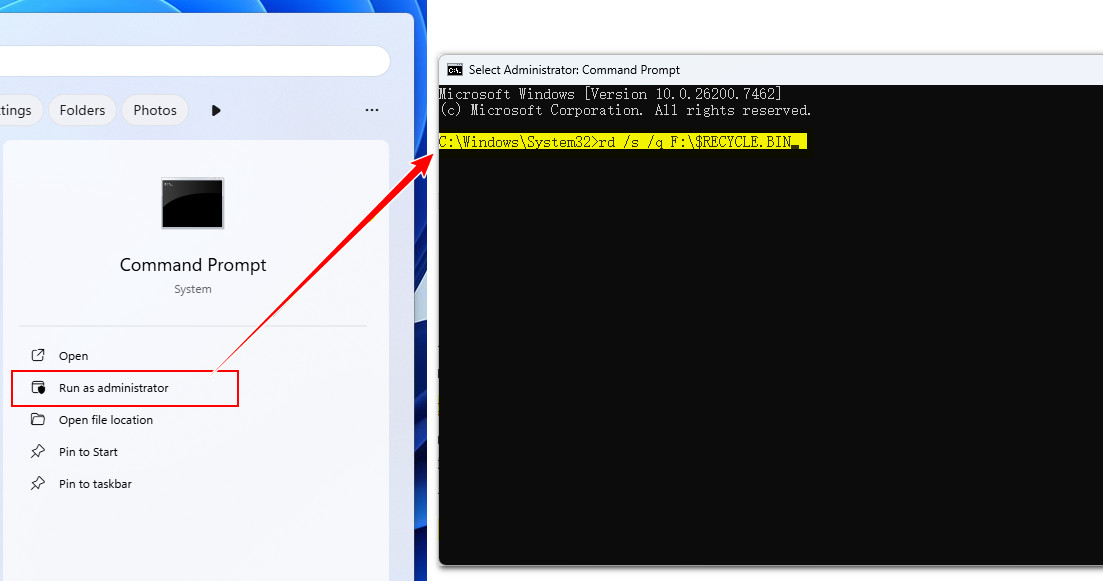
Passo 2. Cerca “cmd” e apri il Prompt dei comandi come amministratore.
Passo 3. Per svuotare il Cestino dell’unità F:, esegui il comando seguente:
rd /s /q F:\$RECYCLE.BIN
Passo 4. Sostituisci F: con l’unità desiderata (D:, E:, ecc.).
Passo 5. Windows ricreerà automaticamente la cartella $RECYCLE.BIN.
📢
Funzione del comando:
rd – rimuove una directory
/s – elimina file e sottocartelle
/q – modalità silenziosa senza conferma
rd – rimuove una directory
/s – elimina file e sottocartelle
/q – modalità silenziosa senza conferma
Metodo 6: Usare PowerShell per svuotare il Cestino in Windows 10/11
Un altro strumento a riga di comando che puoi utilizzare per svuotare $RECYCLE.BIN su Windows 11/10 è Windows PowerShell. Questo strumento integrato può anche agire sul Cestino di unità specifiche. Questo metodo è particolarmente utile per utenti avanzati.
Passo 1. Cerca "PowerShell", fai clic con il tasto destro su Windows PowerShell e seleziona "Esegui come amministratore".
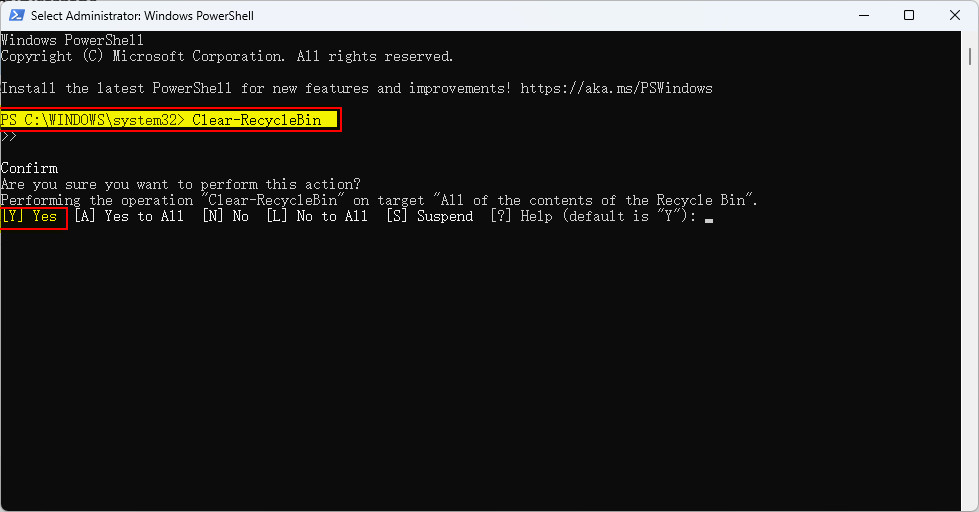
Passo 2. Per svuotare il Cestino di tutte le unità, digita il seguente comando e premi Invio.
Clear-RecycleBin
Passo 3. Quando PowerShell richiede conferma, premi Y e poi Invio per continuare.
Se vuoi saltare la richiesta di conferma, puoi usare questo comando:
Clear-RecycleBin -Force
Passo 4. Per svuotare il Cestino di una specifica unità, ad esempio F, esegui questo comando:
Clear-RecycleBin -DriveLetter F
Bonus: Hai bisogno di recuperare dati da un Cestino svuotato? Prova RecoveryFox AI!
Hai svuotato il Cestino e ti sei accorto di aver eliminato accidentalmente file importanti? Niente panico! In molti casi, i file eliminati sono ancora recuperabili finché non vengono sovrascritti.
RecoveryFox AI è uno strumento intelligente di recupero dati per Windows che ti aiuta a recuperare file da un Cestino svuotato definitivamente, indipendentemente dal metodo di pulizia utilizzato.
Scansione rapida, anteprima gratuita e recupero intelligente! Provalo subito!
✅ Passaggi per recuperare file da un Cestino svuotato
Apri RecoveryFox AI e fai clic su Cestino per avviare immediatamente la scansione. Lo strumento analizzerà automaticamente le cartelle di sistema $RECYCLE.BIN su tutte le unità disponibili.
Se hai eliminato l’intera cartella $RECYCLE.BIN tramite Prompt dei comandi o PowerShell, assicurati che Windows l’abbia ricreata. Puoi farlo semplicemente riaprendo l’unità.
Una volta che la cartella nascosta ricompare sull’unità, riapri RecoveryFox AI e avvia nuovamente la scansione del Cestino.
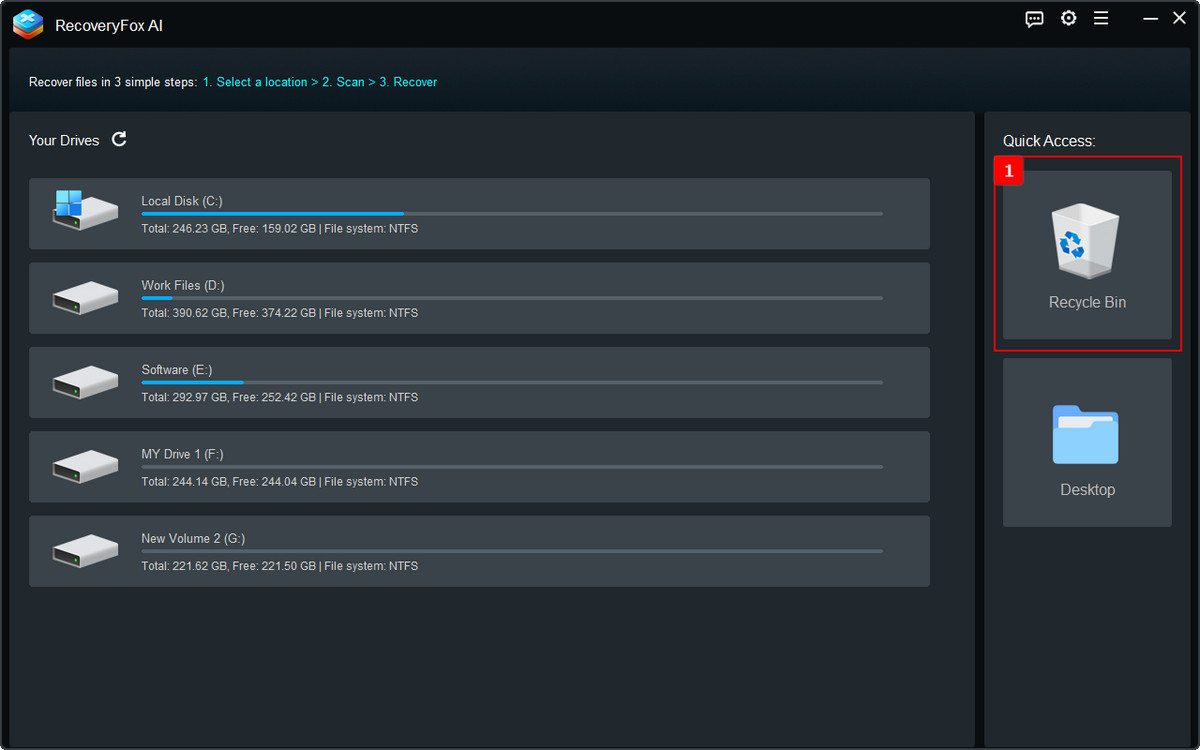
Una volta completata la scansione, tutti i file recuperabili verranno elencati nella cartella Cestino.
Puoi fare clic sulla scheda Dettagli sopra l’elenco della scansione per ordinare e visualizzare i file in base alle unità originali.
In alternativa, puoi sfogliare i risultati per Tipo di file per un accesso più rapido.
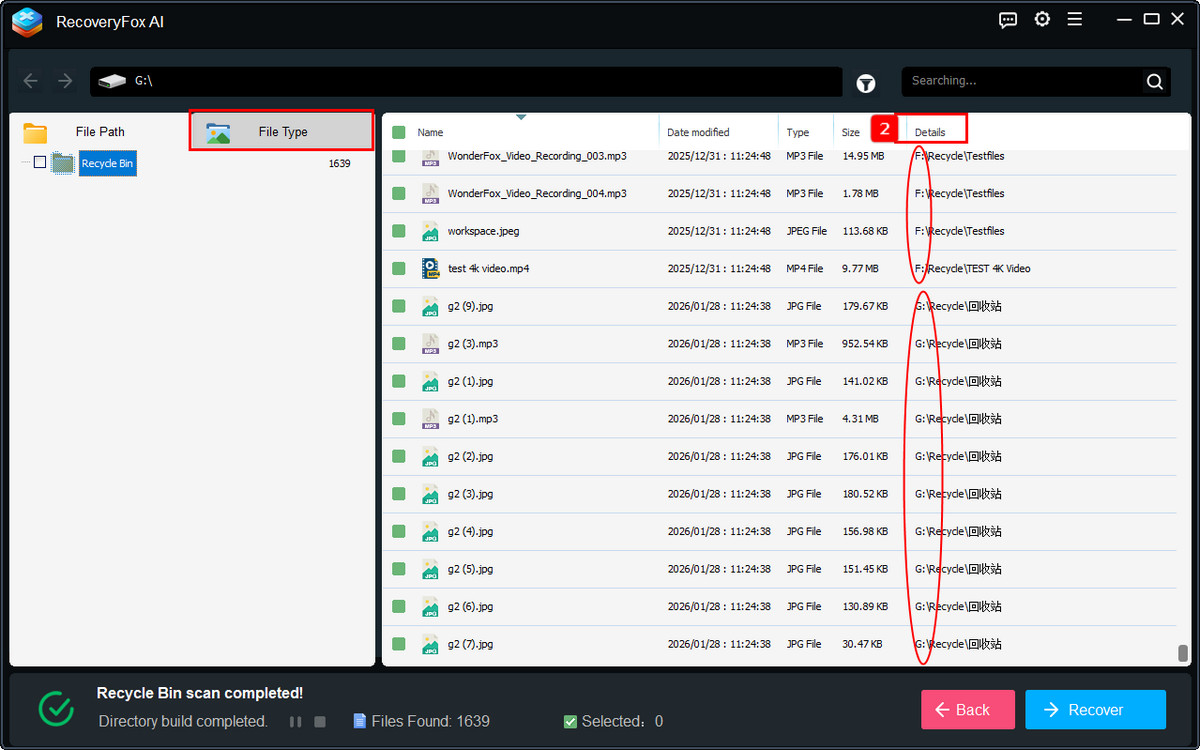
Fai clic con il tasto destro su qualsiasi file per visualizzarlo in anteprima o recuperarlo.
Per evitare la sovrascrittura dei dati, si consiglia vivamente di ripristinare i file in una posizione diversa rispetto a quella originale.
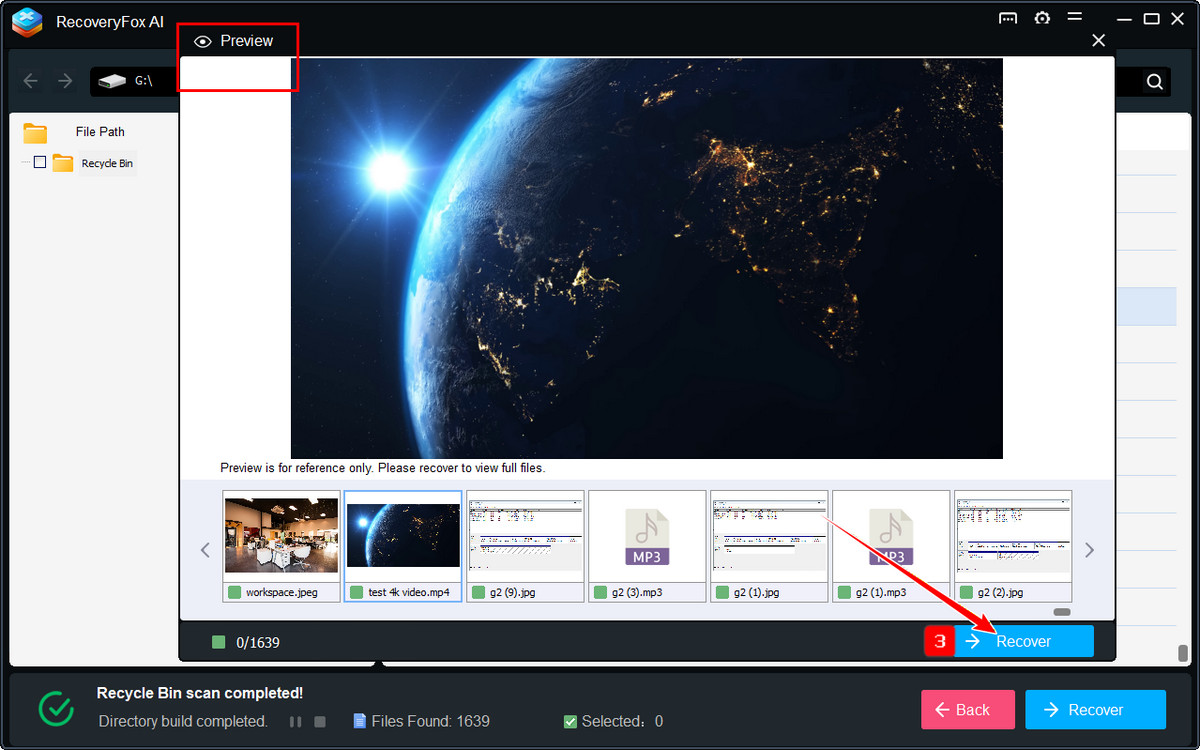
📢 L'opzione Accesso rapido (Cestino e Desktop) esegue una Scansione rapida, che può ripristinare i file il cui indice non è stato ancora sovrascritto.
Se i risultati sono incompleti o i file non possono essere recuperati, consigliamo di eseguire una scansione completa dell’unità in cui i file erano originariamente salvati.
Se i risultati sono incompleti o i file non possono essere recuperati, consigliamo di eseguire una scansione completa dell’unità in cui i file erano originariamente salvati.
Conclusione
Questi 6 metodi coprono tutti gli scenari più comuni per come svuotare il Cestino in Windows 10 o 11.
Svuotare regolarmente il Cestino aiuta a liberare spazio su disco, ridurre i file inutili e mantenere il PC più veloce e pulito nel 2026 e oltre. Scegli il metodo più adatto a te e gestisci lo spazio di archiviazione con facilità.
FAQ
Ecco alcune domande frequenti sullo svuotamento del Cestino in Windows.
Non esiste una scorciatoia predefinita con un solo clic, ma puoi selezionare l’icona del Cestino e premere Ctrl + D, quindi confermare l’eliminazione.
Questo problema è spesso causato da file danneggiati, permessi insufficienti, file ancora in uso o errori del disco. Riavviare Windows oppure svuotare il Cestino tramite Prompt dei comandi o PowerShell di solito risolve il problema.
Per prima cosa, collega il disco rigido esterno al computer. Poi apri Prompt dei comandi o PowerShell come amministratore ed esegui il comando indicato in questa guida per eliminare la cartella nascosta $RECYCLE.BIN su quell’unità.

Ulrica Zhong si occupa di contenuti per RecoveryFox AI, la soluzione di recupero dati di WonderFox Soft. Scrive di recupero dei dati, dispositivi di archiviazione e problemi comuni di Windows, con l’obiettivo di rendere anche gli argomenti più tecnici chiari e facili da seguire. Attraverso guide pratiche e consigli utili, aiuta gli utenti a gestire e risolvere più facilmente i problemi legati alla perdita di dati. Fuori dal lavoro, ama tenersi aggiornata sulle nuove tecnologie, correre e scoprire nuove città e sapori locali.





 Italiano ^


