
-
Soluzioni ∨
-
Supporto ∨
-
Risorse ∨
-
Informazioni ∨
-

La migliore soluzione di recupero file desktop
Se i file del desktop sono andati persi a causa di un aggiornamento, un crash di sistema o un'eliminazione accidentale con "Maiusc + Canc", RecoveryFox AI aiuta a ripristinare i dati mantenendo la struttura delle cartelle originale. Ora, vediamo come funziona.
Disponibile per: Windows
La possibilità di recuperare i file scomparsi dal desktop dipende da come sono stati persi e se sono già stati sovrascritti.
In generale, recuperare file dal desktop è più difficile rispetto ad altre posizioni del computer. Questo perché il desktop fa parte dell’unità di sistema (di solito l’unità C:), dove Windows e vari programmi generano costantemente file temporanei. Questi nuovi file possono sovrascrivere lo spazio dove erano salvati i file persi.
Più tempo passa dalla perdita dei file, maggiore è la probabilità che siano stati sovrascritti, rendendo il recupero più difficile. Pertanto, una perdita recente offre maggiori possibilità di successo.
FACILE

Crash del sistema o errore di sistema
Gli scenari includono schermate blu, crash, interruzioni di corrente, problemi di avvio, errori di sistema o virus che bloccano l’avvio del PC.
Se ciò accade, NON reinstallare Windows sulla partizione originale del sistema (di solito C:), poiché questo può sovrascrivere i file del desktop persi. Invece, rimuovi l’hard disk, collegalo a un altro computer e scansiona la partizione originale con RecoveryFox AI. Nella maggior parte dei casi, il tasso di successo può avvicinarsi al 100%.
FACILE
Partizione di sistema formattata
A volte gli utenti possono formattare accidentalmente l’unità C: durante la reinstallazione di Windows, rendendosi conto solo dopo che i file importanti del desktop non erano stati salvati.
In questo caso, se non hai reinstallato il sistema o scritto nuovi dati sull’unità C:, c’è ancora un’alta probabilità, fino al 100%, di recuperare i file del desktop.
FACILE

Aggiornamento di sistema o conflitto software
L'eliminazione o sostituzione accidentale del file può avvenire durante gli aggiornamenti di Windows, soprattutto se interrotti o con errori. Anche le installazioni di driver o aggiornamenti software possono causare perdita o danneggiamento dei file per errori o conflitti.
La buona notizia è che i file persi in questi casi sono spesso recuperabili, poiché il sistema di solito mostra un avviso e interrompe il processo di aggiornamento in caso di errore, riducendo il rischio di sovrascrittura dei dati.
NON COSÌ FACILE

Cancellazione accidentale da parte dell’utente
Include la cancellazione dei file con Shift + Canc, lo svuotamento del Cestino o la pulizia del desktop tramite strumenti di pulizia del sistema.
Il recupero dipende dal fatto che nuovi file abbiano sovrascritto o meno i dati cancellati. Se la cancellazione è avvenuta di recente e l’unità C: non è stata usata intensamente, le possibilità di recupero sono più alte. Inoltre, i file eliminati con strumenti di distruzione sicura possono essere ancora recuperabili con RecoveryFox AI.
NON COSÌ FACILE

Attacco di virus o malware
Malware, virus o ransomware possono cancellare, nascondere, criptare o danneggiare i file del desktop. Alcuni virus criptano persino i file, causando la perdita dei dati.
Se i file sono stati solo nascosti o cancellati dal malware, spesso possono essere recuperati. Se invece sono stati criptati (es. ransomware) o il virus ha generato troppi dati sovrascrivendo l’unità, il recupero diventa estremamente improbabile.
DIFFICILE
Hard disk fisicamente danneggiato o settori danneggiati
Un guasto hardware può causare la perdita di file dal desktop. Questo include danni meccanici all’hard disk (es. settori danneggiati, guasto della testina) e danni agli SSD (es. guasto al chip di memoria, danni ai condensatori)
In caso di danno fisico, evita di tentare il recupero fai-da-te per non peggiorare la situazione. È meglio contattare un servizio professionale di recupero dati.

Un computer Windows funzionante (tutte le versioni supportate)
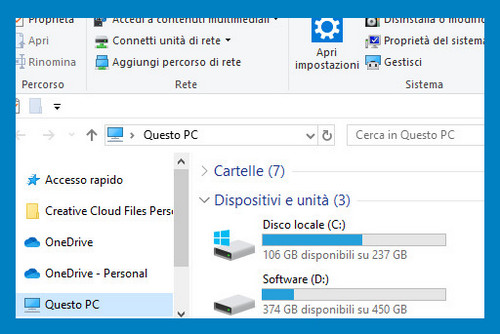
2. Premere Win+X per aprire Gestione disco e assicurarsi che il computer abbia almeno 2 partizioni logiche, come le unità (C:) e (D:).
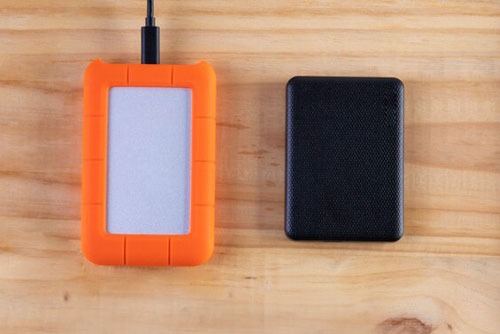
3. Se il computer ha una sola partizione, utilizza una chiavetta USB o un disco rigido esterno per eseguire il software e salvare i file.
 Importante: Molte applicazioni creano file temporanei nelle cartelle relative al desktop, aumentando rapidamente le possibilità che i dati vengano sovrascritti. Per massimizzare il successo del recupero, interrompi immediatamente l’uso del desktop e utilizza il software di recupero dati il prima possibile.
98%
tasso di successo nel recupero. Assicurati che non vengano scritti nuovi dati sul disco di destinazione per i migliori risultati.
3
solo 3 passaggi: Seleziona posizione > Scansiona > Anteprima e Recupera. Facilissimo!
100+
formati universali che la scansione AI può identificare con precisione e ricostruire da frammenti sparsi in file completi.
Tutti
i tipi di file sono recuperabili in modalità Scansione Rapida (se non avviene sovrascrittura dei dati).
100%
sicuro. Recupero non distruttivo dei dati originali e del disco con modalità di sola lettura.
10.000+
file trovati, inclusi immagini, documenti e testi, possono essere ripristinati e salvati in pochi minuti.
Disponibile per: Windows
Tutte le soluzioni
RecoveryFox AI offre un accesso rapido al recupero dei dati dal desktop. In questo video ti mostreremo passo dopo passo come recuperare i file eliminati dal desktop in Windows.
Il video sarà disponibile a breve. Nel frattempo, consulta prima il tutorial testuale. Grazie.
Preferisci seguire istruzioni scritte? Segui questa guida per recuperare rapidamente i file eliminati dal desktop di Windows.
Passaggio 1. Seleziona la posizione dei file
Avvia RecoveryFox AI. Nella schermata iniziale, fai clic su «Desktop» nella scheda «Accesso rapido».
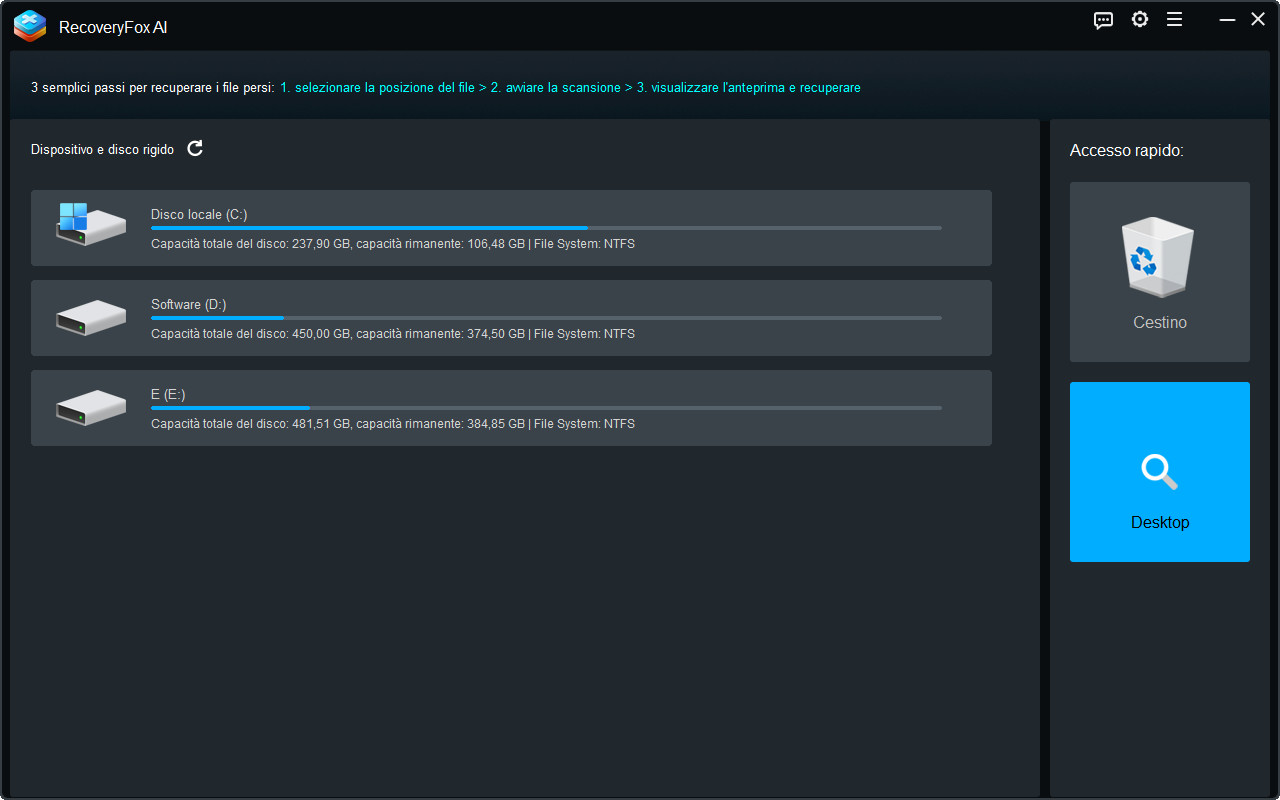
Passaggio 2. Avvia la scansione
RecoveryFox AI esegue innanzitutto una Scansione rapida per trovare i file eliminati di recente o recuperare i dati da una partizione con una struttura integra.
Per ottenere i migliori risultati di recupero, lascia completare la Scansione AI. Questa funzione è particolarmente efficace nel rilevare i frammenti di dati e nel ricostruirli in file completi quando possibile.
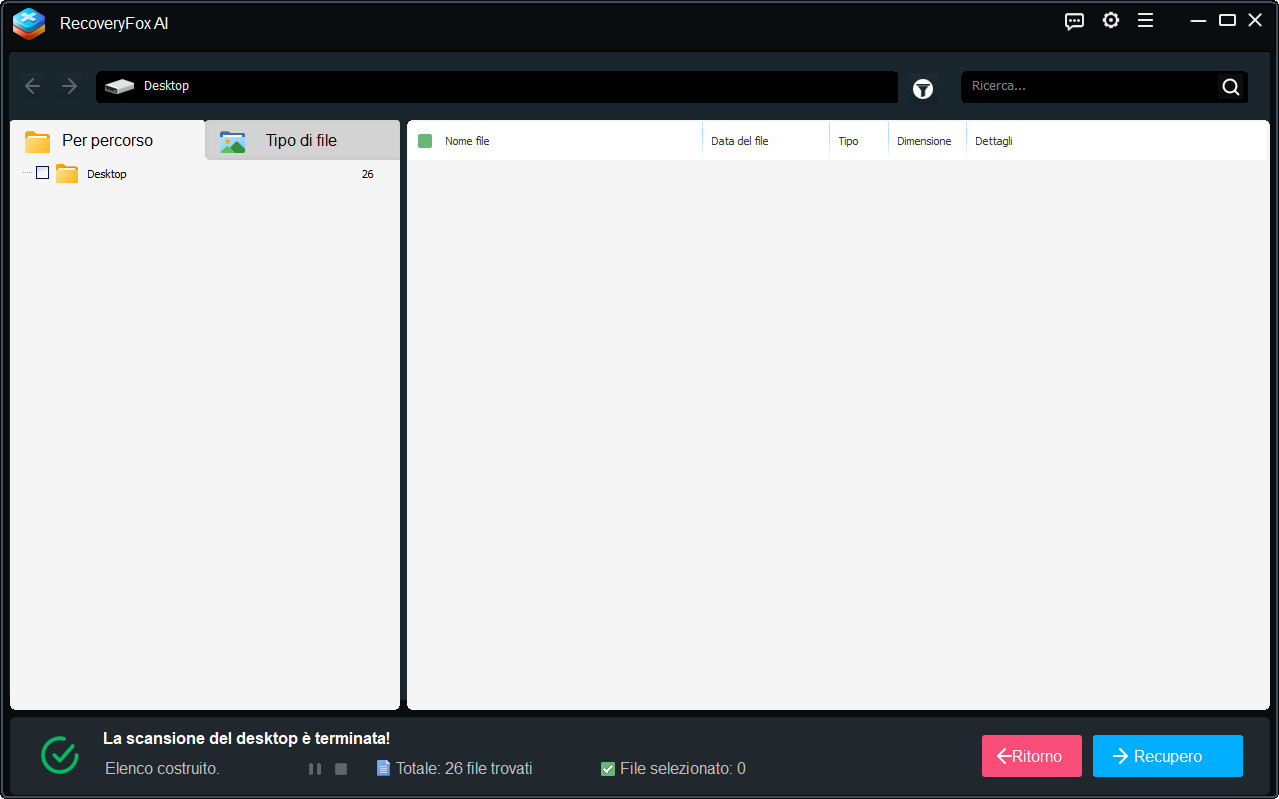
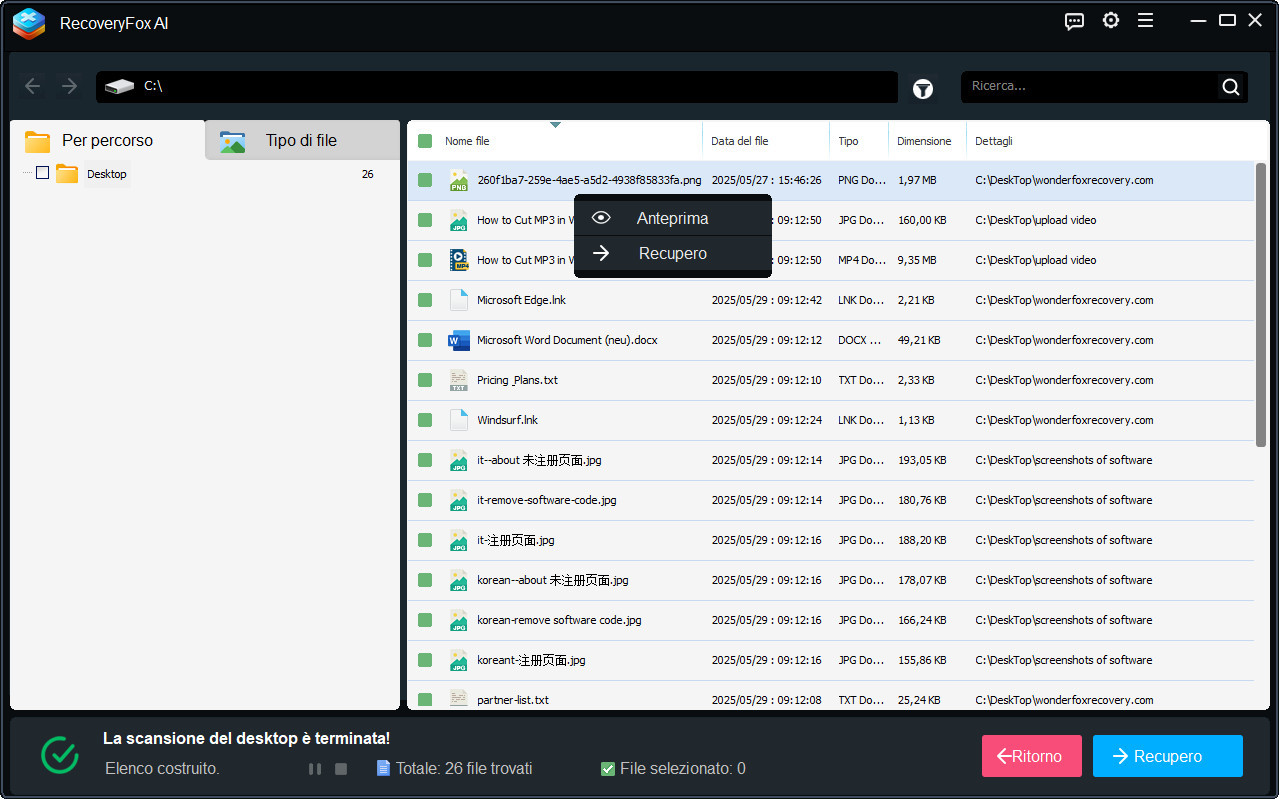
Passaggio 3. Visualizza in anteprima e recupera
Trova rapidamente i file utilizzando filtri come Percorso file, Tipo di file o parole chiave. Fai clic sull’icona a forma di occhio per visualizzare l’anteprima di un file.
Seleziona quindi gli elementi che desideri recuperare: tutti i file trovati, una cartella di uno specifico tipo di file, una sottocartella oppure un singolo file.
Per evitare la sovrascrittura dei dati, scegli una posizione sicura in cui salvare i file recuperati, ad esempio un’unità USB esterna o un disco rigido esterno.
Per il recupero dei file dal Cestino, il software esegue una Scansione rapida che normalmente si completa in pochi minuti o anche meno.
Per le altre posizioni, al termine della Scansione rapida viene avviata automaticamente la Scansione AI per eseguire una scansione e una ricostruzione dei dati più approfondite. Grazie a questa funzione potenziata dall’AI, è possibile recuperare anche file eliminati da molto tempo e frammenti di dati parzialmente sovrascritti. La Scansione AI può richiedere diverse ore o persino giorni, a seconda soprattutto delle dimensioni dell’unità, del numero di file e delle prestazioni del PC.
Per velocizzare il recupero dei dati, puoi accedere alle «Impostazioni» prima di selezionare la posizione dei file. Puoi scegliere di ignorare lo spazio non allocato sul disco, i file temporanei, i formati di archivio danneggiati o i file incorporati che non ti servono.
Disponibile per: Windows
1. È possibile recuperare i dati dal desktop?
Sì, ma dipende dal fatto che i dati siano stati sovrascritti o meno. Puoi utilizzare RecoveryFox AI, una soluzione semplice e intelligente per il recupero dei dati.
2. Come posso recuperare i file mancanti dal desktop?
Il modo più semplice è utilizzare RecoveryFox AI per scansionare le cartelle del desktop e recuperare rapidamente i file. Per ottenere i migliori risultati, avvia il recupero subito dopo la perdita dei dati.
3. Come posso recuperare i file eliminati da un disco rigido esterno, una scheda SD o un'unità USB?
Collega il dispositivo di archiviazione esterno al computer e scansionalo con RecoveryFox AI. Quindi visualizza l’anteprima dei file trovati e recupera facilmente i file eliminati da un'unità USB, una scheda SD o un altro dispositivo di archiviazione.
4. RecoveryFox AI può recuperare gratuitamente i file eliminati?
RecoveryFox AI non offre una versione gratuita, ma la versione non registrata consente a tutti gli utenti di scansionare gratuitamente i dati e visualizzare in anteprima i file recuperabili.
Dicci di che tipo di aiuto hai bisogno e ti daremo una mano.

Supporto
Ricevi assistenza rapida per ordini, codici di licenza, registrazioni, rimborsi, problemi software e altro ancora nella Pagina di Supporto.
Contattaci per ulteriore assistenza: support@wonderfoxrecovery.com

Collaborazione
Ti interessa il nostro prodotto? Unisciti al nostro Programma Partner come affiliato o rivenditore per far crescere la tua attività.
Contattaci all'indirizzo: market@wonderfoxrecovery.com



Termini di servizio Informativa sulla privacy Contratto di licenza Informativa sui rimborsi Informativa sui cookie
Copyright © 2026 RecoveryFox. Tutti i diritti riservati.


 Italiano ^


