






 Scarica Gratis

 Windows


Problemi come la rimozione non corretta, conflitti del file system, modifiche agli attributi dei file, infezioni da malware, eliminazioni accidentali o una formattazione errata possono causare la perdita di dati su una chiavetta USB.
Per questo motivo, in questa guida ti mostreremo come recuperare i file persi o eliminati da un'unità USB.
⚠️Prima di provare uno dei metodi seguenti:
Smetti immediatamente di utilizzare la chiavetta USB dopo aver eliminato o perso i dati. Qualsiasi nuovo dato scritto sull'USB potrebbe sovrascrivere i file eliminati, riducendo notevolmente le possibilità di recuperarli.
Come recuperare i file eliminati definitivamente da una USB?
Il modo migliore per recuperare i file eliminati da una USB è utilizzare un software specializzato nel recupero dati, soprattutto quando non disponi di un backup. Ecco due soluzioni che vale la pena provare!
Metodo 1. RecoveryFox AI (🔥)
RecoveryFox AI è una potente soluzione per il recupero dei dati da dispositivi USB che consente di recuperare file eliminati o persi da chiavette USB, unità flash USB e altri dispositivi di archiviazione. Quando possibile, il software conserva i nomi originali dei file e la struttura delle cartelle, facilitando così la ricerca e il recupero dei dati necessari.
Grazie alle sue modalità di scansione avanzate, RecoveryFox AI può anche recuperare i dati da un'unità USB formattata, nonché da unità RAW o non allocate. Il software supporta NTFS, exFAT, FAT32, FAT16, XFS, HFS+ e altri file system comunemente utilizzati.
Scarica RecoveryFox AI e avvia una scansione gratuita per trovare e visualizzare in anteprima i file recuperabili prima di procedere con il recupero.
Passaggio 1. Collega l'unità USB al computer e avvia RecoveryFox AI.
Passaggio 2. Nell'elenco delle unità, seleziona l'unità USB in cui erano archiviati i file eliminati e fai clic su di essa per avviare la scansione.
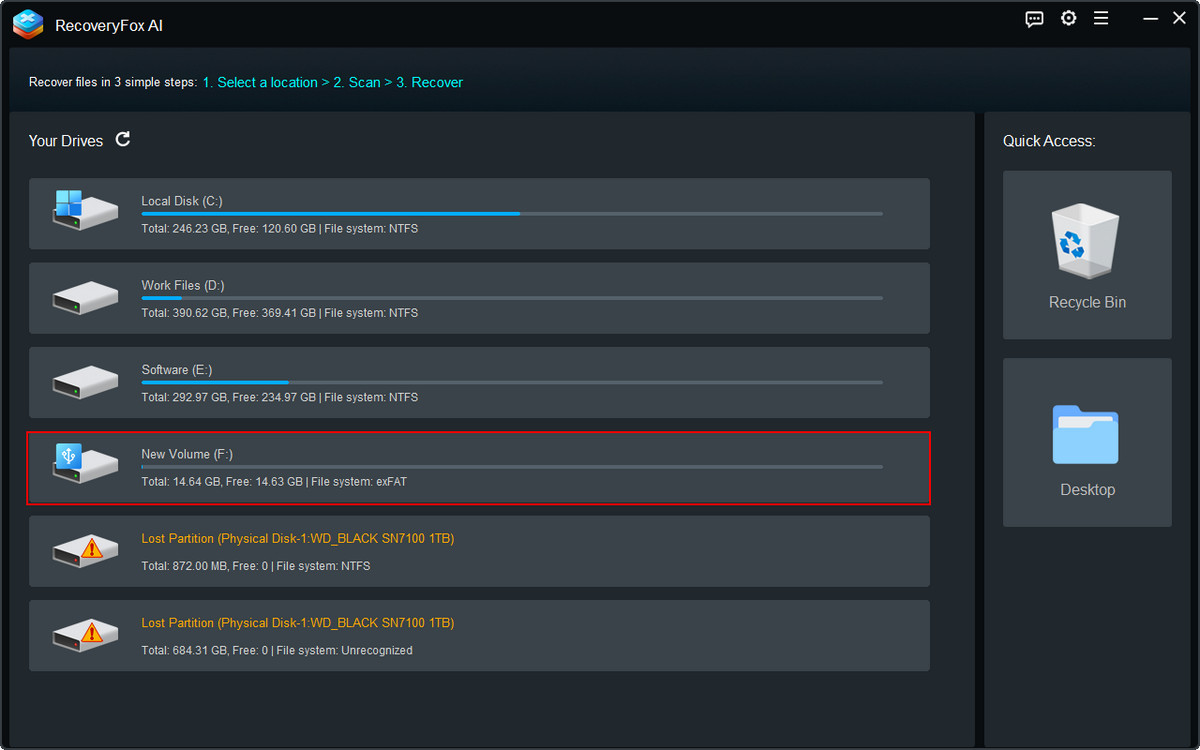
Passaggio 3. RecoveryFox AI inizia con la Scansione rapida. Questa modalità è ideale per recuperare i file persi di recente a causa di Shift+Delete, dello svuotamento del Cestino o di altre eliminazioni accidentali. Questi file possono spesso essere recuperati mantenendo i nomi originali e la struttura delle cartelle.
Al termine della Scansione rapida, viene avviata automaticamente la Scansione AI per eseguire un'analisi più approfondita e intelligente. Questa modalità può recuperare dati persi in situazioni più complesse e ricostruire i frammenti dei file per ottenere file completi e migliorarne l'integrità.
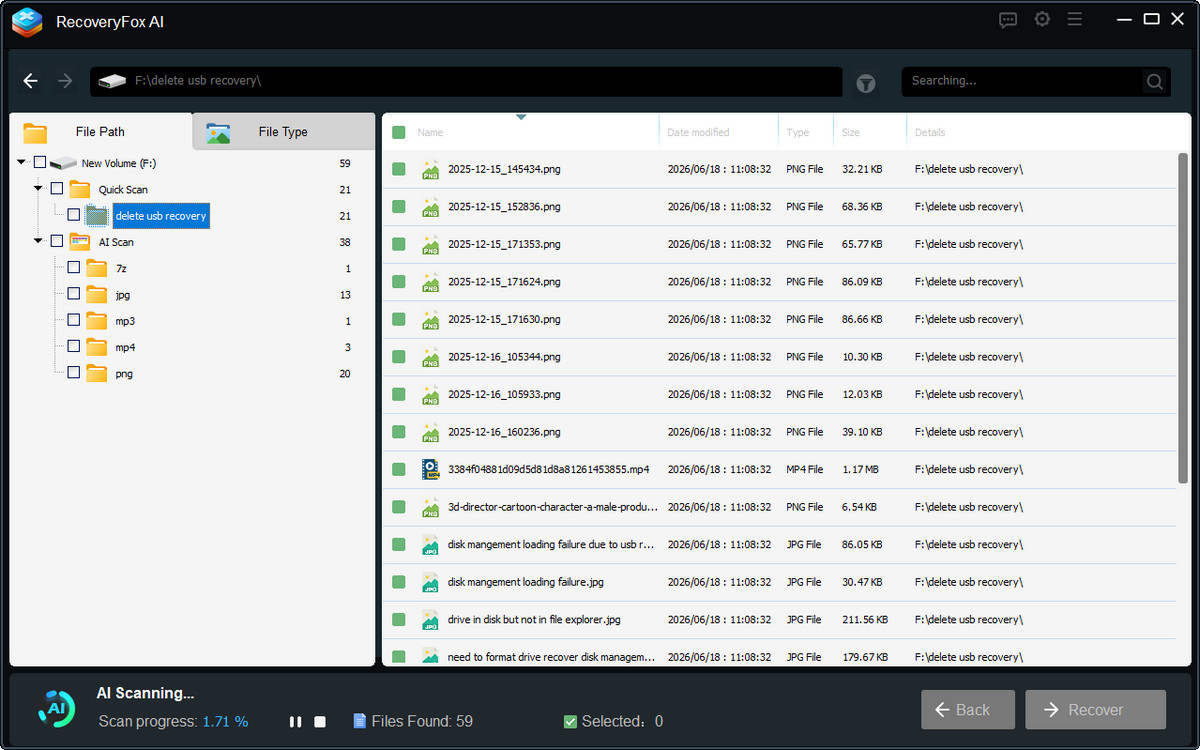
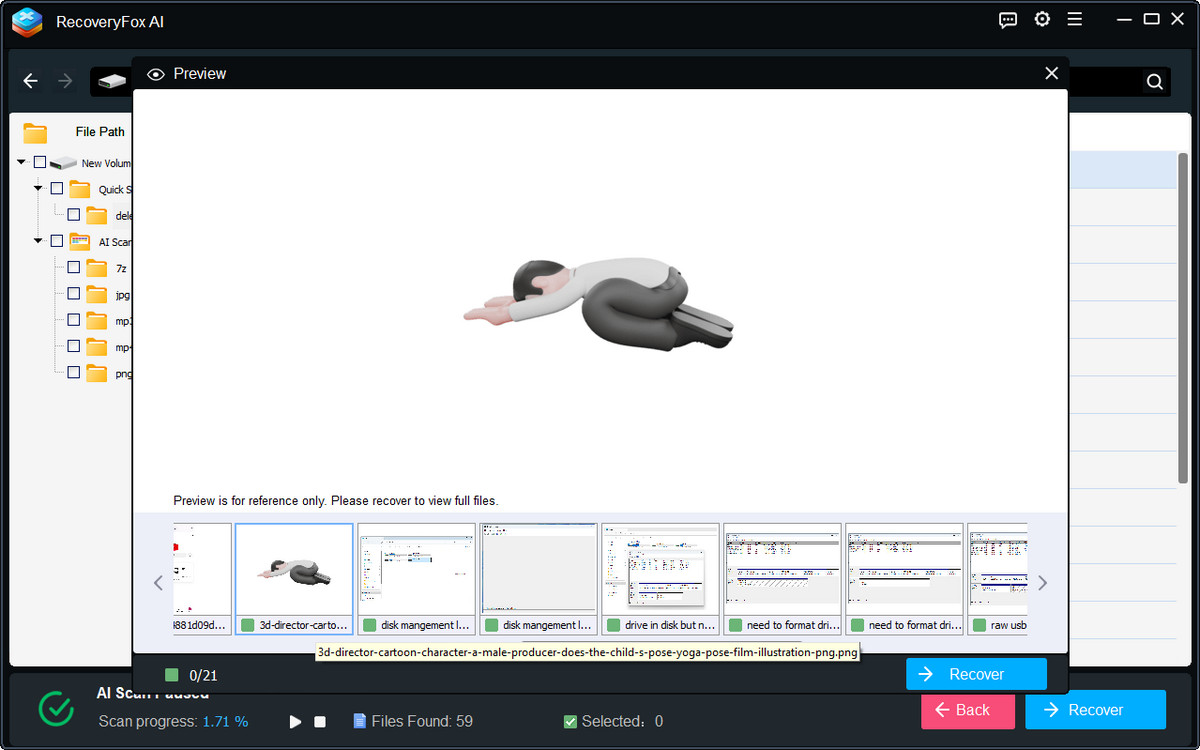
Passaggio 4. Puoi consultare l'elenco dei risultati mentre la scansione è in corso. Quando trovi i file desiderati, puoi mettere in pausa la Scansione AI e visualizzarne il contenuto in anteprima.
Attualmente, RecoveryFox AI supporta l'anteprima di numerosi tipi di file comuni, tra cui immagini, documenti, foto scattate con fotocamere, disegni CAD e altro ancora.
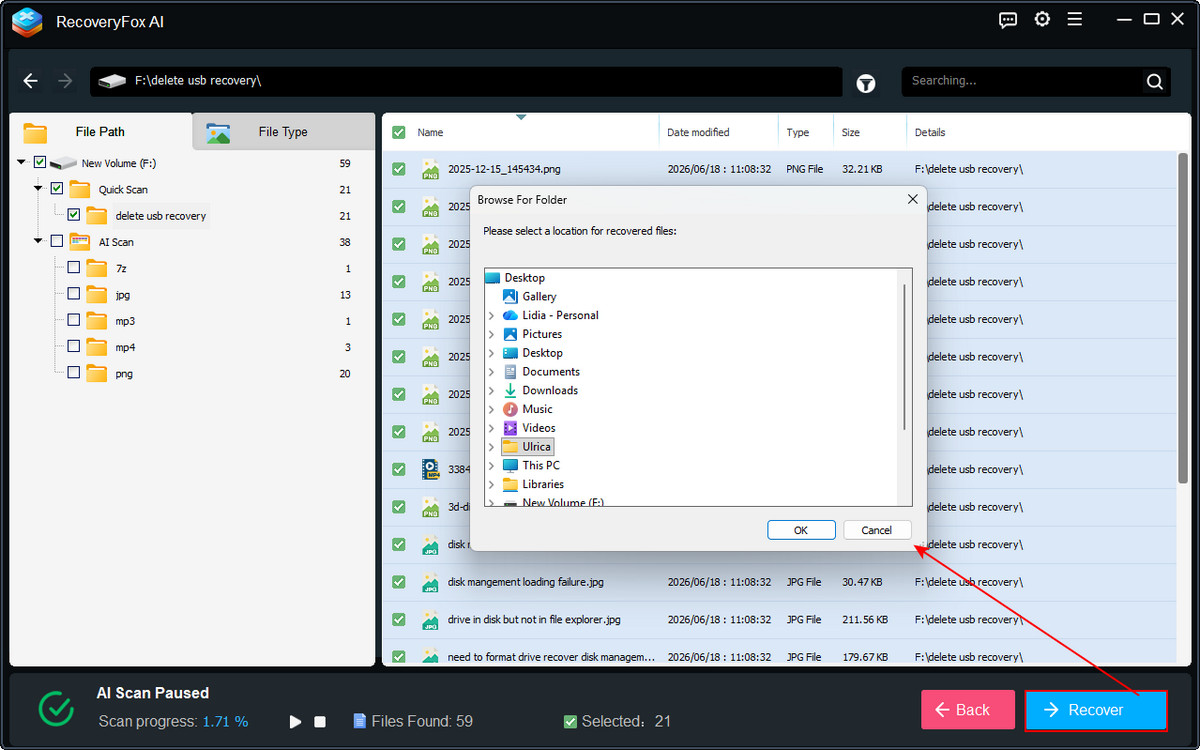
Passaggio 5. Seleziona i file che desideri recuperare, fai clic su Recupera e scegli un'altra unità o un altro dispositivo di archiviazione come destinazione per evitare di sovrascrivere i dati ancora recuperabili.
Metodo 2. Windows File Recovery
Se utilizzi Windows 10 o 11 e preferisci uno strumento gratuito e sicuro per il recupero dei dati USB, Windows File Recovery è un'altra soluzione da provare. Sebbene richieda l'utilizzo della riga di comando e sia meno intuitivo rispetto ai software di recupero dati di terze parti, può recuperare file eliminati da chiavette USB, schede SD, dischi rigidi e altri dispositivi di archiviazione.
Ecco come recuperare i file eliminati da un'unità USB su Windows:
Passaggio 1. Scarica e installa Windows File Recovery dal Microsoft Store. Quindi avvia direttamente il programma.
Passaggio 2. Nella finestra dei comandi troverai una semplice guida con la sintassi dei comandi, le modalità e gli switch disponibili, oltre ad alcuni esempi.
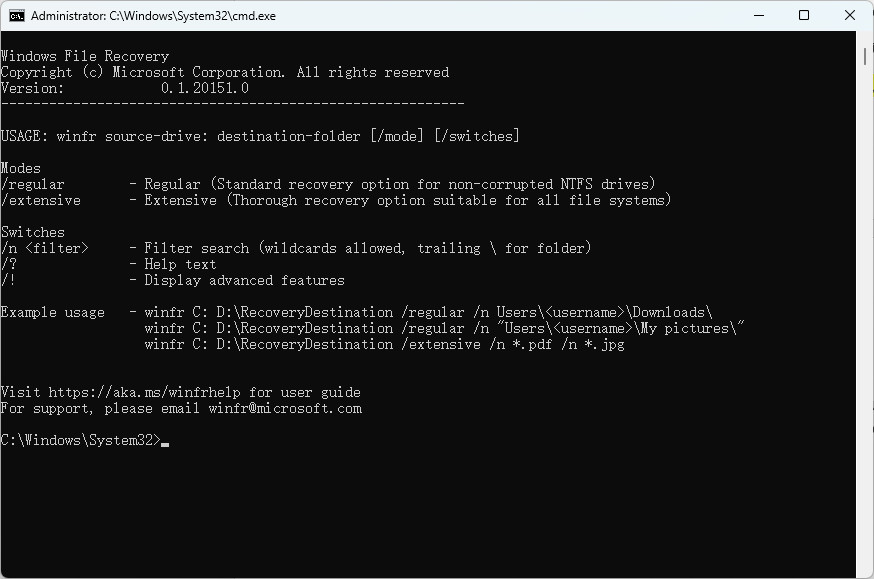
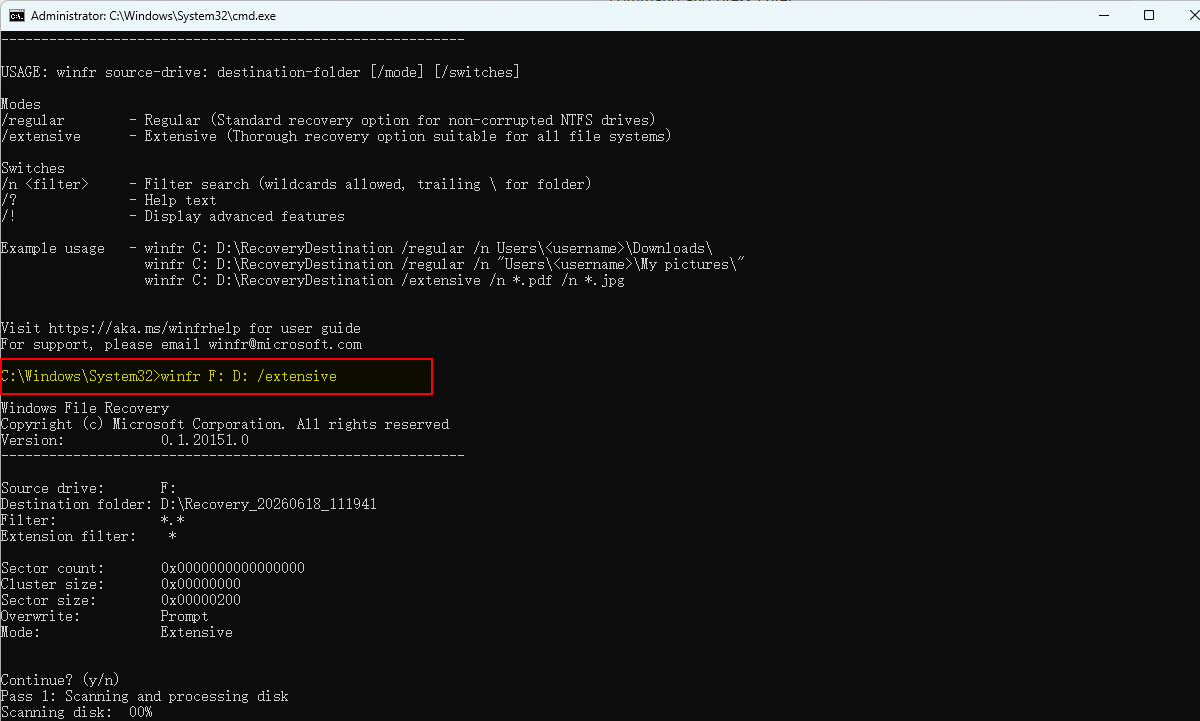
Passaggio 3. Per recuperare tutti i file eliminati da una chiavetta USB, esegui il seguente comando e premi Invio.
winfr F: D: /regular
Se l'unità USB utilizza un file system diverso da NTFS, come exFAT o FAT32, sostituisci “/regular” con “/extensive”.
Passaggio 4. Prima di procedere, controlla nuovamente le impostazioni di recupero e assicurati di scegliere una posizione diversa per salvare i file recuperati.
Quindi premi semplicemente “Y” per avviare il processo di recupero.
📢 Puoi utilizzare diverse opzioni di filtro per restringere i risultati del recupero in base alle tue esigenze. Se vuoi sfruttare al meglio questo strumento, consulta questa guida approfondita su come utilizzare Windows File Recovery per recuperare i file in modo efficace in diversi scenari: 👉 Windows File Recovery: come recuperare file gratuitamente su Windows
Parte 2. Come recuperare i file eliminati da una USB senza software?
Se non vuoi installare software di terze parti, verifica se puoi ripristinare i file eliminati dalla USB utilizzando un backup di Windows.
Se la Cronologia file era attivata prima dell'eliminazione dei file, Windows potrebbe aver creato delle versioni di backup che puoi ripristinare tramite le versioni precedenti. Sebbene la Cronologia file sia progettata principalmente per eseguire il backup dei file archiviati sulle unità interne, può anche eseguire il backup delle unità esterne se configurata manualmente.
Passaggio 1. Collega la chiavetta USB al computer.
Passaggio 2. Apri Esplora file e individua la cartella in cui erano originariamente archiviati i file eliminati.
Passaggio 3. Fai clic con il pulsante destro del mouse sulla cartella e seleziona “Ripristina versioni precedenti”.
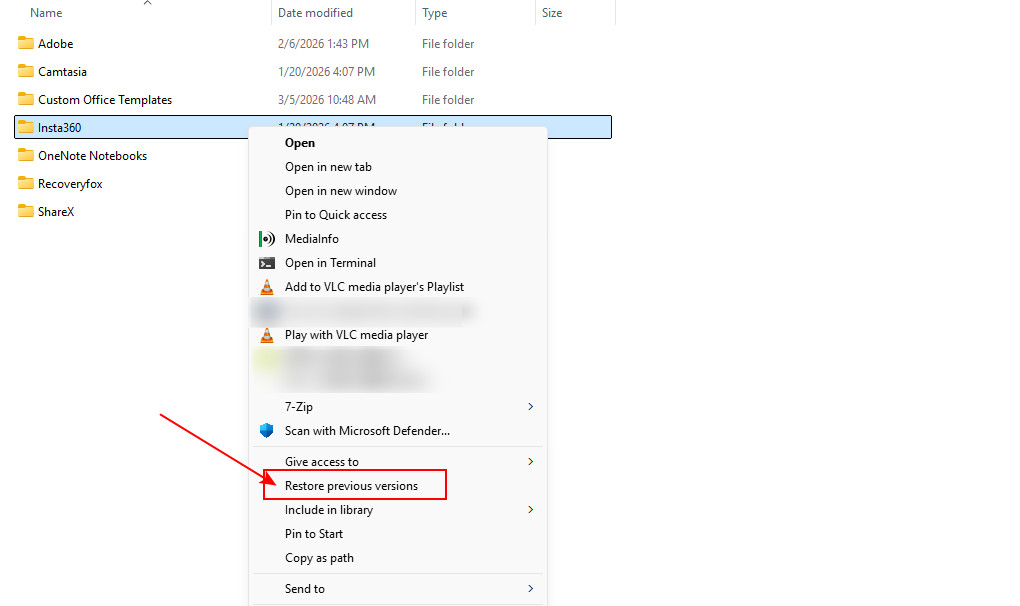
Passaggio 4. Se disponibile, seleziona una versione che contiene i file eliminati e fai clic su “Ripristina”.
In alternativa, se è disponibile l'opzione “Apri in Cronologia file”, puoi visualizzare prima i file eliminati in anteprima e quindi ripristinare la versione desiderata.
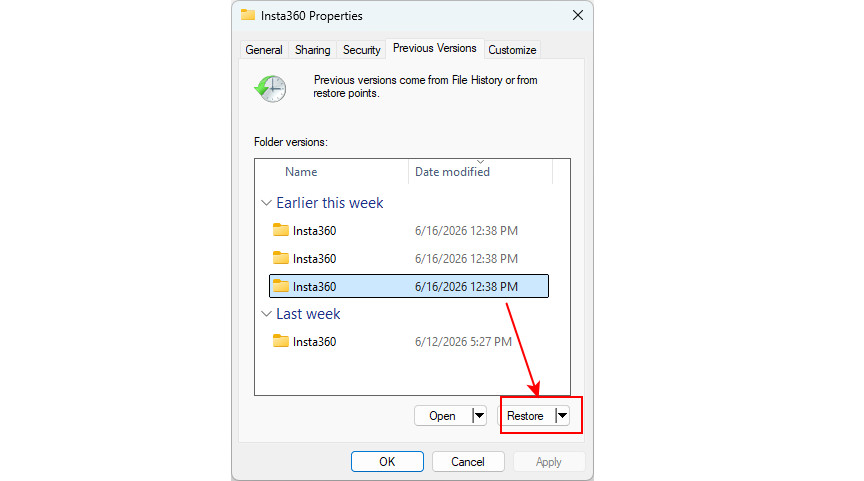
❗Nota: Questo metodo funziona solo se le versioni precedenti sono state create prima dell'eliminazione dei file. Se non esiste alcun punto di ripristino o backup della Cronologia file, Windows mostrerà “Non sono disponibili versioni precedenti”.
Conclusione
Eliminare accidentalmente dei file da un'unità USB non significa necessariamente che siano persi per sempre. Che i file siano stati eliminati definitivamente oppure persi dopo una formattazione o a causa di un danneggiamento del file system, esiste ancora una buona possibilità di recuperarli.
La cosa più importante è smettere di utilizzare l'unità USB non appena si verifica la perdita di dati e avviare il recupero il prima possibile, prima che i file eliminati vengano sovrascritti.
Inizia verificando se è disponibile una versione precedente o un altro backup. Se non hai un backup, un software professionale di recupero dati come RecoveryFox AI può aiutarti ad aumentare le possibilità di recuperare correttamente i dati.
Domande frequenti sul recupero dei file eliminati da USB
D 1. È possibile recuperare i file eliminati definitivamente da un'unità USB?
Sì. I file eliminati definitivamente possono spesso essere recuperati, purché non siano stati sovrascritti da nuovi dati. Per aumentare le possibilità di recupero, interrompi immediatamente l'utilizzo dell'USB ed esegui il recupero il prima possibile.
D 2. Come posso recuperare i dati eliminati definitivamente da una chiavetta USB?
I file eliminati direttamente da una chiavetta USB normalmente non passano dal Cestino, perché i dispositivi di archiviazione rimovibili non utilizzano il Cestino di Windows per impostazione predefinita. Di conseguenza, quando premi il tasto Delete su una USB, il file viene generalmente eliminato immediatamente.
Tuttavia, i tuoi dati potrebbero essere ancora recuperabili. Quando un file viene eliminato, i suoi dati rimangono generalmente sulla chiavetta fino a quando lo spazio di archiviazione non viene sovrascritto da nuovi dati. Prima interrompi l'utilizzo dell'unità ed esegui una scansione con un software professionale di recupero dati come RecoveryFox AI, maggiori saranno le possibilità di recuperare i file eliminati.
D 3. Posso recuperare i file eliminati da un'unità USB danneggiata?
Se il problema è di natura logica, la chiavetta USB potrebbe non essere più visualizzata in Esplora file, ma potrebbe essere ancora rilevata in Gestione disco. In questo caso, spesso è possibile recuperare i file persi utilizzando un software professionale di recupero dati. Tuttavia, se l'unità non viene riconosciuta affatto o ha subito danni fisici, potrebbe essere necessario rivolgersi a un servizio professionale di recupero dati.

Ulrica Zhong si occupa di contenuti per RecoveryFox AI, la soluzione di recupero dati di WonderFox Soft. Scrive di recupero dei dati, dispositivi di archiviazione e problemi comuni di Windows, con l’obiettivo di rendere anche gli argomenti più tecnici chiari e facili da seguire. Attraverso guide pratiche e consigli utili, aiuta gli utenti a gestire e risolvere più facilmente i problemi legati alla perdita di dati. Fuori dal lavoro, ama tenersi aggiornata sulle nuove tecnologie, correre e scoprire nuove città e sapori locali.





 Italiano ^


