






 Scarica Gratis

 Windows


Se ti trovi in una situazione simile a quella dell’utente nel post della Microsoft Community qui sotto, non sei solo. La perdita di dati dopo una formattazione è più comune di quanto si pensi. E in molti casi, i file non sono definitivamente persi. Con il giusto approccio, c’è ancora un’alta probabilità di recuperarli.
Qualcuno ha avuto un problema simile? Potete condividere metodi affidabili per il recupero? Vorrei recuperare principalmente documenti e foto. Se esiste uno strumento consigliato, meglio se compatibile con Mac e Windows e facile da usare. Grazie in anticipo per qualsiasi consiglio!"
Nella sezione seguente, ti mostreremo uno dei metodi più rapidi ed efficaci per recuperare file da un disco rigido formattato su Windows, sia che si tratti di un’unità interna che esterna.
È possibile recuperare i dati dopo la formattazione di un disco rigido? Scopriamolo!
Sì. I dati possono generalmente essere recuperati da un disco rigido formattato, purché non siano stati sovrascritti. Utilizzare un software professionale di recupero dati da disco formattato come RecoveryFox AI e interrompere immediatamente l’uso dell’unità aumenterà notevolmente le possibilità di successo.
In pratica, il successo del recupero dipende da diversi fattori chiave, tra cui:
- il tipo di formattazione eseguita: Formattazione rapida VS Formattazione completa (per approfondire le differenze, consulta questa guida >> Formattazione rapida vs. completa: perché i dati sono ancora recuperabili? )
- il tipo di dispositivo di archiviazione: HDD VS SSD
- se sono stati scritti nuovi dati dopo la formattazione
Una formattazione rapida offre solitamente un’alta probabilità di recupero. Invece di eliminare i file, reimposta solo l’indice del file system, lasciando i dati fisicamente presenti sul disco. Ciò significa che i file possono ancora essere recuperati finché non vengono sovrascritti. Per questo motivo, il recupero dei dati dopo una formattazione rapida è spesso possibile con il metodo giusto.
Una formattazione completa, invece, sovrascrive i dati e controlla i settori danneggiati. Questo processo richiede più tempo e riduce notevolmente le probabilità di recupero.
Anche il tipo di dispositivo influisce molto. Nei dischi rigidi tradizionali (HDD), i dati restano intatti dopo la formattazione finché non vengono sovrascritti, rendendo il recupero relativamente affidabile. Tuttavia, le unità a stato solido (SSD) funzionano in modo diverso a causa della funzione TRIM.
Quando il TRIM è attivo su un SSD, i dati eliminati possono essere recuperabili solo per un breve periodo dopo la formattazione. Una volta che TRIM libera i blocchi di dati, i file originali di solito non sono più recuperabili con software standard. Per questo motivo, è fondamentale agire rapidamente in caso di perdita di dati su SSD.
Come recuperare i dati da un disco rigido formattato su Windows?
Gli utenti Windows possono recuperare i dati da un disco rigido formattato in 3 passaggi con RecoveryFox AI : Scansione > Anteprima > Recupero!
Questo strumento basato su intelligenza artificiale supporta non solo i dischi rigidi formattati, ma consente anche di recuperare dati da una chiavetta USB formattata, schede SD e altri dispositivi con file system NTFS, exFAT e FAT32.
Scarica gratuitamente RecoveryFox AI e scopri come recuperare i dati da un disco rigido formattato:
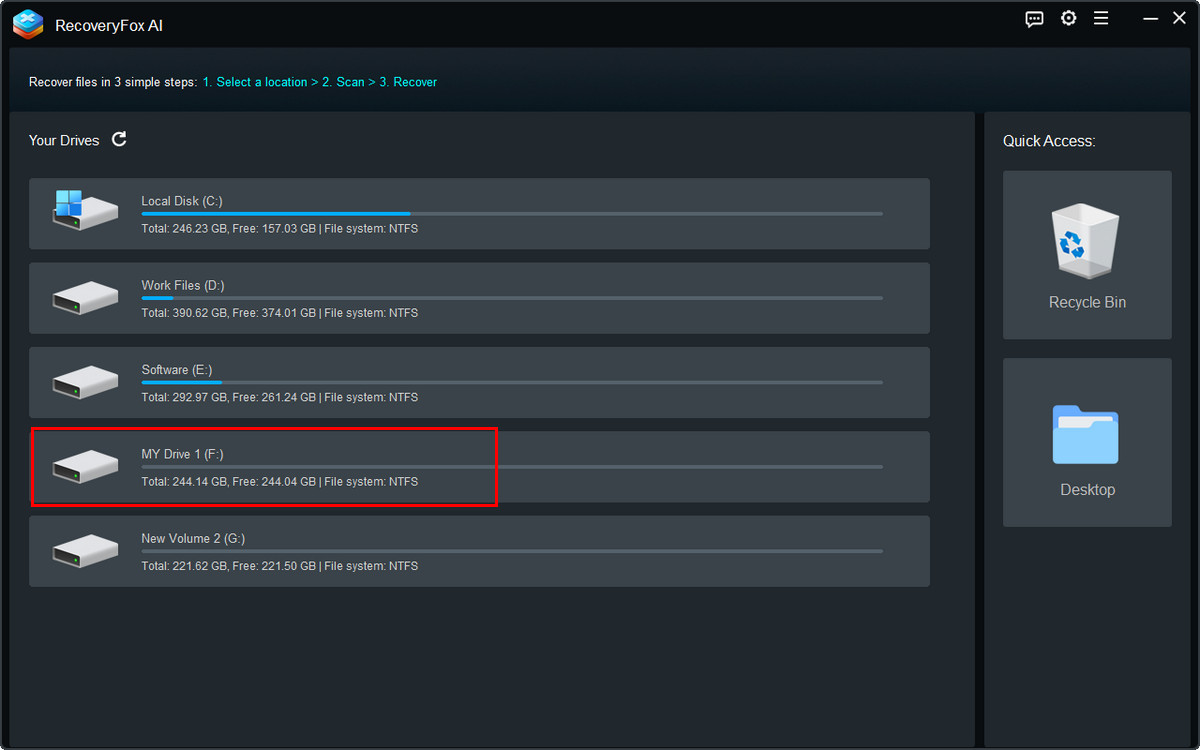
Passaggio 1. Seleziona il disco rigido formattato
Se stai recuperando dati da un disco esterno, collegalo al computer con un adattatore compatibile. Assicurati che venga riconosciuto e visualizzato in Questo PC in Esplora file.
Avvia quindi RecoveryFox AI e seleziona il disco rigido formattato da cui desideri recuperare i dati.
Fai semplicemente clic per avviare la scansione.
Passaggio 2. Scansiona e filtra i file
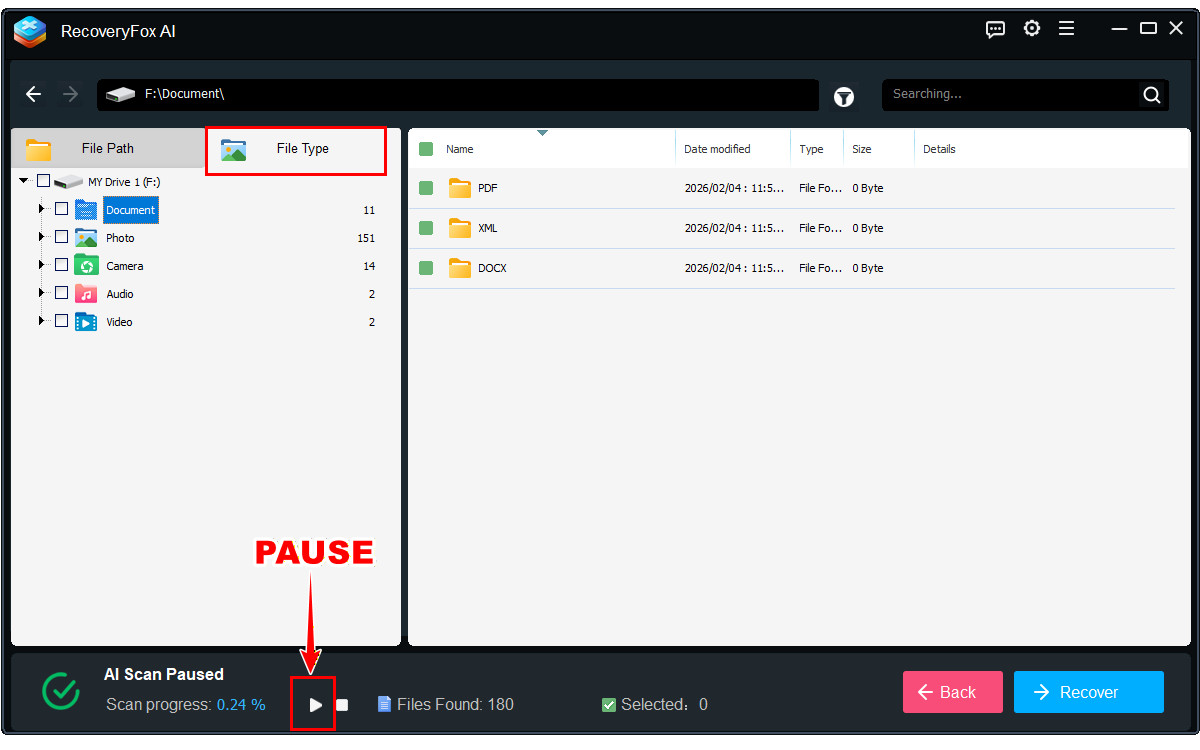
RecoveryFox AI avvia sempre una Scansione rapida e poi procede con una Scansione AI più approfondita.
Per il recupero dopo formattazione, la scansione rapida da sola spesso non basta, poiché la struttura del file system può essere compromessa. Si consiglia quindi di completare la scansione AI per ottenere i migliori risultati.
Inoltre, puoi mettere in pausa la scansione AI in qualsiasi momento per esplorare i file rilevati per Tipo di file.
Passaggio 3. Anteprima e recupero dei file
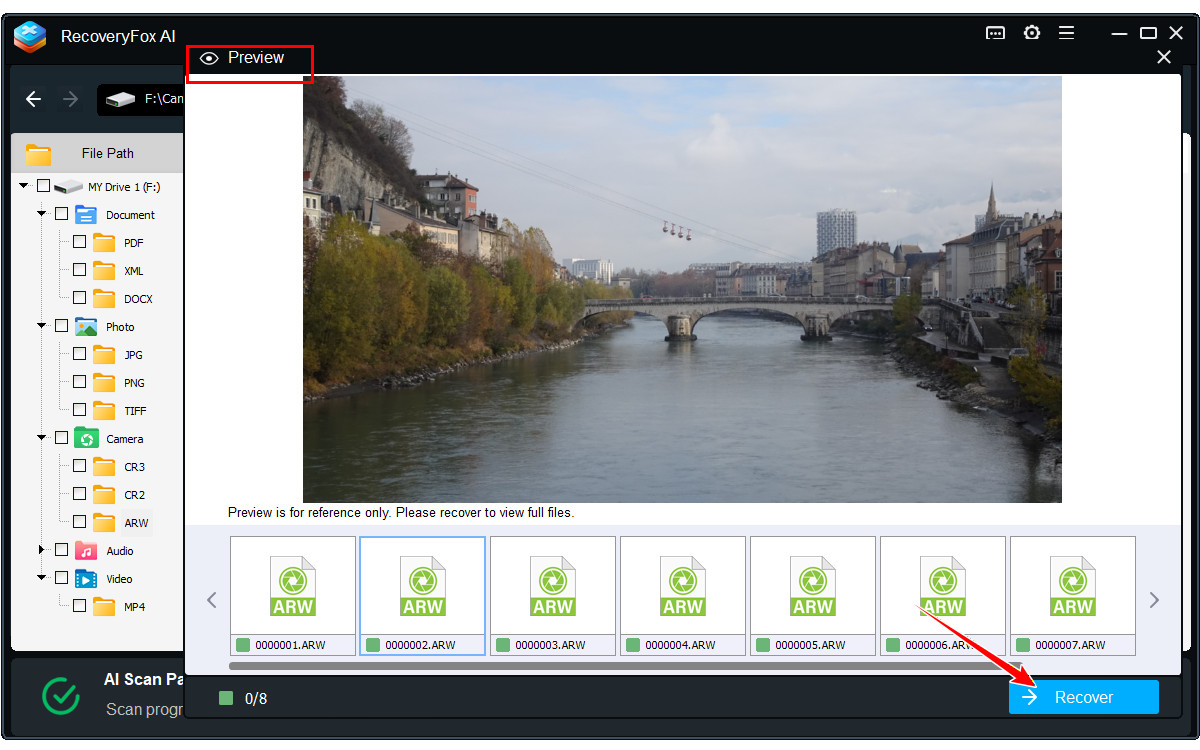
Per recuperare con precisione i file da un disco formattato, puoi visualizzarne l’anteprima prima del recupero. Fai clic destro su un file e scegli Anteprima.
RecoveryFox AI supporta l’anteprima di formati comuni come immagini, file web, documenti, file di testo e file di fotocamera. Il supporto per altri formati è in continuo aggiornamento.
Dopo l’anteprima, seleziona gli elementi desiderati e fai clic su Recupera.
Per evitare la sovrascrittura dei dati, salva sempre i file recuperati su un’unità o posizione diversa.
Conclusione
La formattazione viene spesso utilizzata per cancellare dispositivi di archiviazione come dischi rigidi, chiavette USB e schede SD prima di riutilizzarli. Tuttavia, durante il processo possono verificarsi perdite di dati, ad esempio quando si formatta accidentalmente l’unità sbagliata o ci si accorge troppo tardi che alcuni file erano importanti. In molti casi, il recupero è ancora possibile se i dati non sono stati sovrascritti.
Per massimizzare le possibilità di recupero, è fondamentale agire rapidamente ed evitare di scrivere nuovi dati sull’unità formattata. Per ottenere i migliori risultati, utilizza un software professionale come RecoveryFox AI il prima possibile dopo la perdita dei dati. Può aiutarti a recuperare i file prima che vengano sovrascritti o persi definitivamente.
Scarica lo strumento e aggiungi un ulteriore livello di protezione ai tuoi dati:
FAQ: Recupero file dopo formattazione
Q1. È possibile recuperare i dati da un disco rigido formattato?
Sì. Se i dati non sono stati sovrascritti, spesso possono essere recuperati. Smetti di usare l’unità e utilizza uno strumento affidabile come RecoveryFox AI per iniziare il recupero.
Q2. È possibile recuperare i dati dopo una formattazione completa?
Raramente. La formattazione completa sovrascrive i dati e verifica i settori del disco, rendendo il recupero difficile o spesso impossibile rispetto a una formattazione rapida.
Q3. Come recuperare dati da un disco formattato senza software?
È possibile recuperare i dati senza software solo se si dispone di backup, come Cronologia file, immagini di sistema o servizi cloud come OneDrive. In caso contrario, sono necessari servizi professionali di recupero dati. Senza backup o servizi, il recupero è generalmente impossibile.
📚 Lettura correlata:Come creare un backup del PC gratuitamente su Windows: guida completa
Q4. Come recuperare i dati da un disco rigido esterno formattato?
Smetti immediatamente di usare l’unità, collegala al computer e utilizza un software di recupero per scansionare e ripristinare i file persi. Salva i file recuperati in una posizione diversa.
Q5. Come recuperare i dati da un disco formattato in Windows 10?
Per recuperare i dati da un disco formattato in Windows 10, installa uno strumento affidabile come RecoveryFox AI, TestDisk, PhotoRec o Windows File Recovery su un’unità separata. Esegui quindi una scansione completa del disco, visualizza i file recuperabili e ripristinali in un’altra posizione.

Ulrica Zhong si occupa di contenuti per RecoveryFox AI, la soluzione di recupero dati di WonderFox Soft. Scrive di recupero dei dati, dispositivi di archiviazione e problemi comuni di Windows, con l’obiettivo di rendere anche gli argomenti più tecnici chiari e facili da seguire. Attraverso guide pratiche e consigli utili, aiuta gli utenti a gestire e risolvere più facilmente i problemi legati alla perdita di dati. Fuori dal lavoro, ama tenersi aggiornata sulle nuove tecnologie, correre e scoprire nuove città e sapori locali.





 Italiano ^


