






 Scarica Gratis

 Windows


È possibile recuperare file eliminati in Windows 11?
Sì! I file eliminati di solito non vengono cancellati definitivamente.
Nella maggior parte dei casi, possono ancora essere recuperati, a condizione che i dati non siano stati sovrascritti. Per questo motivo è fondamentale evitare o ridurre al minimo l’utilizzo dell’unità interessata dopo la perdita dei dati.
Sulla base della nostra esperienza nel recupero dati, abbiamo riepilogato le cause più comuni di eliminazione dei file e le soluzioni consigliate per ogni scenario:
| Scenari di eliminazione dei file | Soluzioni di recupero |
| Premere “Elimina” | • Usa Annulla eliminazione (Ctrl + Z) • Ripristina dal Cestino |
| File eliminati definitivamente a causa di: • Shift + Delete • File troppo grandi per il Cestino • Svuotamento automatico del Cestino • Errori di copia-incolla • Sostituzione di un file con lo stesso nome • Formattazione rapida |
• RecoveryFox AI (🔥️) • Windows File Recovery • Cronologia file • Backup cloud (OneDrive) |
| File eliminati a causa di: • Aggiornamento o conflitto software • Aggiornamento di sistema o crash (errore logico) • Attacco di virus o malware |
• RecoveryFox AI (🔥️) • Windows File Recovery • Cronologia file • Ripristino configurazione di sistema (per file di sistema) • CHKDSK (per errori logici/file system) • Backup cloud (OneDrive) |
| Danni fisici all’unità o settori danneggiati (rumori di clic, stridii o ronzii) | • Backup cloud • Contatta un servizio professionale di recupero dati |
Come Recuperare File Eliminati Definitivamente in Windows 11?
Se i tuoi file sono stati eliminati definitivamente, segui queste due regole fondamentali per aumentare le probabilità di recupero:
- Smetti immediatamente di utilizzare l’unità interessata
- Usa il software di recupero corretto il prima possibile
Metodo 1. Recuperare File Eliminati con RecoveryFox AI
Scansiona, visualizza in anteprima e recupera! RecoveryFox AI rende il recupero dati semplice per tutti. Supporta il recupero di documenti, foto, video, file audio e molto altro da dischi interni, HDD, SSD, unità USB, schede SD, fotocamere e altri dispositivi di archiviazione.
👉 Ecco come recuperare file eliminati definitivamente in Windows 11 con RecoveryFox AI:
Passo 1. Scarica e installa RecoveryFox AI.
(⚠️ Importante: non installare mai il software di recupero sull’unità da cui vuoi recuperare i dati, perché potresti sovrascrivere i file recuperabili.)
Passo 2. Collega il dispositivo esterno (se necessario) e avvia RecoveryFox AI.
Seleziona l’unità o la posizione di destinazione e avvia la scansione.
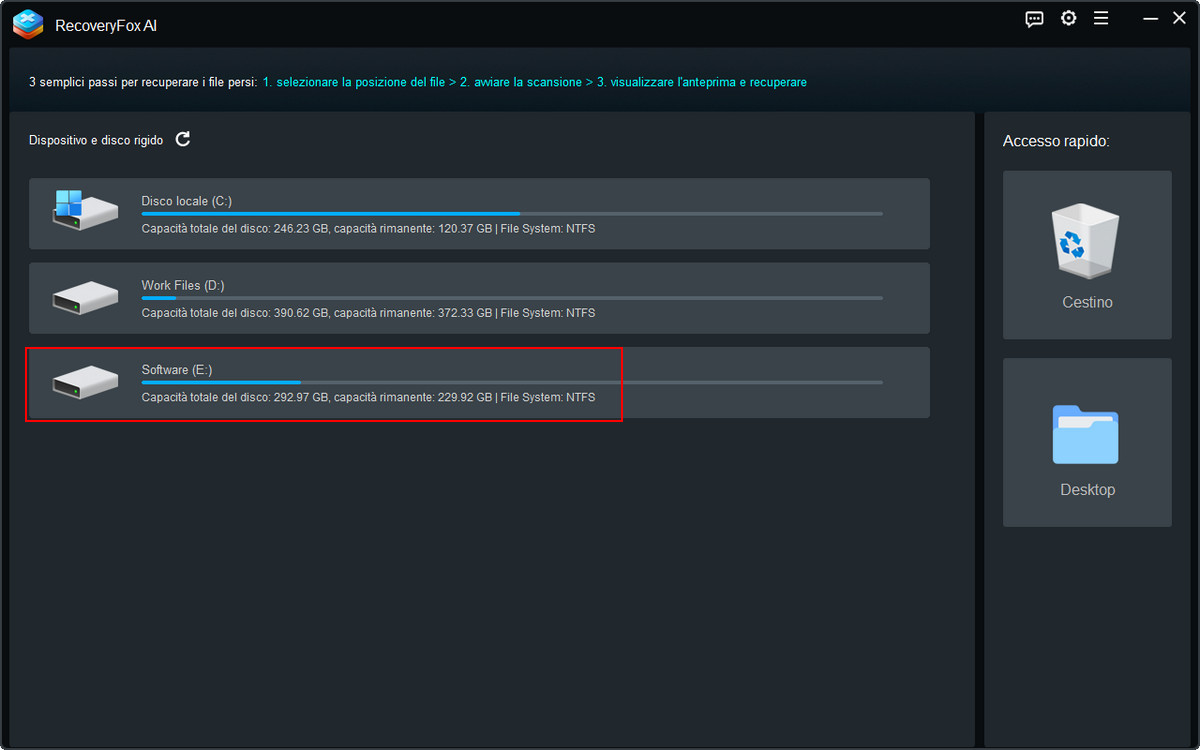
Passo 3. Lo strumento avvia prima una Scansione Rapida, progettata per file eliminati di recente.
Una volta completata, la Scansione AI parte automaticamente per un recupero più approfondito.
Puoi mettere in pausa la scansione e visualizzare i risultati nella cartella Scansione Rapida sotto Percorso File.
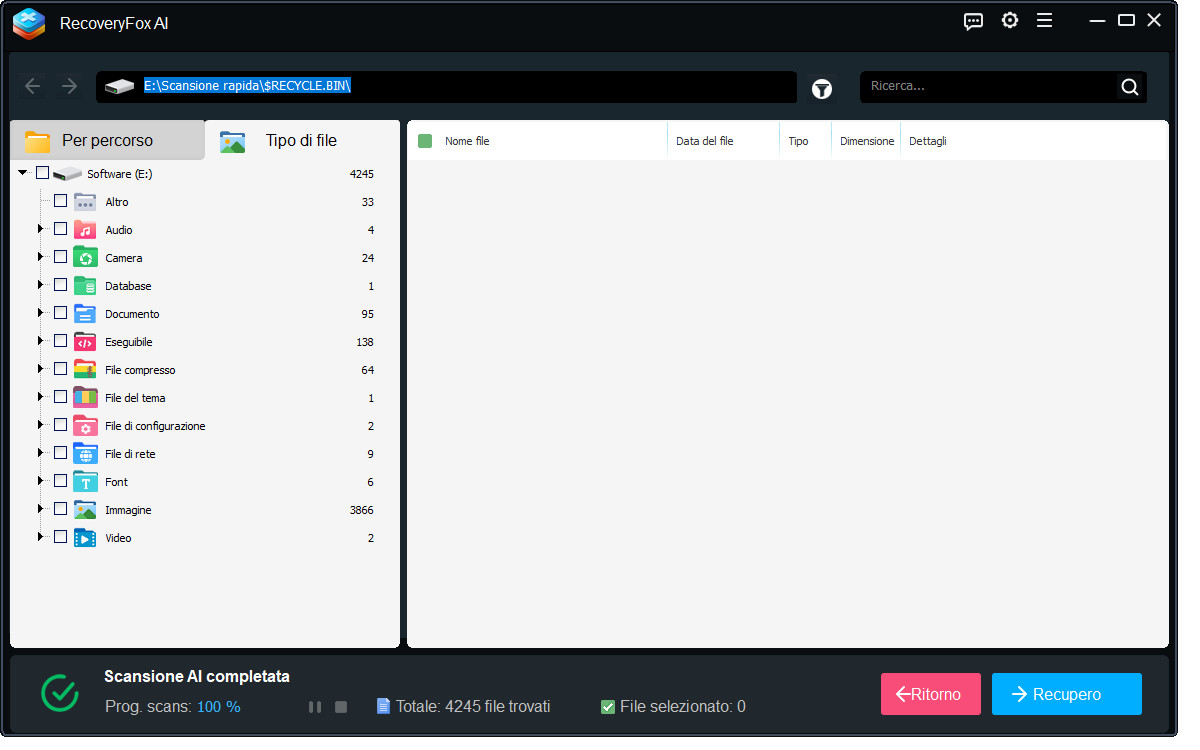
Passo 4. Filtra i risultati per Tipo di file, Nome file, Data di modifica o Dimensione.
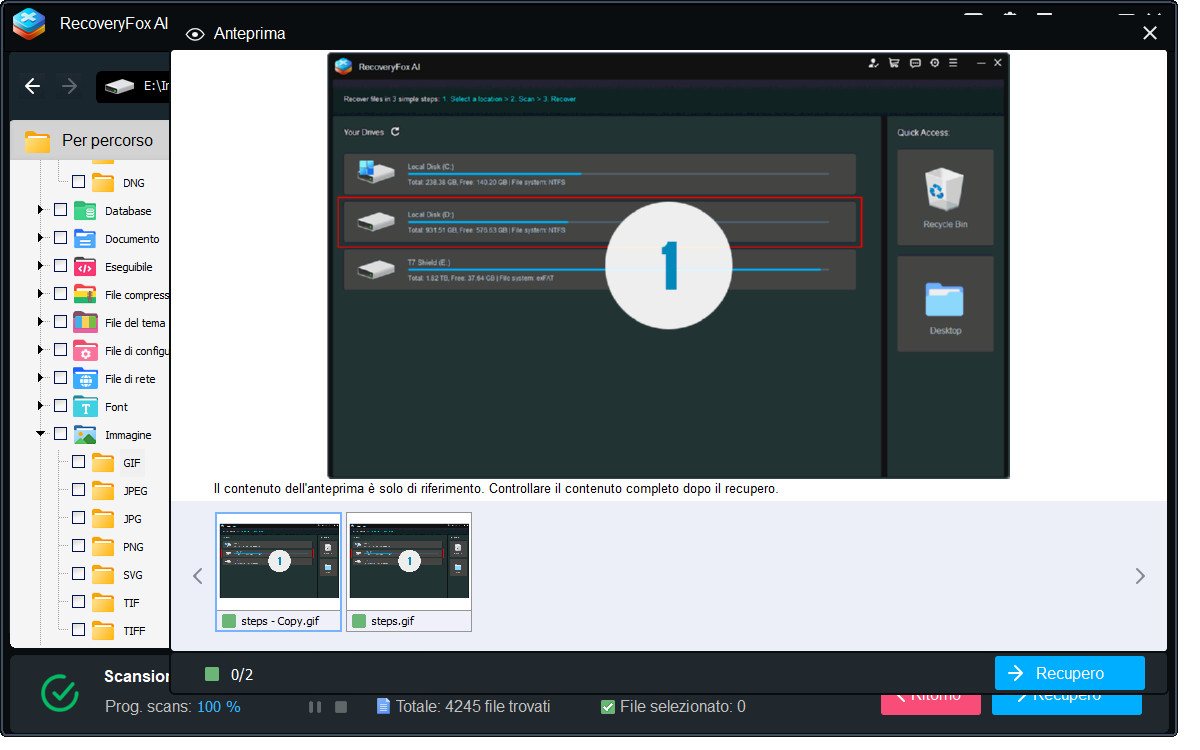
Fai clic con il tasto destro su qualsiasi file per Visualizzarlo o Recuperarlo.
Metodo 2. Ripristinare File Eliminati con Windows File Recovery
Windows File Recovery è uno strumento gratuito a riga di comando sviluppato da Microsoft. È molto potente e supporta un’ampia gamma di tipi di file e dispositivi di archiviazione. Tuttavia, può risultare complesso per gli utenti meno esperti.
👉Ecco come recuperare file eliminati definitivamente in Windows 11 utilizzandolo:
Passo 1. Scarica Windows File Recovery dal Microsoft Store e aprilo.
Passo 2. All’interno troverai una semplice guida. La sintassi di base per il recupero è:
winfr source-drive: destination-drive: [/mode] [/switches]
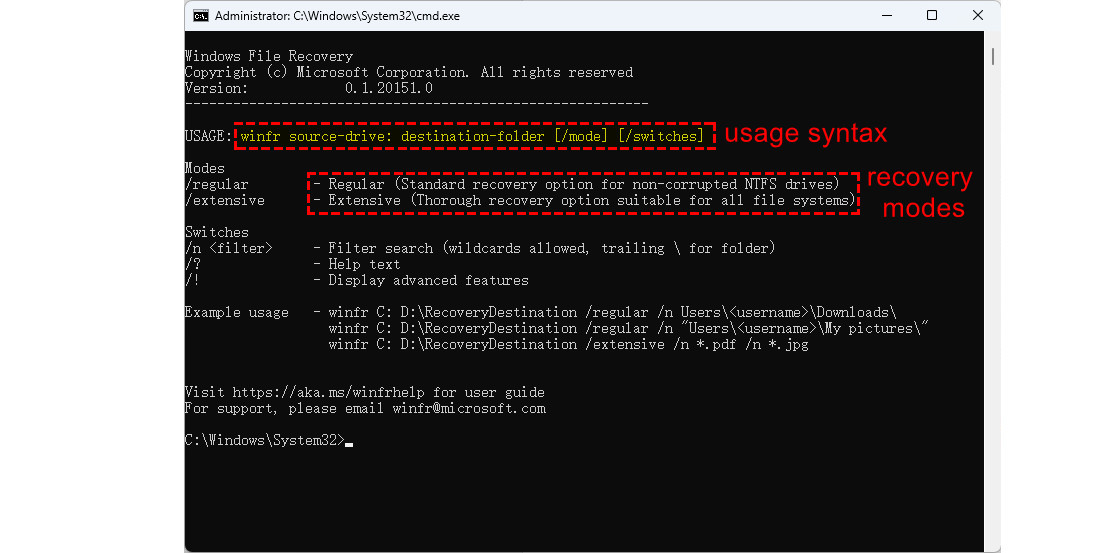
Passo 3. Esegui un comando in base al tuo caso.
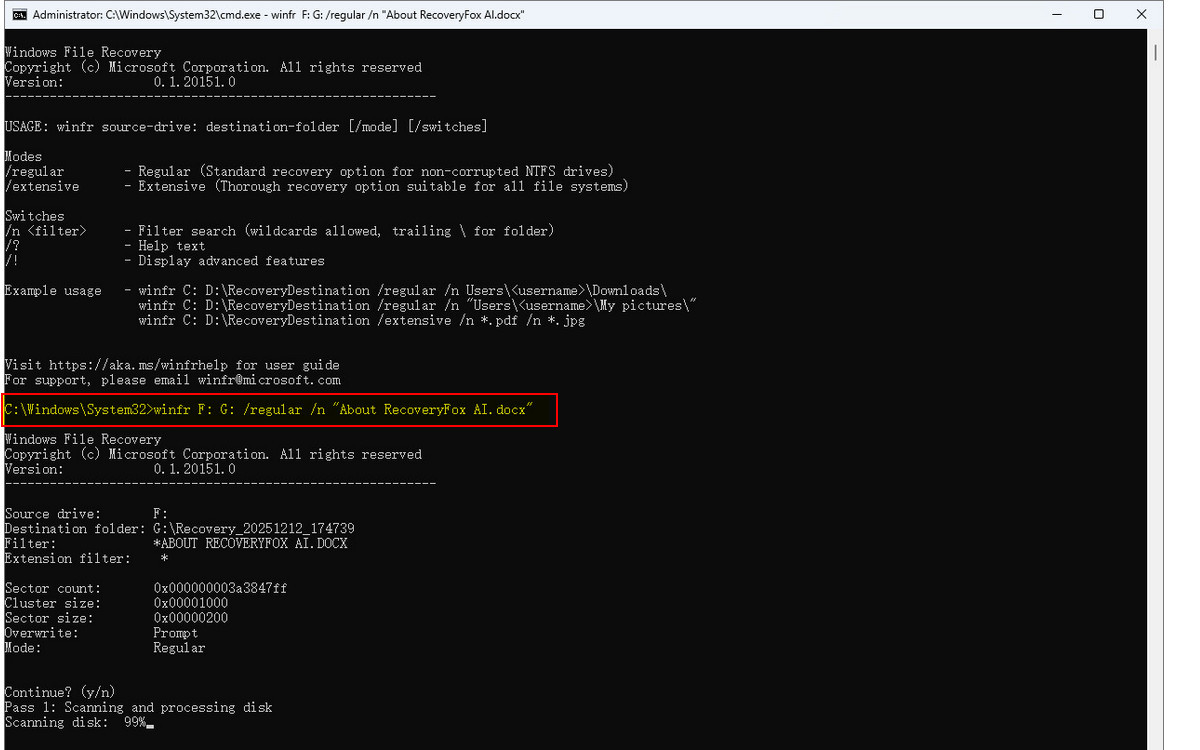
Ad esempio, se vuoi recuperare file specifici da F: a G:, esegui questo comando e premi Invio:
winfr F: G: /regular /n “About RecoveryFox AI.docx”
Usa le virgolette per percorsi con spazi. Se la modalità [Regular] non funziona, prova la modalità [Extensive].
Passo 4. Al termine della scansione, premi Y per visualizzare i file recuperati.
Come Recuperare File Eliminati in Windows 11 senza Software?
In realtà non è necessario installare strumenti di terze parti se i tuoi file sono ancora nel Cestino o sono stati salvati tramite le funzionalità di backup di Windows.
Metodo 1. Premere Ctrl + Z per Annullare l’Eliminazione dei File in Windows 11
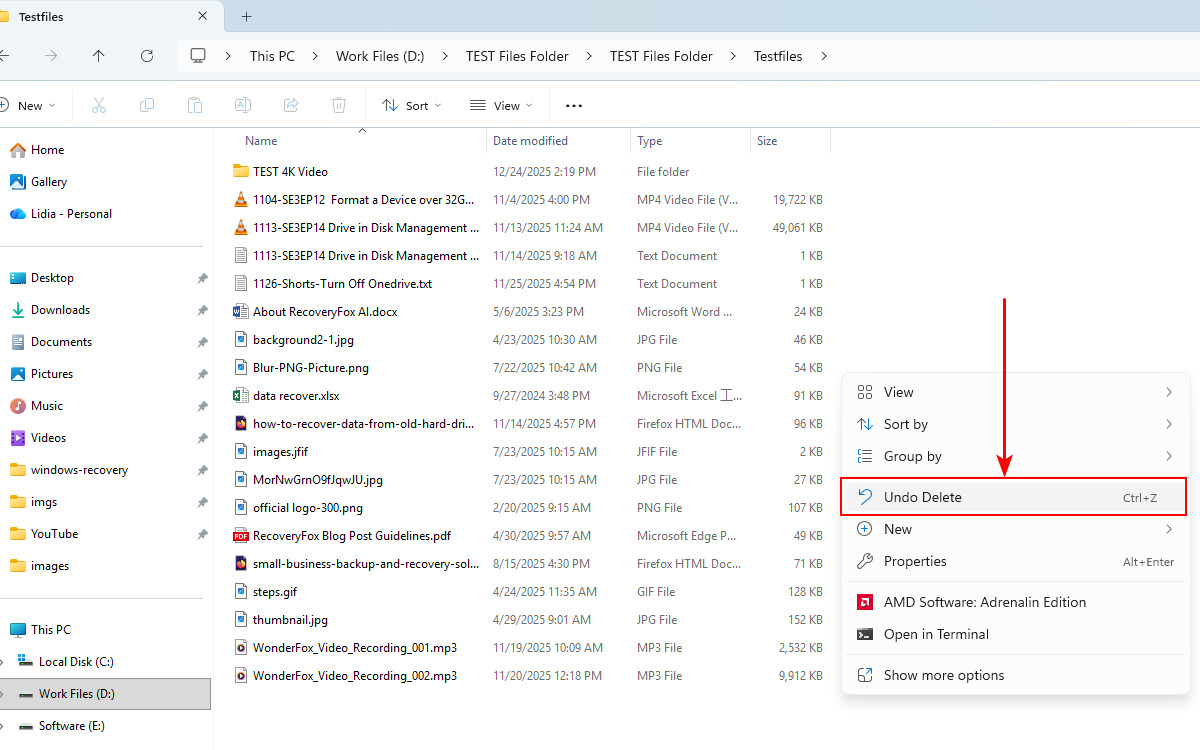
Alcune scorciatoie di Windows aiutano a semplificare le attività quotidiane. Se elimini accidentalmente un file in Esplora File, puoi spesso ripristinarlo immediatamente premendo Ctrl + Z, senza uscire dalla finestra corrente.
L’operazione di annullamento funziona in ordine inverso, ripristinando prima il file eliminato più recentemente. Se hai eliminato più file consecutivamente, premendo più volte Ctrl + Z li recupererai uno per uno in ordine LIFO (ultimo eliminato, primo ripristinato).
In alternativa, puoi fare clic con il tasto destro all’interno della cartella e selezionare “Annulla eliminazione” dal menu delle opzioni.
Metodo 2. Ripristinare file eliminati in Windows 11 dal Cestino
Un altro metodo semplice è controllare il Cestino.
👉Segui questi passaggi per ripristinare i file eliminati in Windows 11:
Passo 1. Apri il Cestino dal desktop di Windows 11.
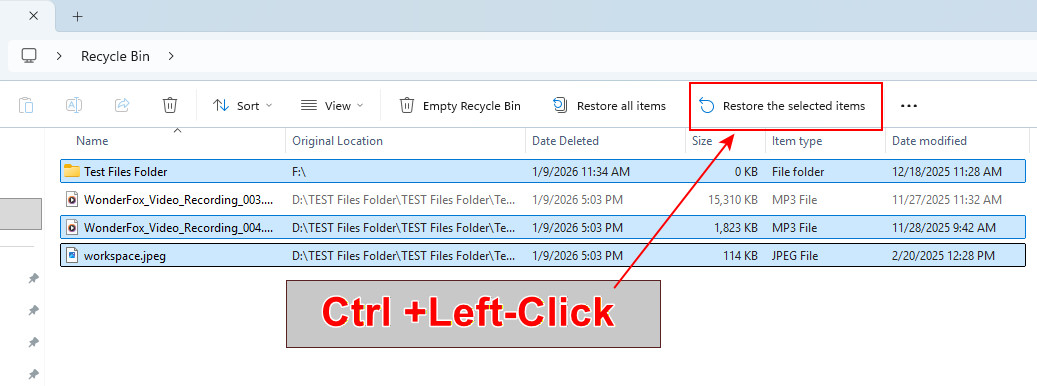
Passo 2. Trova il file da recuperare, selezionalo e scegli “Ripristina elementi selezionati”.
Passo 3. Per ripristinare più file, tieni premuto il tasto Ctrl e seleziona i file desiderati.
Metodo 3. Recuperare file eliminati in Windows con Cronologia file
Se hai attivato la Cronologia file in Windows 11 e hai eseguito il backup della cartella in cui erano archiviati i file eliminati, sei fortunato.
👉 Segui questi passaggi per ripristinare una versione precedente:
Passo 1. Apri la cartella che conteneva i file eliminati.
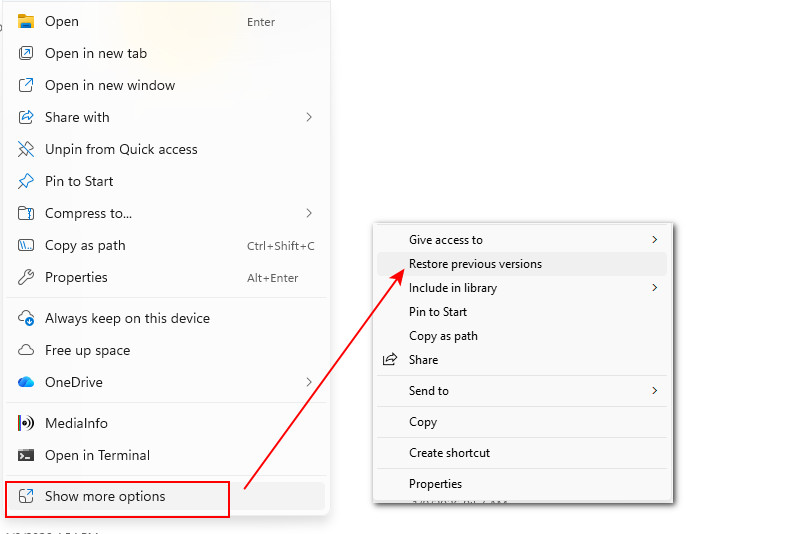
Passo 2. Fai clic con il tasto destro sulla cartella (o sulla lettera dell’unità se i file si trovavano nella directory principale), espandi “Mostra altre opzioni” e scegli “Ripristina versioni precedenti”.
Passo 3. Dall’elenco delle versioni, scegli quella che contiene copie dei file o della cartella eliminati.
Passo 4. Si consiglia di aprirla nella finestra di Cronologia file, dove puoi visualizzare in anteprima i file.
Passo 5. Dopo aver verificato, fai clic sul pulsante verde Ripristina per salvare la versione precedente in una posizione diversa.
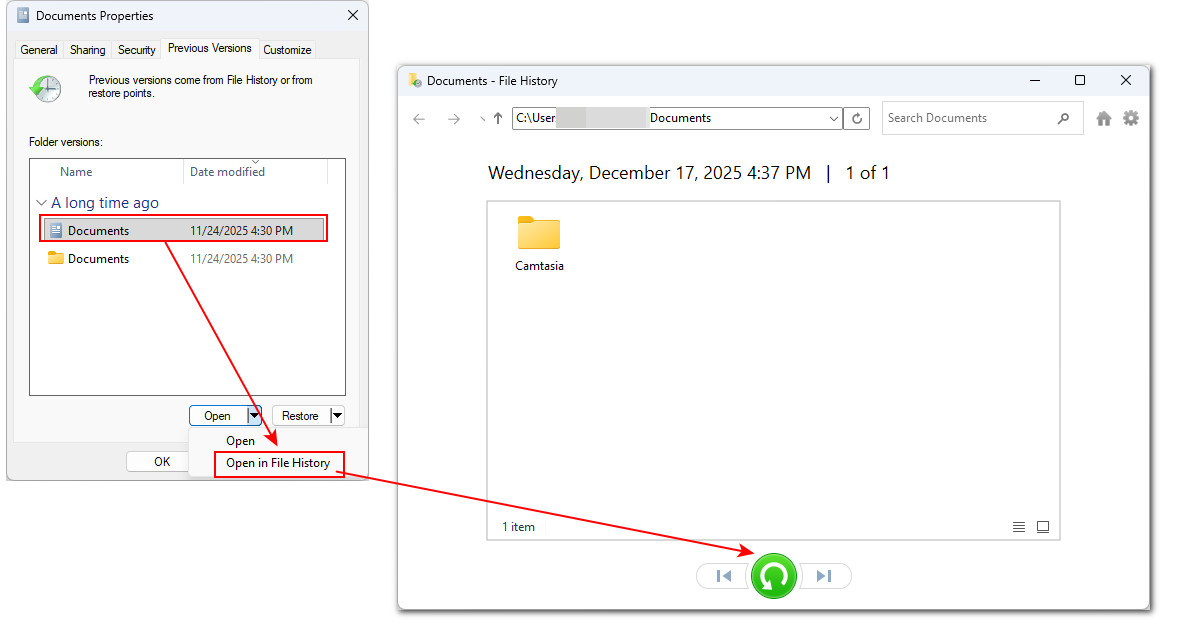
📢 La Cronologia file è uno strumento di backup integrato in Windows, ma è disattivato per impostazione predefinita. Se non lo attivi, non potrai accedere alle versioni precedenti dei tuoi file e vedrai solo il messaggio “Non sono disponibili versioni precedenti.”
Metodo 4. Recuperare file di Windows con Ripristino configurazione di sistema
Hai eliminato per errore file di sistema importanti e il computer presenta problemi? Oppure vuoi annullare un aggiornamento o driver problematico? Ripristino configurazione di sistema può aiutarti, se era stato attivato in precedenza.
👉Ecco come riportare Windows 11 a uno stato precedente:
Passo 1. Premi Windows + R, digita “rstrui.exe” e premi Invio.
Passo 2. Fai clic su Avanti per visualizzare i punti di ripristino disponibili.
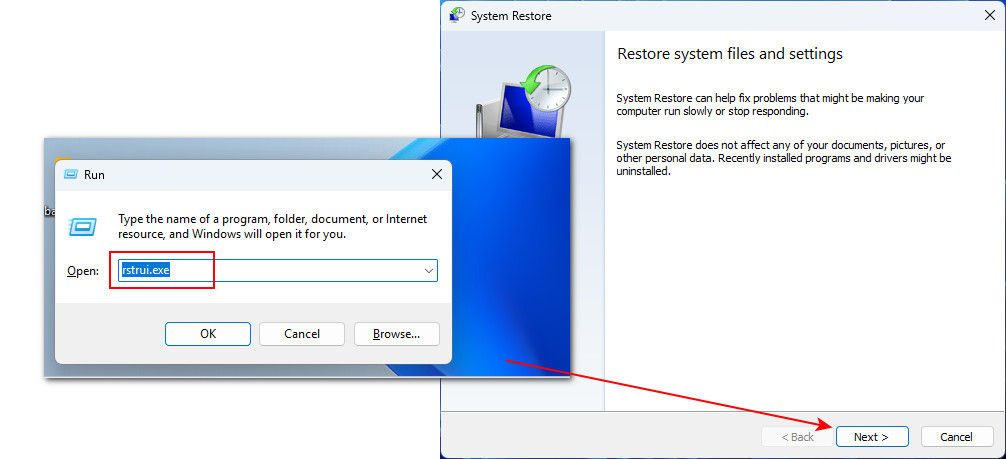
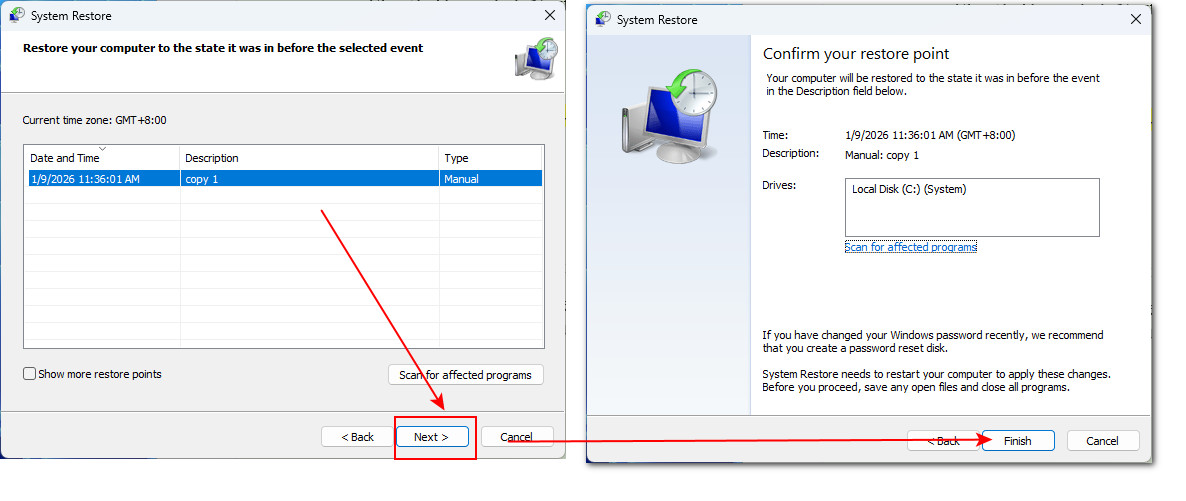
Passo 3. Seleziona un punto di ripristino creato prima che si verificasse il problema.
Passo 4. Fai clic su Avanti > Fine.
Passo 5. Attendi il completamento del processo. Al termine, Windows si riavvierà automaticamente.
⚠️ Attenzione: Ripristino configurazione di sistema non consente di recuperare file personali eliminati come documenti, foto o video. Ripristina solo file di sistema con estensioni monitorate, inclusi driver e componenti del registro.
Inoltre, verranno annullate tutte le modifiche di sistema effettuate dopo il punto di ripristino selezionato, quindi potrebbe essere necessario reinstallare o riconfigurare programmi e impostazioni.
Metodo 5. Recuperare file mancanti in Windows 11 con CHKDSK
A volte i file scompaiono non perché eliminati, ma a causa di errori del file system o settori danneggiati. In questi casi, CHKDSK, uno strumento integrato di Windows, può correggere gli errori e rendere nuovamente accessibili i file. 👉 Ecco come fare:
Passo 1. Apri Esplora file e vai all’unità che conteneva i file mancanti.
Passo 2. Fai clic sulla barra degli indirizzi, digita “ cmd” e premi Invio per aprire il Prompt dei comandi.
Passo 3. Nel Prompt dei comandi, inserisci il seguente comando:
chkdsk [LetteraUnità]: /f /r /x
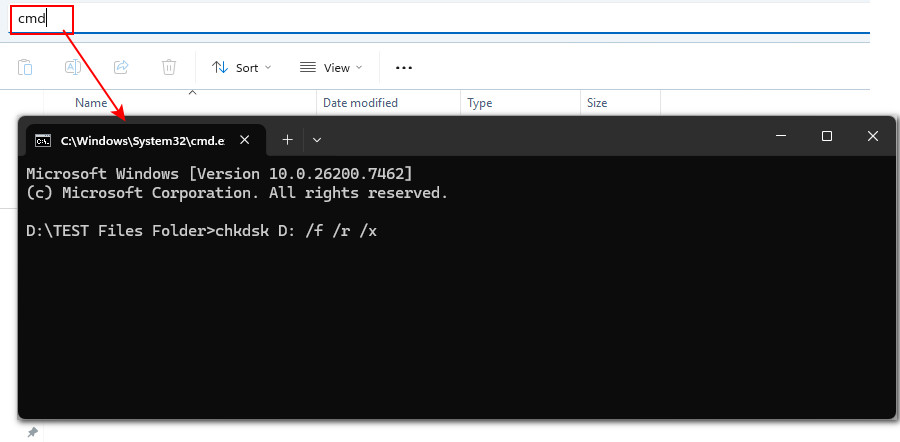
Passo 4. Premi Invio e attendi che CHKDSK analizzi e ripari l’unità. Il processo può richiedere tempo, soprattutto su dischi di grandi dimensioni.
Passo 5. Al termine, riavvia il computer se richiesto e verifica se i file sono di nuovo accessibili.
Metodo 6. Ripristinare file eliminati in Windows 11 con backup cloud
OneDrive è integrato in Windows 11 e sincronizza automaticamente file e cartelle quando accedi con un account Microsoft.
👉 Se i file erano sincronizzati con OneDrive, puoi recuperarli seguendo questi passaggi:
Passo 1. Apri OneDrive e fai clic su Cestino in basso.
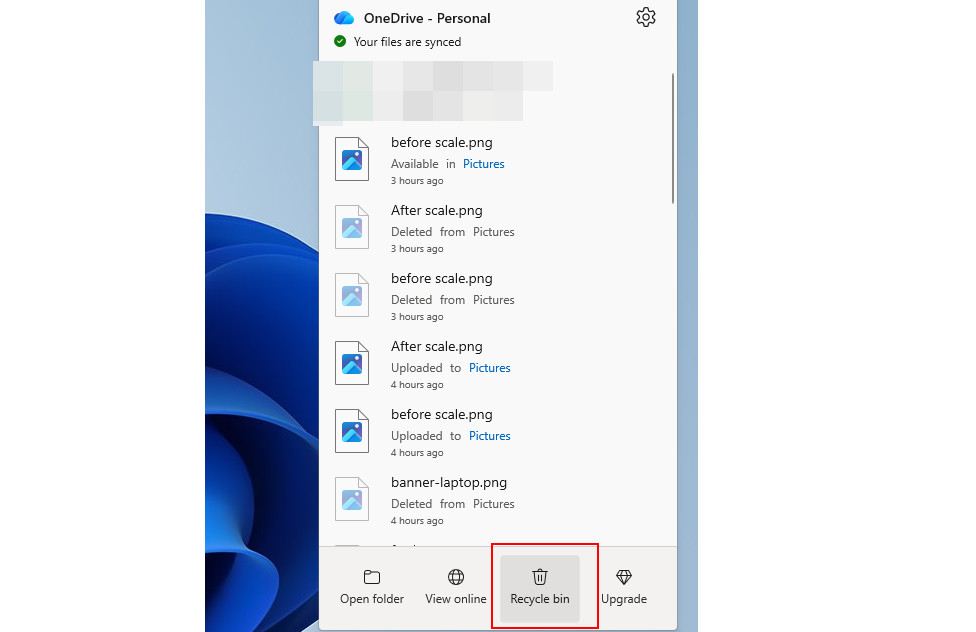
Passo 2. Verrai reindirizzato al sito di OneDrive. Accedi con il tuo account Microsoft.
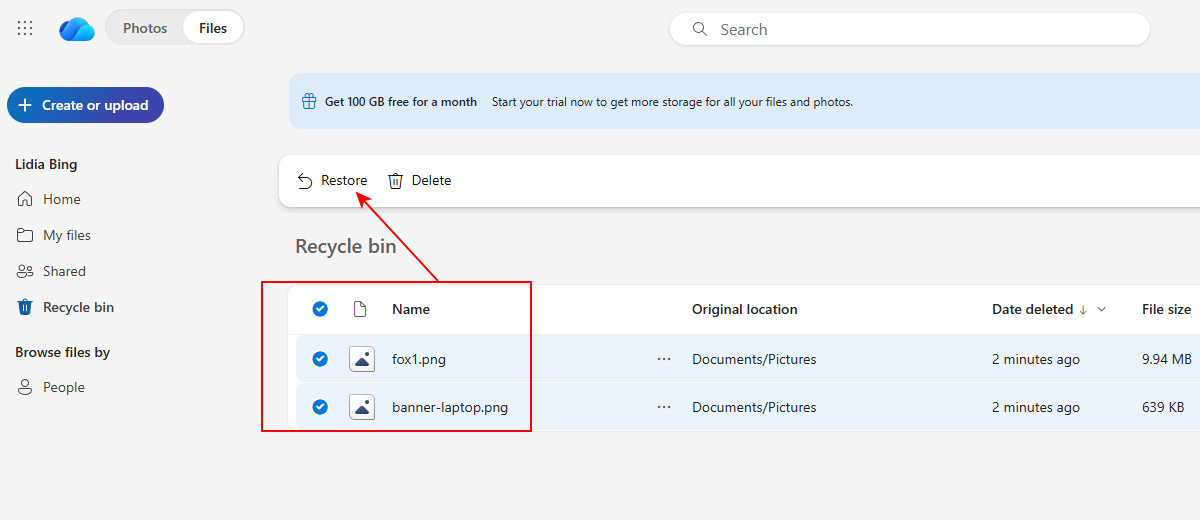
Passo 3. Seleziona Cestino dal menu a sinistra.
Passo 4. Trova i file eliminati, selezionali e fai clic su Ripristina.
Passo 5. I file verranno ripristinati nella posizione originale sul PC e su OneDrive.
Metodo 7. Servizio professionale di recupero dati
Se tutti i metodi sopra indicati falliscono, oppure la perdita di dati è causata da danni fisici al dispositivo, contattare un servizio professionale di recupero dati può essere la soluzione migliore.
Tieni presente che questi servizi sono generalmente costosi. Inoltre, per proteggere i tuoi dati personali ed evitare malintesi, assicurati di chiarire in anticipo i seguenti aspetti con il fornitore:
- Prezzo: costo totale dell’intero processo di recupero
- Tempi: durata stimata dell’intervento dall’inizio alla fine
- Politica in caso di insuccesso: cosa succede se il recupero non riesce (ad es. nessun dato, nessun costo)
- Comunicazione e gestione del dispositivo: modalità e frequenza degli aggiornamenti sullo stato del recupero e se il dispositivo verrà restituito o smaltito in caso di esito negativo.
Conclusione
Recuperare file eliminati può essere complesso, ma anche i dati eliminati definitivamente non sono sempre persi per sempre. Le probabilità di successo aumentano notevolmente se agisci subito nel modo corretto:
- Smetti di usare il dispositivo per evitare la sovrascrittura dei dati.
- Intervieni rapidamente utilizzando il metodo di recupero più adatto.
In questa guida, abbiamo presentato 9 metodi per recuperare file eliminati in Windows 11 . Queste soluzioni sono valide anche per altre versioni di Windows e per diversi scenari di perdita dati.
Tra questi, RecoveryFox AI è particolarmente consigliato ai principianti che cercano una soluzione semplice e immediata. Grazie alla scansione rapida e alla possibilità di visualizzare i file prima del recupero, offre un modo efficiente e intuitivo per recuperare i dati persi.

Ulrica Zhong si occupa di contenuti per RecoveryFox AI, la soluzione di recupero dati di WonderFox Soft. Scrive di recupero dei dati, dispositivi di archiviazione e problemi comuni di Windows, con l’obiettivo di rendere anche gli argomenti più tecnici chiari e facili da seguire. Attraverso guide pratiche e consigli utili, aiuta gli utenti a gestire e risolvere più facilmente i problemi legati alla perdita di dati. Fuori dal lavoro, ama tenersi aggiornata sulle nuove tecnologie, correre e scoprire nuove città e sapori locali.





 Italiano ^


