






 Scarica Gratis

 Windows


Qualcuno può aiutarmi, per favore? 🙏🙏 Ho eliminato per errore una cartella dal desktop del mio PC usando Maiusc + Canc. Conteneva documenti molto importanti in formato Excel, PDF e Word. Uso Windows 11 su un PC HP di ottava generazione. Come posso recuperare la cartella? Vi prego, aiutatemi!
— Un utente di Facebook
Se anche tu stai affrontando una situazione simile di perdita di dati, sappi che non sei solo. Che tu abbia eliminato una cartella con Maiusc + Canc, svuotato il Cestino oppure cancellato dati da un'unità USB o da una scheda SD, i file potrebbero essere ancora presenti sul dispositivo di archiviazione finché non vengono sovrascritti da nuovi dati.
Per evitare di sovrascrivere i dati recuperabili, riduci al minimo l'utilizzo dell'unità interessata. Evita di salvare nuovi file o i dati recuperati sulla stessa unità.
Prima di scegliere un metodo di recupero, verifica come è stata eliminata la cartella e se è disponibile un backup. Consulta la tabella seguente per individuare il metodo più adatto al tuo caso.
| Come hai eliminato la cartella? | Metodi consigliati |
| Hai premuto il tasto Canc | 🔸 Ripristinare la cartella dal Cestino 🔸 Provare ad annullare l'eliminazione (Ctrl + Z) |
| Hai usato Maiusc + Canc oppure hai svuotato il Cestino | 🔸 RecoveryFox AI 🔸 Windows File Recovery |
| Hai eliminato una cartella da un'unità USB o da una scheda SD | |
| Cronologia file o un altro sistema di backup era già attivo prima dell'eliminazione | 🔸 Utilizzare la Cronologia file o un backup disponibile. |
| La cartella era sincronizzata con OneDrive | 🔸 Controllare il Cestino di OneDrive |
⚠️ Se la cartella eliminata era salvata su un SSD con TRIM attivato, il recupero potrebbe essere difficile o addirittura impossibile. TRIM consente a Windows di comunicare all'SSD che determinati blocchi di dati eliminati non sono più necessari, permettendo all'unità di cancellarli in background. Una volta che i dati sono stati effettivamente cancellati, un software di recupero dati potrebbe non essere più in grado di ripristinare i file. Perciò, smetti di utilizzare l'SSD interessato il prima possibile per non ridurre ulteriormente le possibilità di recupero.
Come recuperare una cartella eliminata definitivamente in Windows?
In questa sezione esamineremo due soluzioni professionali per il recupero dei dati e vedremo quanto sono efficaci nel recuperare cartelle eliminate definitivamente.
# Recuperare cartelle eliminate definitivamente con RecoveryFox AI (🔥)
RecoveryFox AI è un potente software di recupero dati che consente di recuperare cartelle eliminate definitivamente in Windows. È facile da usare e supporta il recupero dei file dal desktop di Windows, dai dischi interni e da diversi dispositivi di archiviazione esterni.
Una delle caratteristiche principali di RecoveryFox AI è la funzione di scansione. La scansione rapida aiuta a individuare file e cartelle eliminati di recente e, se le informazioni necessarie del file system sono ancora disponibili, spesso consente di mantenere i nomi originali e la struttura delle cartelle. Per i file eliminati da più tempo, la scansione basata sull'IA è progettata per migliorare le possibilità di recupero identificando i dati recuperabili e ricostruendo, quando possibile, i file frammentati.
Segui questi passaggi per recuperare la cartella eliminata in Windows:
⚠️ Prima di iniziare
Se la cartella è stata eliminata dall'unità di sistema, evita di eseguire operazioni non necessarie su quell'unità. Scaricare o installare il software di recupero sull'unità interessata potrebbe sovrascrivere i dati che desideri recuperare. Se possibile, collega l'unità interessata a un altro computer come unità secondaria ed esegui lo strumento di recupero da lì.
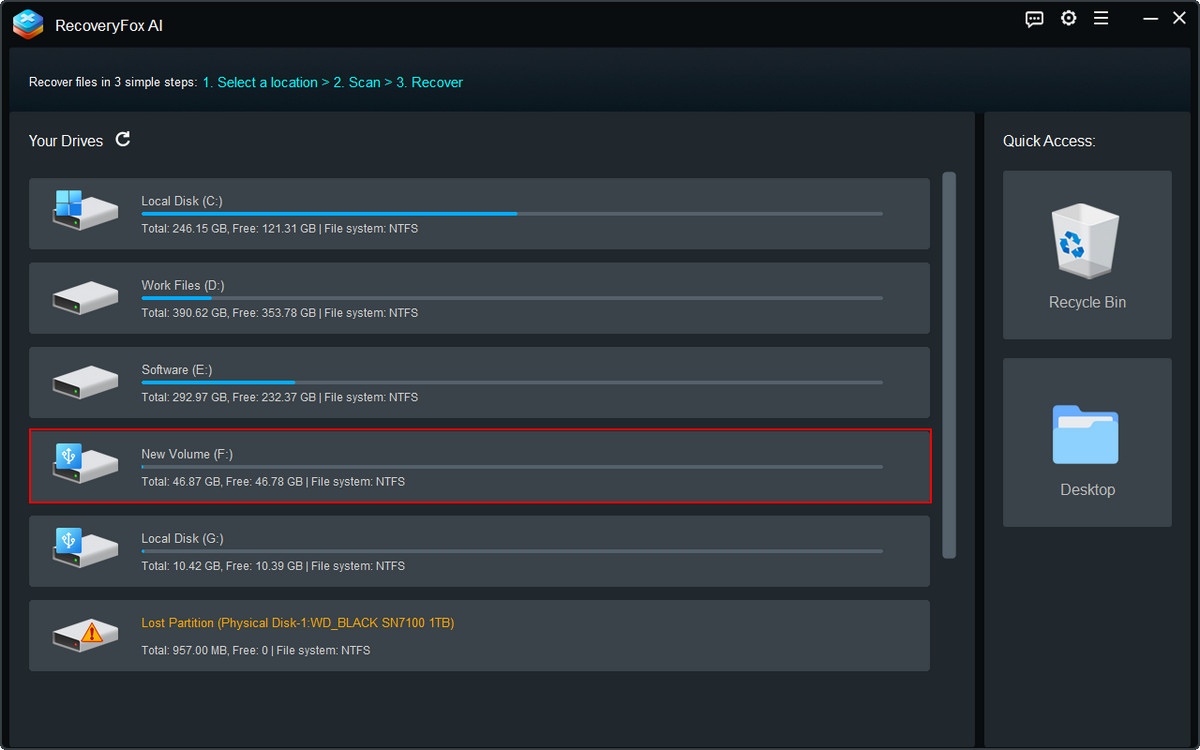
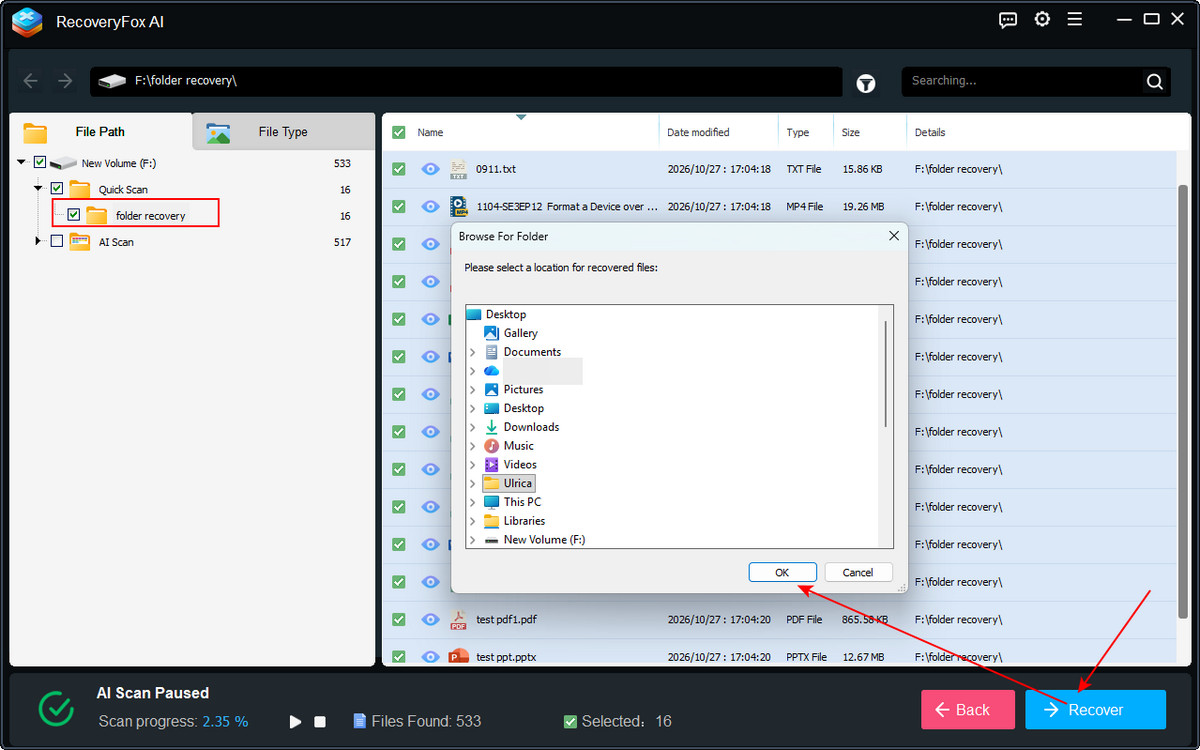
Passaggio 1. Apri RecoveryFox AI e seleziona l'unità in cui era originariamente salvata la cartella eliminata.
Se la cartella eliminata si trovava sul desktop di Windows oppure hai svuotato il Cestino, seleziona qui la scheda Desktop o Cestino corrispondente per avviare la scansione.
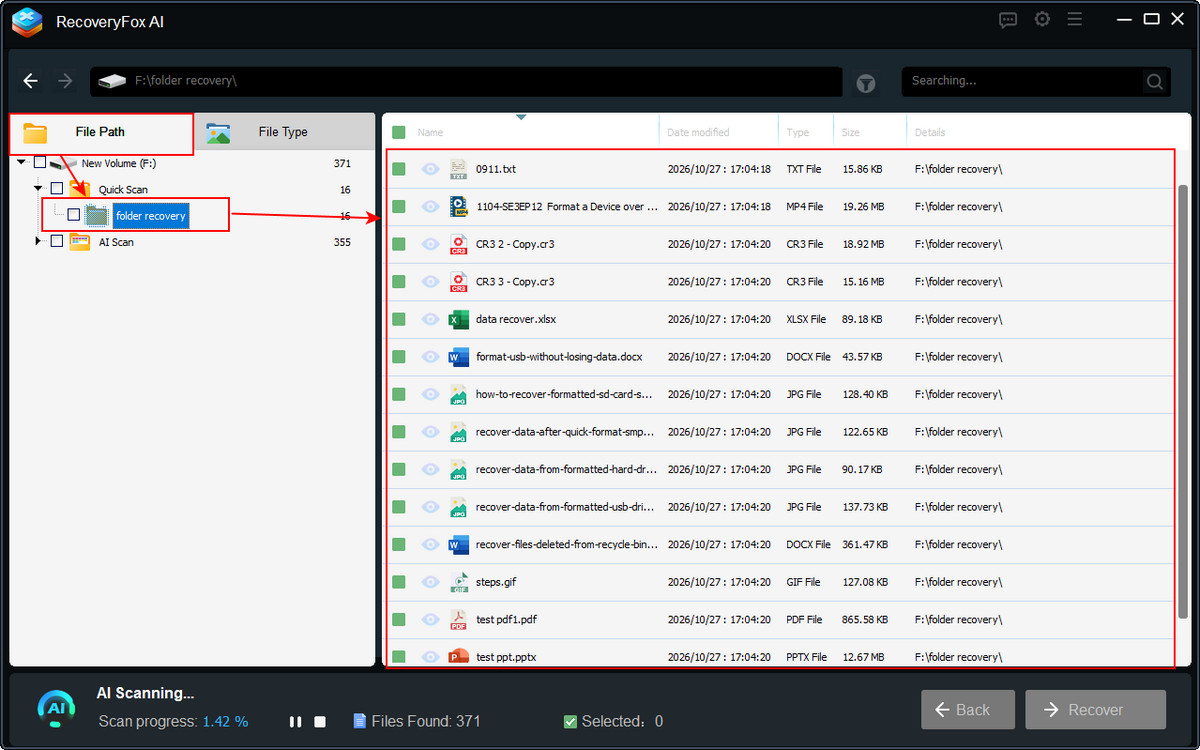
Passaggio 2. Per ottenere i migliori risultati possibili, lascia terminare la scansione. Puoi consultare i risultati mentre la scansione IA è in corso.
Per prima cosa, espandi la cartella Scansione rapida nella scheda Percorso file per verificare se è stata trovata l'intera cartella eliminata, con il nome e la struttura originali.
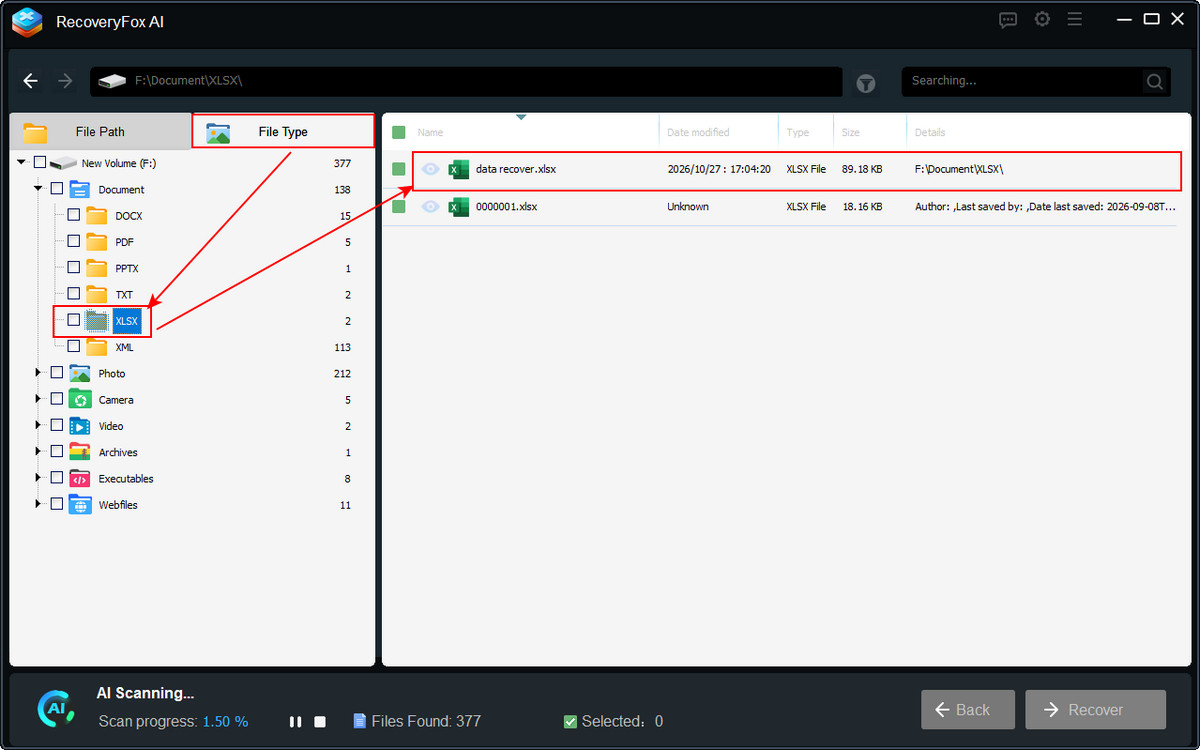
Se la cartella è stata eliminata molto tempo fa, i metadati originali del file system potrebbero non essere più disponibili. In questo caso, passa alla scheda Tipo di file per cercare i file recuperabili per categoria, ad esempio immagini, documenti e video.
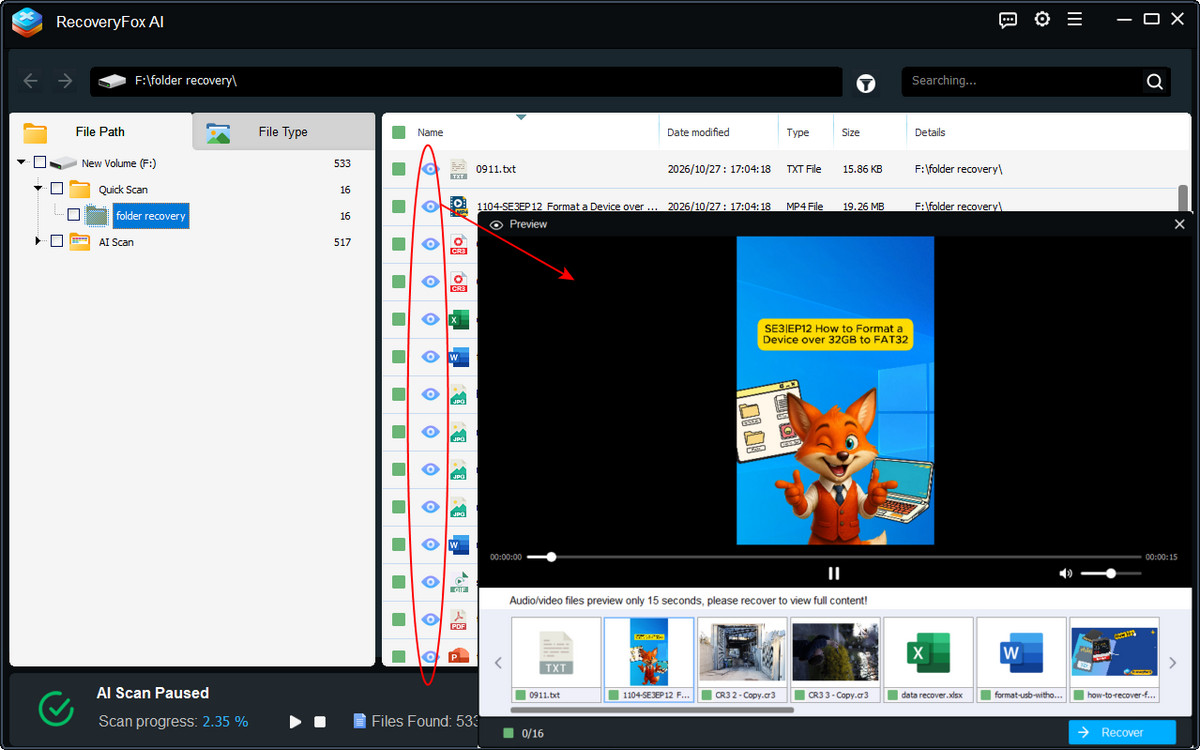
Passaggio 3. Attendi il completamento della scansione oppure metti in pausa la scansione IA per esaminare i risultati più attentamente.
Fai clic sull'icona a forma di occhio accanto a un file per aprire la finestra Anteprima e verificarne il contenuto prima del recupero.
Passaggio 4. Seleziona i file che desideri ripristinare e scegli un'altra unità o una posizione sicura come destinazione del recupero.
Non salvare i file recuperati sull'unità interessata, perché potresti sovrascrivere altri dati ancora recuperabili.
Preferisci un video tutorial? 🎬 Guarda qui come recuperare una cartella eliminata in Windows 11. 👇
# Recuperare una cartella eliminata in Windows 10/11 con Windows File Recovery
Microsoft offre uno strumento gratuito chiamato Windows File Recovery, che consente di recuperare i file eliminati con Maiusc + Canc dai file system NTFS, exFAT e FAT. Tuttavia, lo strumento funziona tramite il Prompt dei comandi e richiede l'inserimento manuale dei comandi, un'operazione che può risultare difficile per i principianti. Se cerchi una soluzione gratuita e sai utilizzare gli strumenti da riga di comando, vale la pena provarlo.
Passaggio 1. Scarica e installa Windows File Recovery dal Microsoft Store.
Passaggio 2. Avvia lo strumento. Nella finestra del Prompt dei comandi, inserisci un comando nel formato seguente:
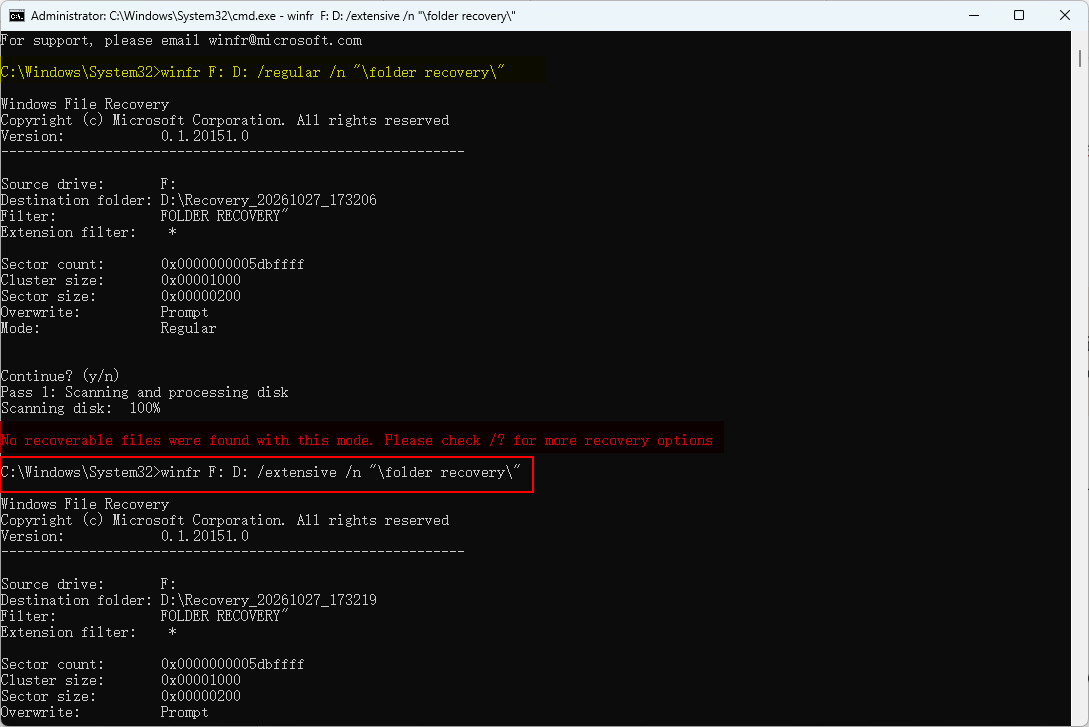
winfr source-drive: destination-drive: /mode /switchAd esempio, se la cartella eliminata si trovava nell'unità F: e vuoi recuperare i file nell'unità D:, utilizza il comando seguente. Sostituisci folder recovery con il nome effettivo della cartella:
winfr F: D: /regular /n "\folder recovery\"Se la modalità Regular non trova i file oppure questi erano archiviati su un'unità FAT o exFAT, prova invece la modalità Extensive:
winfr F: D: /extensive /n "\folder recovery\"📚 La modalità Regular è consigliata per recuperare file eliminati di recente da unità NTFS integre. La modalità Extensive è indicata per file eliminati da più tempo, unità NTFS formattate o danneggiate e unità FAT o exFAT.
Passaggio 3. Premi Y per confermare l'operazione, quindi premi Invio per avviare la scansione e il recupero dei file.
Passaggio 4. Al termine del recupero, premi Y per aprire l'unità di destinazione. Windows File Recovery creerà automaticamente una cartella denominata Recovery_<data-ora> in cui salvare i file recuperati.
Apri questa cartella per verificare se i file eliminati sono stati recuperati correttamente.
💡 Windows File Recovery è una soluzione gratuita utile nei casi di recupero più semplici, soprattutto se viene utilizzata poco dopo l'eliminazione dei file. Per altri esempi di comandi, consulta la pagina ufficiale del supporto Microsoft.
Come recuperare una cartella eliminata in Windows 11/10 senza software?
Quando elimini una cartella con il normale tasto Canc, Windows in genere la sposta nel Cestino, da cui puoi ripristinarla quando necessario. Puoi anche provare i seguenti metodi.
Metodo 1. Annullare l'eliminazione recente di una cartella in Esplora file
Esplora file di Windows include una funzione per annullare l'eliminazione, che consente di ripristinare una cartella eliminata di recente nella posizione originale. Se hai appena eliminato una cartella, questa può essere un'alternativa rapida all'apertura del Cestino.
Ecco come recuperare facilmente una cartella eliminata da Esplora file:
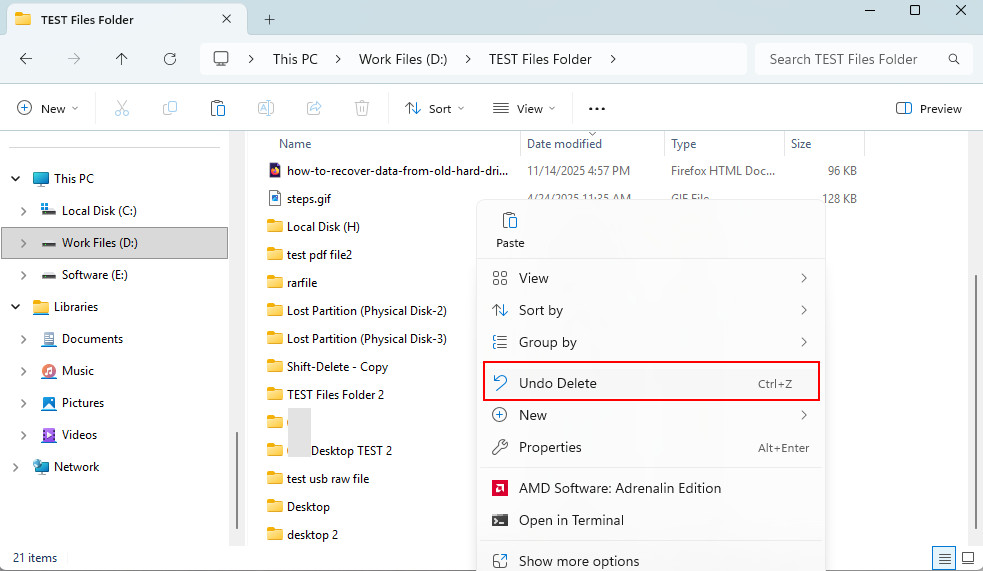
Passaggio 1. Subito dopo l'eliminazione, fai clic con il pulsante destro del mouse su un'area vuota nella posizione in cui si trovava la cartella.
Passaggio 2. Seleziona «Annulla eliminazione» dal menu contestuale.
In alternativa, puoi premere direttamente Ctrl + Z per annullare l'eliminazione.
Metodo 2. Ripristinare una cartella eliminata utilizzando Cronologia file
Cronologia file è una funzione di backup integrata in Windows che salva automaticamente copie dei file personali nelle posizioni selezionate. Se era attiva e aveva eseguito il backup della cartella prima dell'eliminazione, potresti riuscire a ripristinarne una versione precedente.
Ecco come accedere alle copie di backup disponibili e ripristinare la cartella persa tramite la scheda «Versioni precedenti» utilizzando Cronologia file:
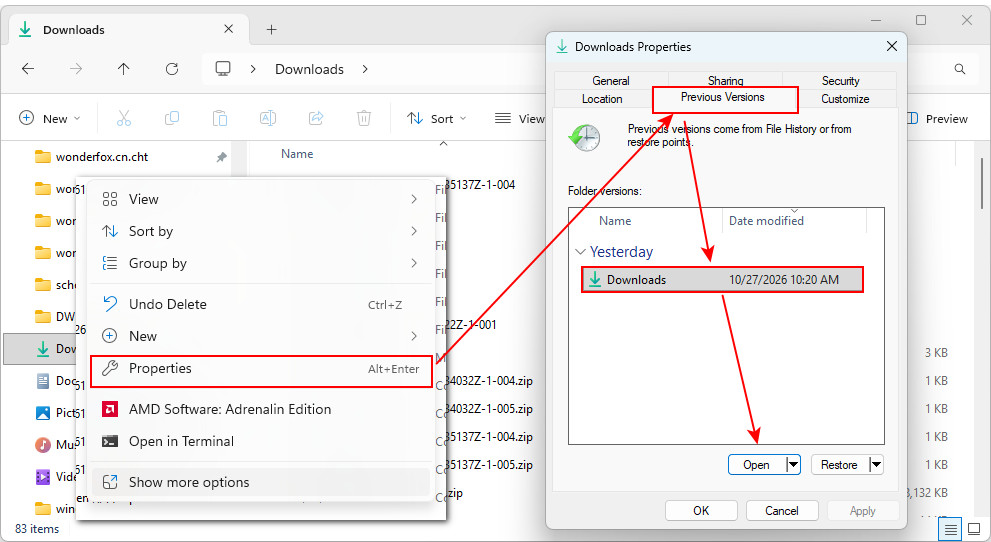
Passaggio 1. Fai clic con il pulsante destro del mouse sull'unità o sulla posizione in cui era salvata la cartella eliminata.
Passaggio 2. Seleziona «Proprietà» dal menu contestuale e fai clic su «Versioni precedenti».
In alternativa, vai su «Mostra altre opzioni» > «Ripristina versioni precedenti».
Passaggio 3. Se sono disponibili versioni precedenti, seleziona quella che contiene la cartella da recuperare e fai clic su «Ripristina».
Se disponibile, puoi anche selezionare «Apri in Cronologia file» per controllare il contenuto prima di ripristinarlo.
📚 Per impostazione predefinita, Cronologia file esegue il backup dei file personali nelle cartelle delle raccolte (Documenti, Musica, Immagini e Video), nonché in Desktop, Contatti e Preferiti. Per maggiori informazioni sulla configurazione e sull'utilizzo, consulta la pagina ufficiale del supporto Microsoft dedicata a Cronologia file.
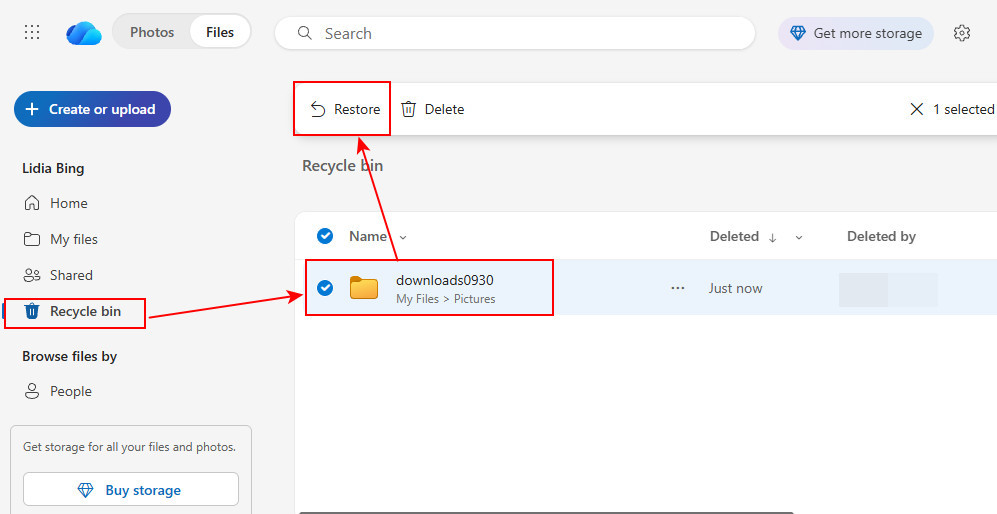
Metodo 3. Recuperare una cartella eliminata dal Cestino di OneDrive
Hai eliminato definitivamente una cartella sincronizzata con OneDrive? Anche se la cartella è scomparsa dal computer, potrebbe esserne ancora disponibile una copia nel Cestino online di OneDrive.
Tieni presente, però, che OneDrive conserva i file eliminati solo per un periodo limitato. La durata dipende dal tipo di account e dalle impostazioni dell'organizzazione. Controlla quindi il Cestino il prima possibile.
Ecco come recuperare una cartella eliminata dal Cestino di OneDrive online:
Passaggio 1. Apri OneDrive e accedi con l'account Microsoft associato ai tuoi file.
Passaggio 2. Seleziona Cestino dal pannello di navigazione a sinistra.
Passaggio 3. Individua la cartella eliminata, selezionala e fai clic su Ripristina. Se necessario, puoi anche selezionare e ripristinare singoli file.
Passaggio 4. La cartella o i file ripristinati verranno salvati nuovamente nelle rispettive posizioni originali in OneDrive.
Conclusione
Con i metodi descritti sopra, puoi trovare il modo più adatto per recuperare una cartella eliminata in Windows 11 o Windows 10, indipendentemente dal fatto che tu disponga o meno di un backup.
Se hai eliminato definitivamente una cartella o hai perso dati per altri motivi, puoi prendere in considerazione RecoveryFox AI. Il programma permette di recuperare file eliminati da chiavette USB, schede SD, dischi rigidi e altri dispositivi di archiviazione. Puoi eseguire una scansione gratuita e visualizzare in anteprima i file recuperabili prima di decidere quali ripristinare.
Domande frequenti sul recupero delle cartelle eliminate in Windows 11/10
D 1. Come posso recuperare una cartella eliminata per errore in Esplora file?
Se hai eliminato una cartella con il tasto Canc, puoi ripristinarla dal Cestino sul desktop oppure premere Ctrl + Z in Esplora file per annullare l'eliminazione. Se hai utilizzato Maiusc + Canc o svuotato il Cestino, controlla prima i backup disponibili. Se non ne hai uno, prova uno strumento di recupero dati come RecoveryFox AI.
D 2. Come posso recuperare i file eliminati che non si trovano nel Cestino di Windows 11?
Controlla Cronologia file, gli altri backup disponibili oppure il Cestino online di OneDrive, se i file erano sincronizzati. Se non hai un backup, prova uno strumento di recupero dati come RecoveryFox AI o Windows File Recovery. Evita per quanto possibile di utilizzare l'unità interessata, così da ridurre il rischio che i dati recuperabili vengano sovrascritti.
D 3. Posso recuperare una cartella eliminata in Windows 11 senza software?
Sì. Puoi ripristinare la cartella dal Cestino, recuperarla tramite Cronologia file oppure utilizzare un backup esistente. Se la cartella è stata eliminata definitivamente e non è disponibile alcun backup, potrebbe essere necessario un software di recupero dati.
D 4. Come posso recuperare una cartella eliminata dal desktop in Windows 11?
Per prima cosa, controlla il Cestino e ripristina la cartella se è presente. Se il desktop è sincronizzato con OneDrive, controlla anche il Cestino online di OneDrive. Se nessuna delle due opzioni funziona, prova a ripristinare un backup oppure a eseguire una scansione dell'unità interessata con RecoveryFox AI, che supporta anche il recupero dei file dal desktop.
D 5. Posso recuperare una cartella eliminata in Windows 11 dopo aver formattato un'unità?
Sì, il recupero può essere possibile anche dopo la formattazione di un'unità, soprattutto dopo una formattazione rapida se non sono stati scritti nuovi dati. Smetti di utilizzare l'unità e prova uno strumento efficace per recuperare i dati da unità formattate, come RecoveryFox AI. Il recupero non è tuttavia garantito, soprattutto dopo una formattazione completa o se la funzione TRIM di un SSD ha già cancellato i dati eliminati.

Ulrica Zhong si occupa di contenuti per RecoveryFox AI, la soluzione di recupero dati di WonderFox Soft. Scrive di recupero dei dati, dispositivi di archiviazione e problemi comuni di Windows, con l’obiettivo di rendere anche gli argomenti più tecnici chiari e facili da seguire. Attraverso guide pratiche e consigli utili, aiuta gli utenti a gestire e risolvere più facilmente i problemi legati alla perdita di dati. Fuori dal lavoro, ama tenersi aggiornata sulle nuove tecnologie, correre e scoprire nuove città e sapori locali.





 Italiano ^


