






 Scarica Gratis

 Windows


A volte sì. Anche se hai eliminato definitivamente un video o svuotato il Cestino, i suoi dati potrebbero rimanere sul dispositivo di archiviazione finché non vengono sovrascritti o resi inaccessibili da funzioni di archiviazione come TRIM degli SSD.
Un utente della Microsoft Community ha posto una domanda simile dopo aver eliminato per errore un'importante cartella di video e aver svuotato il Cestino.
È possibile recuperare video eliminati definitivamente da un PC Windows 11?
"Ciao a tutti! Di recente mi sono trovato ad affrontare un problema davvero frustrante e vorrei chiedervi una cosa: è possibile recuperare video eliminati definitivamente da un PC Windows 11?
Il fatto è che, mentre stavo riordinando i file del computer, ho eliminato per errore una cartella di video molto importante e ho persino svuotato il Cestino! Alcuni di quei video sono materiali di lavoro, altri sono video di famiglia. In totale occupano circa 15 GB e ora non riesco più a trovarli da nessuna parte."
— Un utente di techcommunity.microsoft
Se ti trovi nella stessa situazione e non riesci a trovare i video eliminati in un backup, un software di recupero dati potrebbe aiutarti a recuperare i file eliminati definitivamente, purché i dati non siano stati sovrascritti. Per aumentare le possibilità di recupero, evita di salvare nuovi file sull'unità interessata.
Come recuperare video eliminati definitivamente con un software di recupero?
RecoveryFox AI è uno strumento di recupero dati potente e affidabile che può aiutarti a recuperare video eliminati con Shift+Canc, a ripristinare video dopo aver svuotato il Cestino o a recuperare video da una partizione persa, un disco rigido, una scheda di memoria, una chiavetta USB, una fotocamera digitale, una videocamera e altri dispositivi.
Se i video sono stati eliminati di recente, RecoveryFox AI potrebbe riuscire a recuperarli mantenendo i nomi dei file e la struttura delle cartelle originali, a condizione che le informazioni pertinenti del file system siano ancora disponibili e che i dati eliminati non siano stati sovrascritti.
Puoi scaricare RecoveryFox AI per eseguire una scansione gratuita e visualizzare in anteprima i video recuperabili prima del ripristino:
* Installa RecoveryFox AI su un'unità diversa da quella in cui sono stati eliminati i video, per ridurre il rischio di sovrascrivere i dati persi.
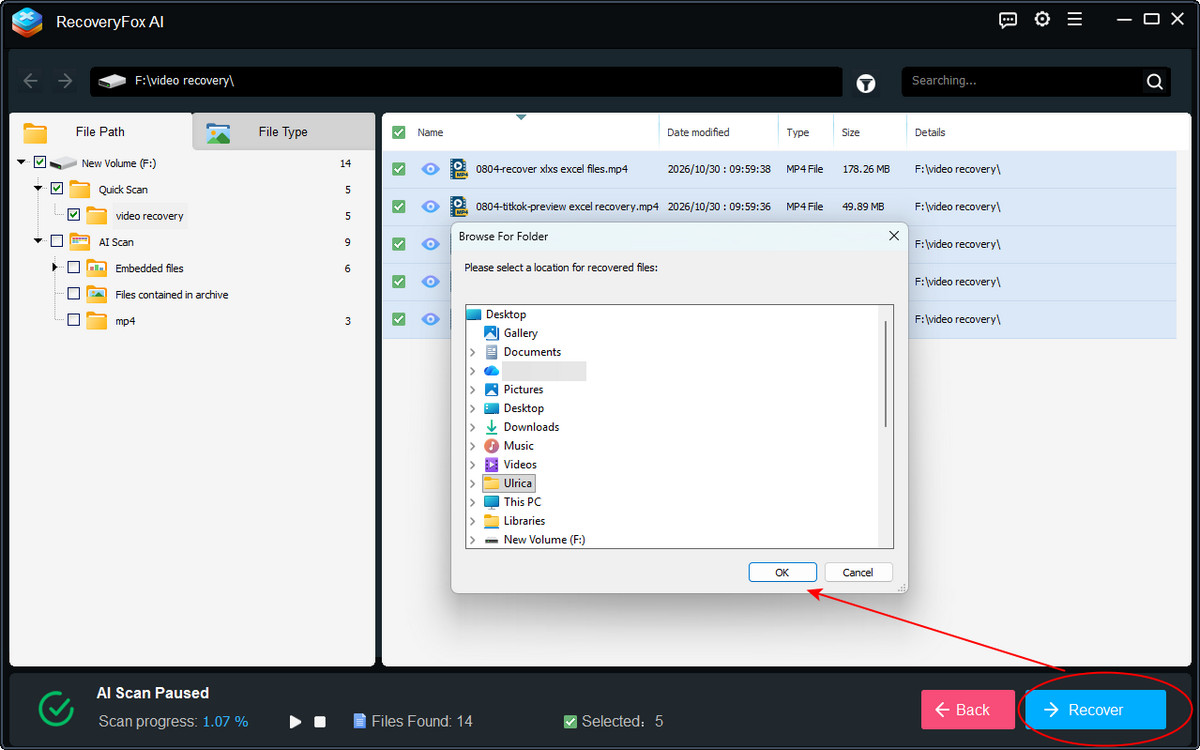
Passaggio 1. Avvia RecoveryFox AI e seleziona l'unità o la posizione in cui erano archiviati i video eliminati per avviare la scansione.
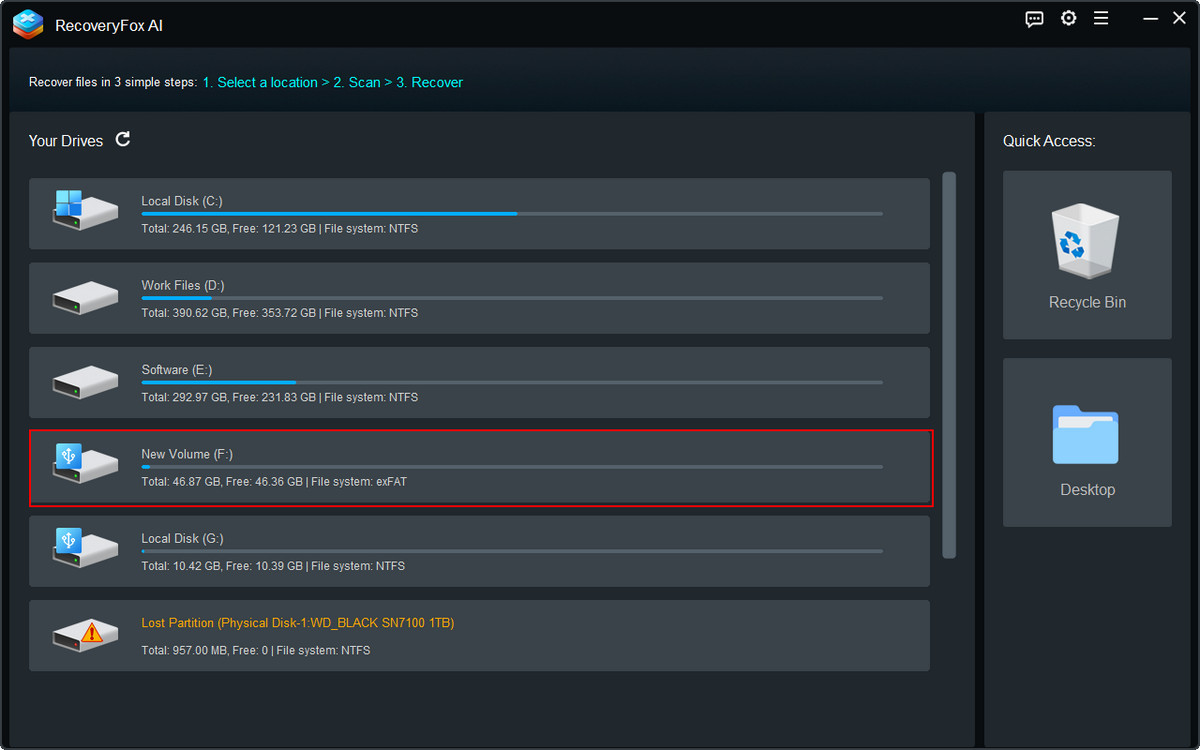
Passaggio 2. Per prima cosa viene eseguita la Scansione rapida. Se scansioni l'unità poco dopo aver eliminato i video, potrebbe trovare i file mantenendo i nomi e la struttura delle cartelle originali.
Puoi visualizzare i risultati della Scansione rapida in Percorso file mentre la scansione è in corso.
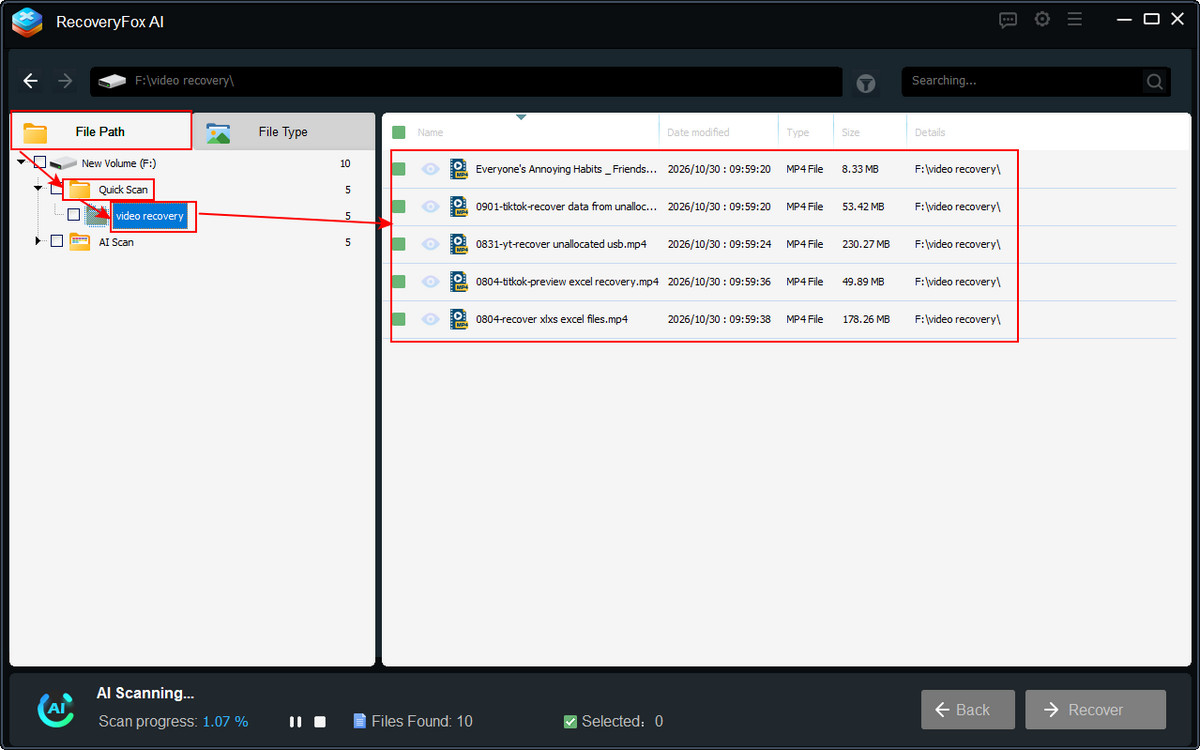
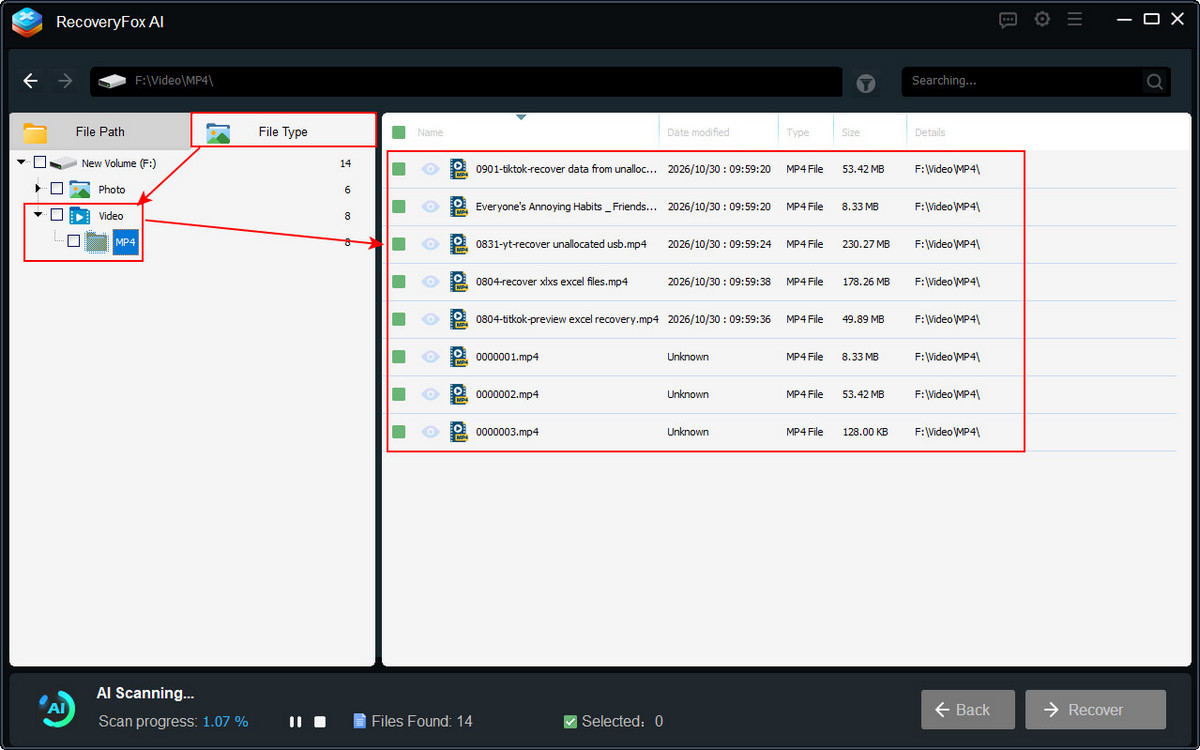
Per i video eliminati molto tempo fa, lascia completare la Scansione AI per eseguire una ricerca più approfondita. Potrebbe individuare ulteriori dati video che la Scansione rapida non riesce a trovare. In base ai dati disponibili, potrebbe anche aiutare a ricostruire i file recuperabili.
Utilizza il filtro per tipo di file, la data dell'ultima modifica o le dimensioni del file per restringere i risultati.
Passaggio 3. Non è necessario attendere il completamento della scansione per visualizzare in anteprima i video trovati.
Metti in pausa la Scansione AI e fai clic sull'icona a forma di occhio per visualizzare il contenuto del video.
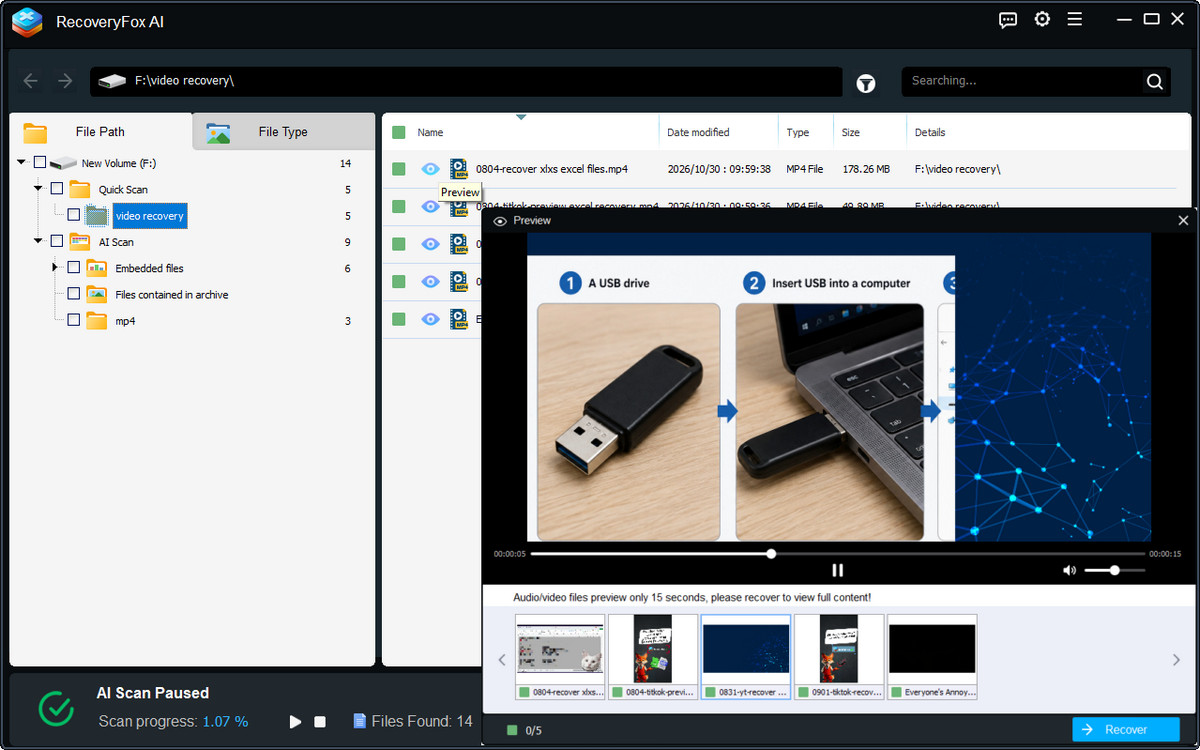
Passaggio 4. Se l'anteprima conferma che hai trovato il video che ti serve, selezionalo e fai clic su Recupera.
Scegli un'altra unità o posizione di archiviazione in cui salvare il video recuperato, così da evitare di sovrascrivere altri dati persi.
Come recuperare i video eliminati in Windows 10/11 con Windows File Recovery
Windows File Recovery è uno strumento gratuito di Microsoft che consente di recuperare i video eliminati definitivamente da dispositivi di archiviazione locali, inclusi dischi interni, dischi esterni e unità USB. È compatibile con Windows 10 versione 2004 o successive e con Windows 11. Poiché funziona tramite comandi da riga di comando, potrebbe risultare meno pratico per chi preferisce un'interfaccia grafica.
Per assicurarti che il processo di recupero con Windows File Recovery proceda senza problemi, prepara quanto segue prima di iniziare:
🔸 Prepara un'unità di destinazione separata con spazio libero sufficiente per salvare i video recuperati.
🔸 Individua le lettere delle unità di origine e di destinazione. L'unità di origine è quella da cui sono stati eliminati i video; l'unità di destinazione è quella in cui verranno salvati i file recuperati.
🔸 Evita per quanto possibile di utilizzare l'unità di origine, così da ridurre il rischio di sovrascrivere i dati recuperabili.
Segui questi passaggi per recuperare i video eliminati con Windows File Recovery in Windows 10 o Windows 11:
Passaggio 1. Scarica e installa Windows File Recovery dal Microsoft Store.
Passaggio 2. Cerca «Windows File Recovery» nel menu Start di Windows e avvia il programma.
Passaggio 3. Inserisci il comando di recupero appropriato utilizzando questa sintassi:
winfr source-drive: destination-drive: [/switches]Ad esempio, per cercare video MP4 nell'unità D: e salvare i risultati nell'unità J:, puoi eseguire il seguente comando:
winfr D: J: /regular /n \*.mp4Questo esempio utilizza la modalità Regular, pensata per recuperare file eliminati di recente da un'unità NTFS non danneggiata. Se non trova i video, prova la modalità Extensive.
winfr D: J: /extensive /n \*.mp4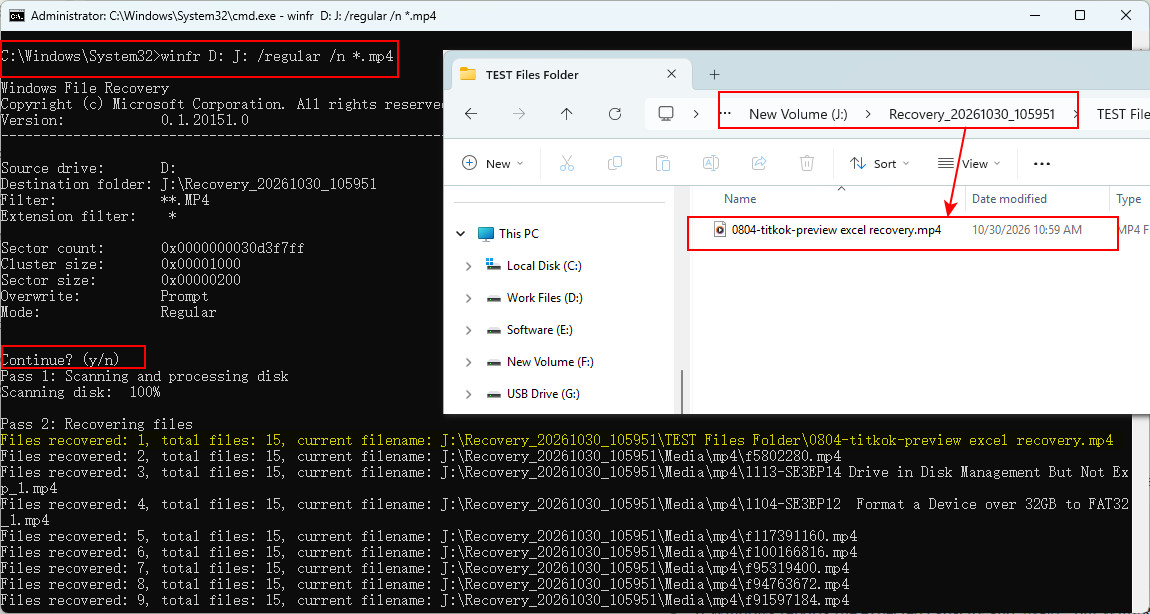
Passaggio 4. Premi Invio per eseguire il comando. Segui le istruzioni e digita Y se ti viene chiesto di confermare l'operazione.
Passaggio 5. Al termine del processo, segui le istruzioni per aprire la cartella di destinazione. I file recuperati vengono in genere salvati in una cartella con un nome simile a:
Recovery_[date-time]
💡💡 Nota dell'autore: Quando ho provato a recuperare i video eliminati da una scheda SD formattata in exFAT su un'altra unità utilizzando la modalità Extensive di Windows File Recovery, lo strumento si è bloccato allo 00%, si è chiuso e ha visualizzato le seguenti informazioni:
Sector count: 0x0000000000000000
Cluster size: 0x00000000
Ho cercato una soluzione e ho trovato un post su Microsoft Q&A che descriveva lo stesso problema. Tuttavia, non confermava la causa esatta né forniva una soluzione verificata. Ho notato che alcuni utenti suggerivano di eseguire i comandi SFC o DISM per riparare Windows. Se la tua priorità è recuperare i file eliminati, non consiglierei di iniziare da queste procedure di riparazione. Questi strumenti sono progettati per riparare i file e i componenti di sistema di Windows, non per recuperare i dati persi. A seconda della situazione, le operazioni di riparazione potrebbero scrivere dati sull'unità e sovrascrivere file ancora recuperabili.
In questi casi, la soluzione più sicura è utilizzare prima RecoveryFox AI per eseguire una scansione dei video eliminati, prima di tentare qualsiasi riparazione del sistema. Il suo metodo di scansione in sola lettura è progettato per non modificare l'unità di origine durante la scansione, contribuendo a ridurre il rischio di un'ulteriore perdita di dati.
Come ripristinare i video eliminati con Cronologia file
Cronologia file è una funzione di backup di Windows che salva automaticamente copie dei file presenti nelle cartelle selezionate. Tuttavia, questo metodo funziona solo se Cronologia file era stata attivata prima dell'eliminazione dei video e se le cartelle interessate erano incluse nel backup. In caso contrario, quando cerchi i backup nella scheda Versioni precedenti, potresti visualizzare il messaggio «Non sono disponibili versioni precedenti».
Passaggio 1. Apri Esplora file e individua la cartella in cui erano originariamente salvati i video eliminati.
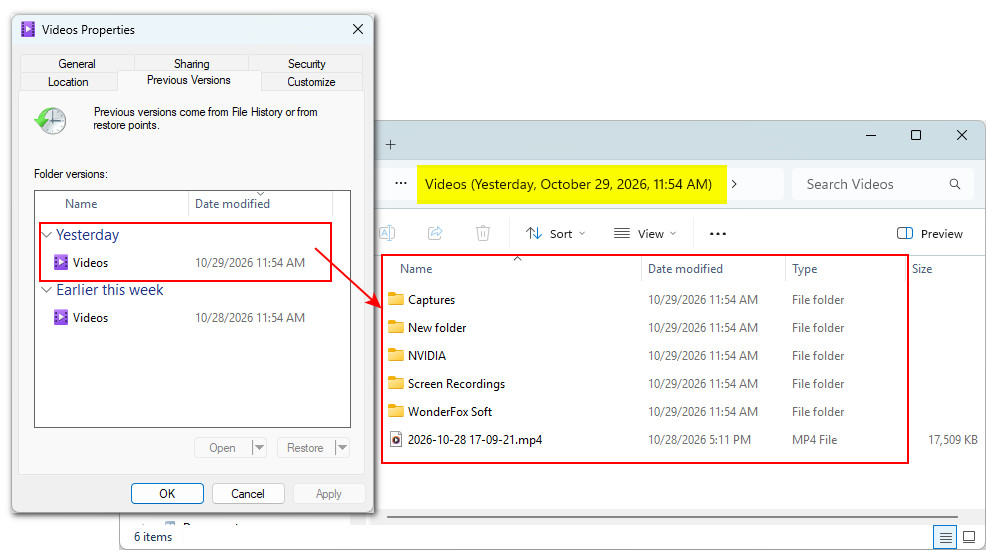
Passaggio 2. Fai clic con il pulsante destro del mouse sulla cartella e seleziona Mostra altre opzioni > Ripristina versioni precedenti.
In alternativa, fai clic con il pulsante destro del mouse sulla cartella, seleziona Proprietà e apri la scheda Versioni precedenti.
Passaggio 3. Controlla la colonna Data modifica per individuare una versione precedente. Fai doppio clic sulla cartella per verificare se contiene i video eliminati che ti servono.
Seleziona la versione appropriata e fai clic su Ripristina.
Se è disponibile l'opzione Apri in Cronologia file, puoi utilizzarla per sfogliare i file di backup, visualizzarne un'anteprima e ripristinare i video desiderati.
Come recuperare i video eliminati dal Cestino di OneDrive
I tuoi video erano sincronizzati con OneDrive? Ottimo! Hai buone possibilità di recuperarli dal Cestino di OneDrive. I file eliminati dagli account OneDrive personali rimangono generalmente nel Cestino per un massimo di 30 giorni, dandoti il tempo di recuperarli prima che vengano eliminati definitivamente. Ecco come fare:
Passaggio 1. Visita il sito Web di OneDrive e accedi con l'account Microsoft che utilizzavi per archiviare i video.
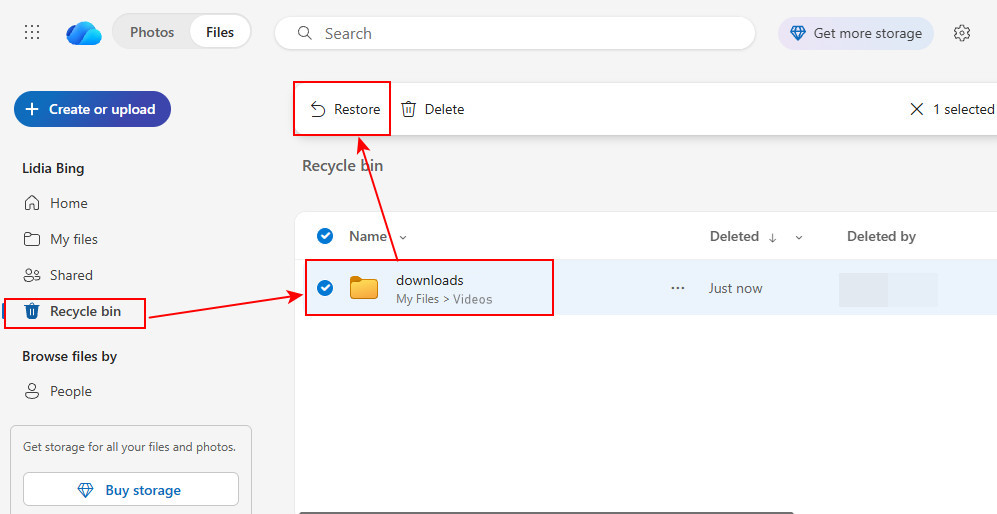
Passaggio 2. Seleziona Cestino dal menu a sinistra.
Passaggio 3. Individua e seleziona i video eliminati che desideri recuperare. Puoi controllare i nomi dei file e i dettagli dell'eliminazione per identificare quelli corretti.
Passaggio 4. Fai clic su Ripristina per riportare i video selezionati nelle rispettive posizioni originali in OneDrive.
Una volta completato il ripristino, controlla la cartella OneDrive per assicurarti che i video siano nuovamente disponibili.
È possibile recuperare video eliminati mesi o anni fa?
È possibile. Il tempo trascorso dall'eliminazione non determina da solo se un video può essere recuperato. Le possibilità di recupero dipendono da diversi fattori:
🔸 Se i dati sono stati sovrascritti. Continuare a utilizzare l'unità interessata può sovrascrivere i video eliminati e rendere il recupero difficile o impossibile.
🔸 Il tipo di dispositivo di archiviazione. I video eliminati da un HDD, una chiavetta USB o una scheda di memoria possono rimanere recuperabili finché i relativi dati non vengono sovrascritti. Sugli SSD, TRIM e la raccolta dei rifiuti in background possono rendere inaccessibili i dati eliminati, anche se non sono stati salvati nuovi file.
🔸 Se i video sono frammentati. I video di grandi dimensioni possono essere archiviati in più parti distribuite su un'unità. Se alcune di queste parti sono state sovrascritte o mancano, i video recuperati potrebbero essere incompleti o non riproducibili.
🔸 Le condizioni dell'unità. Danni fisici, settori illeggibili o altri problemi del dispositivo di archiviazione possono rendere più difficile il recupero.
Se hai eliminato un video di recente, controlla prima il Cestino, quindi Cronologia file, OneDrive o altri backup disponibili.
Per i video eliminati mesi o anni fa, soprattutto se non esiste un backup o se hai continuato a utilizzare l'unità dopo l'eliminazione, un software di recupero dati come RecoveryFox AI può essere la soluzione migliore per tentare il recupero.
Il successo, tuttavia, non è garantito, soprattutto se i dati video sono stati sovrascritti o interessati da TRIM su un SSD. Per evitare ulteriori perdite di dati, interrompi l'utilizzo dell'unità interessata e salva i video recuperati su un altro dispositivo di archiviazione.
In conclusione
Dopo aver esaminato questi metodi di recupero, hai trovato quello più adatto alla tua situazione e sei riuscito a recuperare i video eliminati, le registrazioni delle riunioni o i filmati delle telecamere di sorveglianza?
Tra tutti i metodi presentati, consigliamo soprattutto RecoveryFox AI. Puoi utilizzarlo per tentare di recuperare video eliminati di recente, file persi da molto tempo o file scomparsi a causa della formattazione del disco, di attacchi di virus, di arresti anomali del sistema o della corruzione del file system.
Domande frequenti sul recupero dei video eliminati
D 1. È possibile recuperare video eliminati definitivamente?
Sì, in alcuni casi. I video eliminati con Shift + Canc o rimossi dal Cestino potrebbero essere ancora recuperabili se i relativi dati non sono stati sovrascritti o cancellati da funzioni di archiviazione come TRIM sugli SSD. Tuttavia, il recupero non è garantito.
D 2. Come posso recuperare video eliminati definitivamente in Windows 10/11?
Se disponi di un backup di Cronologia file o hai archiviato i video su OneDrive o un altro servizio cloud, controlla prima questi backup. In caso contrario, puoi provare un software specializzato nel recupero dei dati. Evita di salvare nuovi file sull'unità interessata e salva i video recuperati in una posizione diversa.
D 3. Posso recuperare video eliminati dopo aver svuotato il Cestino?
Sì, potresti ancora riuscire a recuperare i dati da un Cestino svuotato. RecoveryFox AI offre una funzione dedicata al recupero dal Cestino, che consente di eseguire una scansione rapida alla ricerca dei dati eliminati.
D 4. Posso recuperare video eliminati mesi o anni fa?
È possibile. Il tempo trascorso dall'eliminazione non determina se i dati sono recuperabili. Se i dati eliminati sono ancora intatti, un software di recupero potrebbe riuscire a trovarli. Tuttavia, l'utilizzo continuo dell'unità, la sovrascrittura dei dati e TRIM sugli SSD possono ridurre le possibilità di recupero.
D 5. Posso recuperare video eliminati da un SSD?
A volte sì, ma il recupero dei dati da un SSD può essere più difficile rispetto a un disco rigido tradizionale. Gli SSD possono utilizzare TRIM e la raccolta dei rifiuti per rendere disponibili al riutilizzo i blocchi di dati eliminati. Se TRIM ha già elaborato i dati del video eliminato, il software di recupero potrebbe non riuscire a ripristinarli.

Ulrica Zhong si occupa di contenuti per RecoveryFox AI, la soluzione di recupero dati di WonderFox Soft. Scrive di recupero dei dati, dispositivi di archiviazione e problemi comuni di Windows, con l’obiettivo di rendere anche gli argomenti più tecnici chiari e facili da seguire. Attraverso guide pratiche e consigli utili, aiuta gli utenti a gestire e risolvere più facilmente i problemi legati alla perdita di dati. Fuori dal lavoro, ama tenersi aggiornata sulle nuove tecnologie, correre e scoprire nuove città e sapori locali.





 Italiano ^


