






 Scarica Gratis

 Windows


In breve
🔶 Su Windows, spesso è possibile recuperare i file Excel eliminati se agisci subito e scegli il metodo di recupero dei file Excel più adatto.
🔶 Consulta innanzitutto la tabella decisionale qui sotto per identificare la tua situazione, quindi scegli il metodo più efficace per recuperare i file Excel eliminati o non salvati.
| Cosa è successo al tuo file Excel? | Inizia da |
| Ho eliminato accidentalmente un file Excel | 🔸 Cestino |
| Ho eliminato definitivamente un file Excel | 🔸 RecoveryFox AI |
| Ho svuotato il Cestino | 🔸 Versioni precedenti 🔸 RecoveryFox AI |
| Il file Excel eliminato era archiviato in OneDrive | 🔸 Cestino di OneDrive |
| Il file Excel era stato sottoposto a backup prima dell'eliminazione | 🔸 Versioni precedenti 🔸 Dispositivo di archiviazione del backup |
| Il file è scomparso dalla cartella originale | 🔸 Versioni precedenti |
| Excel si è arrestato in modo anomalo e il file non è mai stato salvato | 🔸 Recupero documenti 🔸 Recupera cartelle di lavoro non salvate 🔸 Cartella di ripristino automatico |
| Non ho mai salvato la cartella di lavoro Excel | 🔸 Recupera cartelle di lavoro non salvate 🔸 Cartella di ripristino automatico |
| Ho sovrascritto il file Excel | 🔸 Versioni precedenti |
| Il file Excel è ancora presente, ma non si apre | 🔸 Apri e ripristina |
Metodo 1. Ripristinare un file Excel eliminato dal Cestino
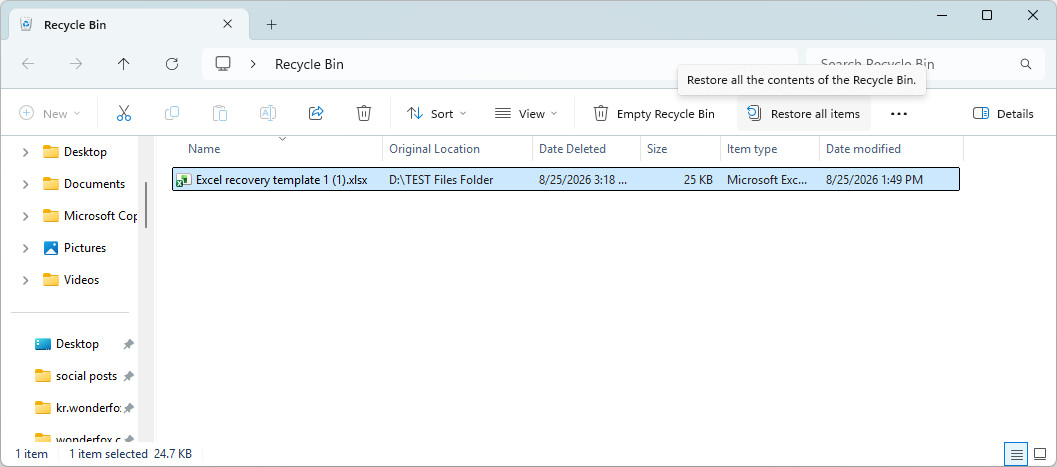
Se hai eliminato accidentalmente un file Excel premendo il tasto Canc, il file potrebbe essere ancora presente nel Cestino di Windows.
👉 Ecco come recuperare un file Excel eliminato dal Cestino:
Passaggio 1. Apri il Cestino dal desktop.
Passaggio 2. Trova il file Excel eliminato che vuoi recuperare.
Puoi ordinare i file per nome, posizione originale, data di eliminazione o dimensione per trovare più rapidamente la cartella di lavoro.
Passaggio 3. Fai clic con il pulsante destro del mouse sul file Excel e seleziona “Ripristina”.
Il file verrà ripristinato nella posizione originale.
Metodo 2. Recuperare file Excel eliminati definitivamente con RecoveryFox AI (🔥)
Se il file Excel non si trova più nel Cestino, puoi provare uno strumento professionale per recuperare i file eliminati come RecoveryFox AI. Esegue la scansione dell'unità di archiviazione alla ricerca dei file eliminati e ti consente di visualizzare in anteprima i file Excel recuperabili prima del recupero.
Questo software di recupero dati basato sull'intelligenza artificiale supporta i formati Excel più comuni, tra cui XLSX, XLS, XLSM e XLSB, oltre a PDF, DOCX, PPT, foto, video, audio, archivi e più di 500 altri formati.
RecoveryFox AI può aiutarti a recuperare i file eliminati con Shift + Canc, nonché i file persi a causa di una formattazione accidentale, arresti anomali del sistema, attacchi di virus, unità RAW o partizioni non allocate.
👉 Ecco come recuperare file Excel eliminati definitivamente con RecoveryFox AI:
Passaggio 1. Scarica e installa RecoveryFox AI.
⚠️ Importante: non installare il software di recupero sulla stessa unità in cui erano archiviati i file Excel eliminati. I nuovi dati scritti sull'unità potrebbero sovrascrivere i file eliminati e ridurre le possibilità di recuperarli correttamente.
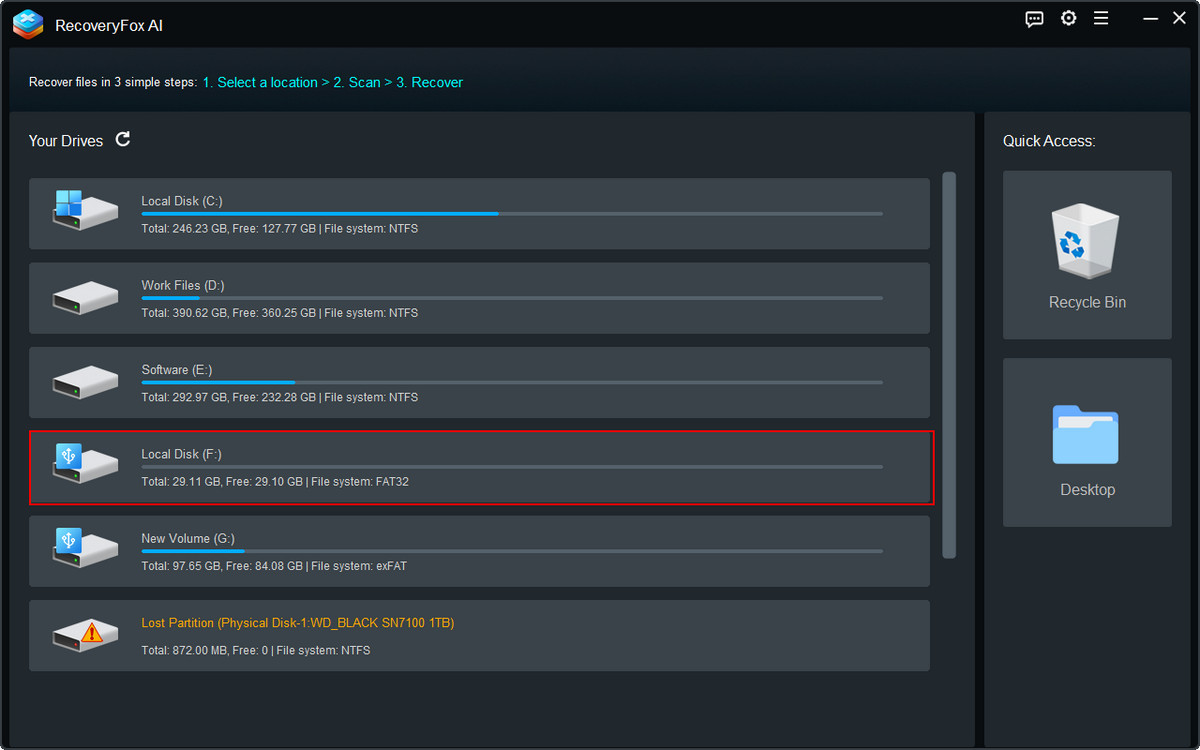
Passaggio 2. Avvia RecoveryFox AI e individua l'unità o la posizione in cui era originariamente archiviato il file Excel.
Fai clic su di essa per iniziare la ricerca dei file eliminati.
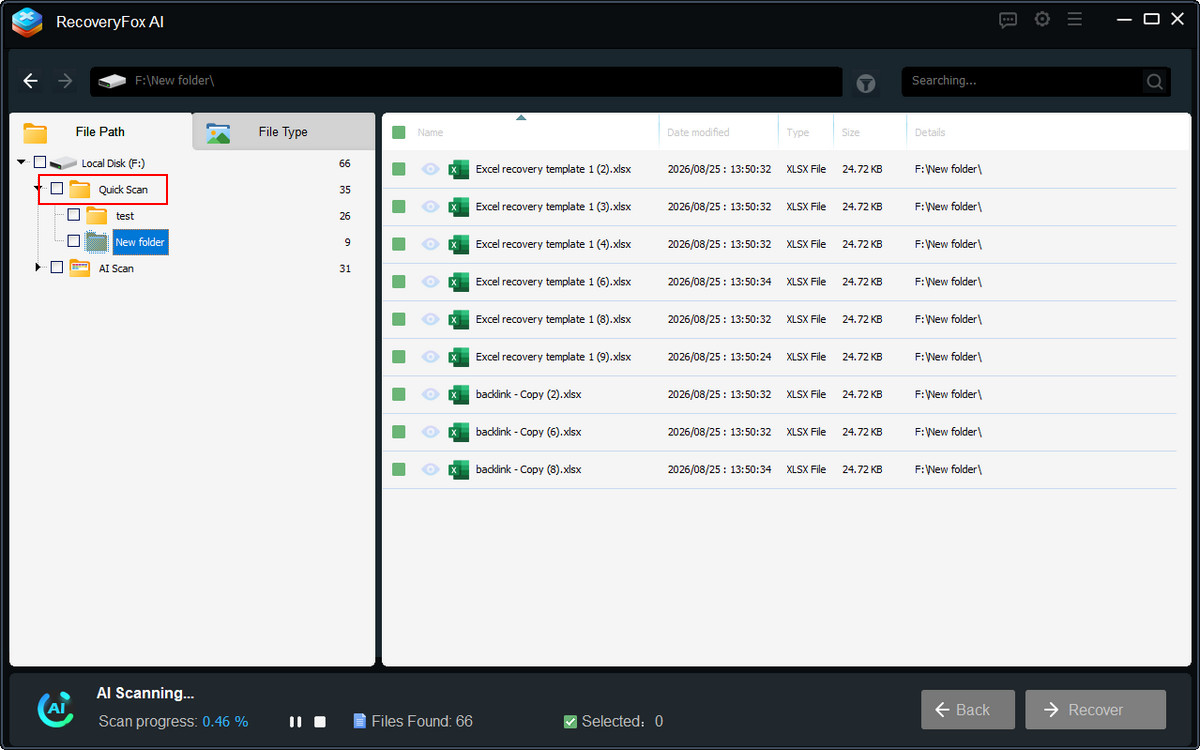
Passaggio 3. RecoveryFox AI inizia con la Scansione Rapida, particolarmente efficace per trovare i file Excel eliminati di recente e, in molti casi, conservarne i nomi originali e la struttura delle cartelle.
Se non viene trovato il file Excel che stai cercando, la Scansione AI eseguirà un'analisi più approfondita per cercare altri dati recuperabili.
Durante la scansione, puoi consultare i risultati in Percorso file o Tipo di file.
Passaggio 4. Metti in pausa la Scansione AI e vai su Tipo di file > Documento per trovare rapidamente i file Excel eliminati.
In alternativa, lascia completare la Scansione AI per effettuare una ricerca più approfondita, quindi utilizza filtri come Parole chiave, Data di modifica o Dimensione file per individuare con precisione i file che ti servono.
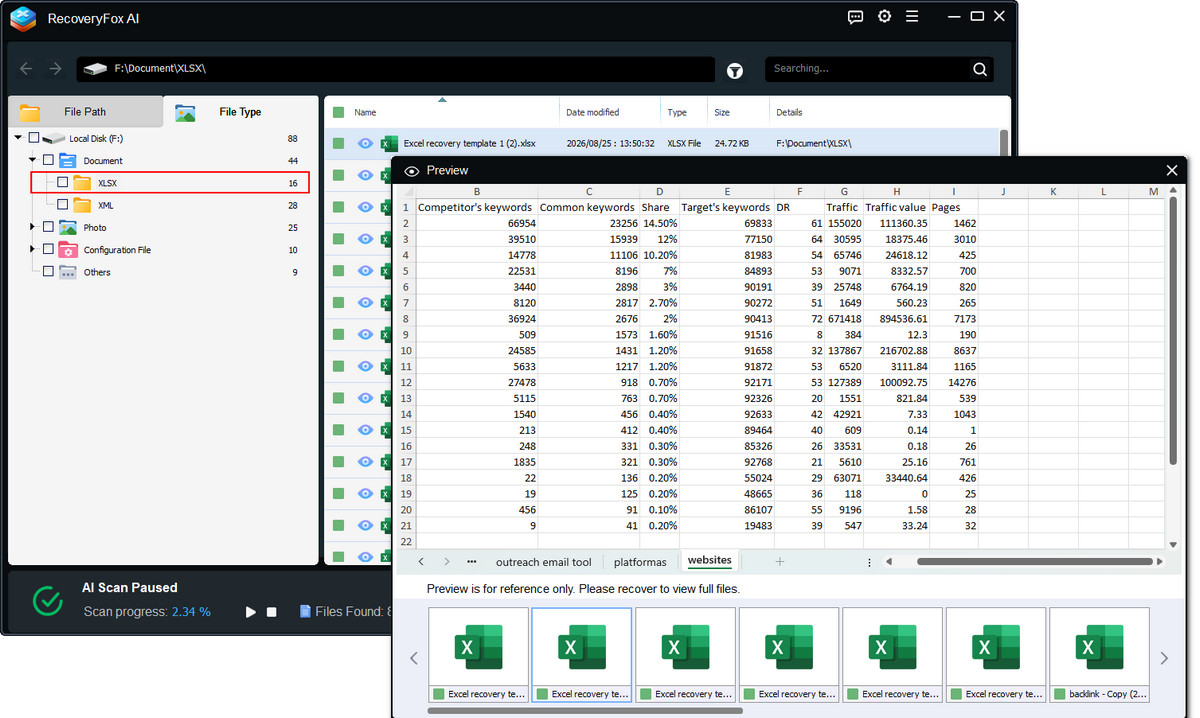
Passaggio 5. Se hai trovato il file che ti serve, fai clic su Recupera e salvalo in un'altra posizione sicura.
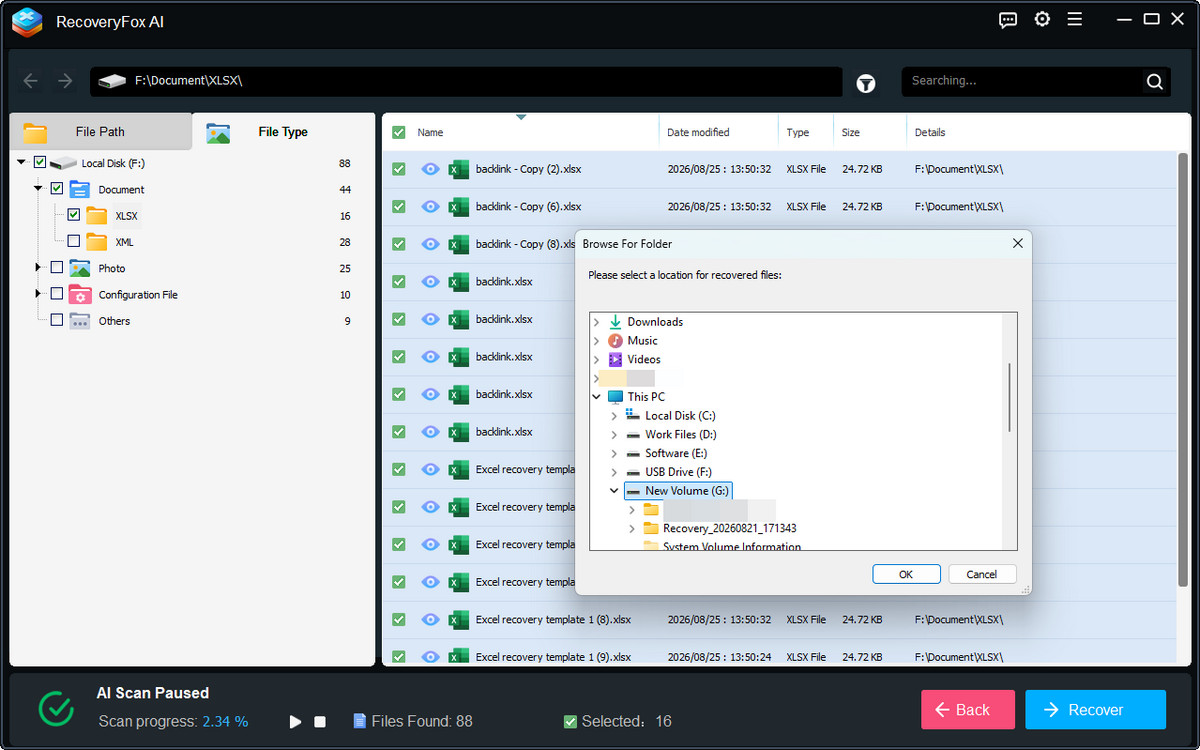
📢 Consiglio per il recupero: Quando possibile, salva il file Excel recuperato su un'altra unità o in una posizione diversa. In questo modo eviti che i dati recuperati sovrascrivano altri file che potrebbero essere ancora recuperabili.
Metodo 3. Recuperare i file Excel eliminati dalle versioni precedenti
Se in precedenza hai attivato Cronologia file, Backup e ripristino (Windows 7) o un'altra funzione di backup di Windows, potresti riuscire a recuperare una versione precedente della cartella che conteneva il file Excel eliminato.
Questo metodo è particolarmente utile se il file Excel è stato eliminato da una cartella di cui Windows aveva precedentemente eseguito il backup, ad esempio Raccolte, Desktop, Contatti e Preferiti.
👉 Ecco come recuperare un file Excel eliminato dalle versioni precedenti:
Passaggio 1. Apri la cartella in cui era originariamente salvato il file Excel eliminato.
Passaggio 2. Fai clic con il pulsante destro del mouse sulla cartella e seleziona “Mostra altre opzioni”.
Passaggio 3. Vai a “Ripristina versioni precedenti”.
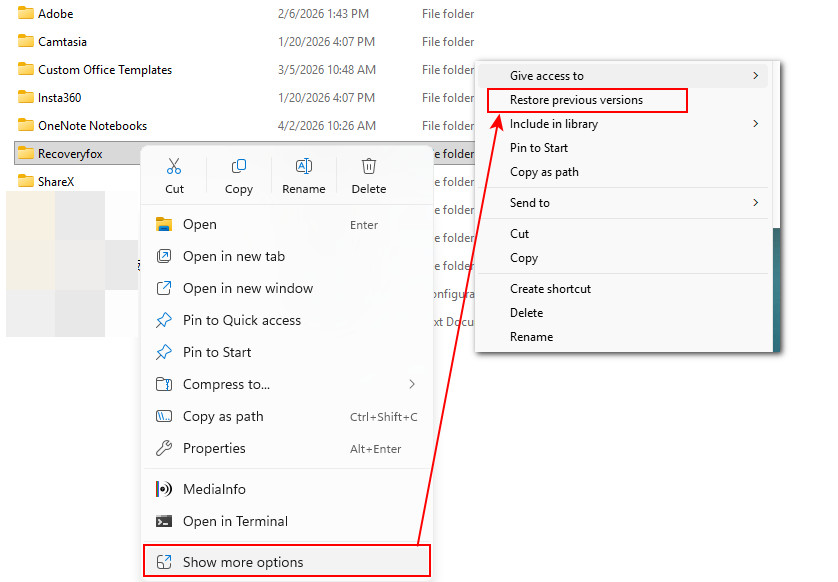
Passaggio 4. Se disponibili, verrà visualizzato un elenco delle versioni precedenti della cartella.
Seleziona una versione creata prima che il file Excel venisse eliminato.
Per alcuni file puoi selezionare “Apri in Cronologia file” per verificare se la versione selezionata contiene il file che cerchi.
Passaggio 5. Una volta trovato il file Excel necessario, ripristinalo in una posizione sicura oppure ripristina la versione precedente.
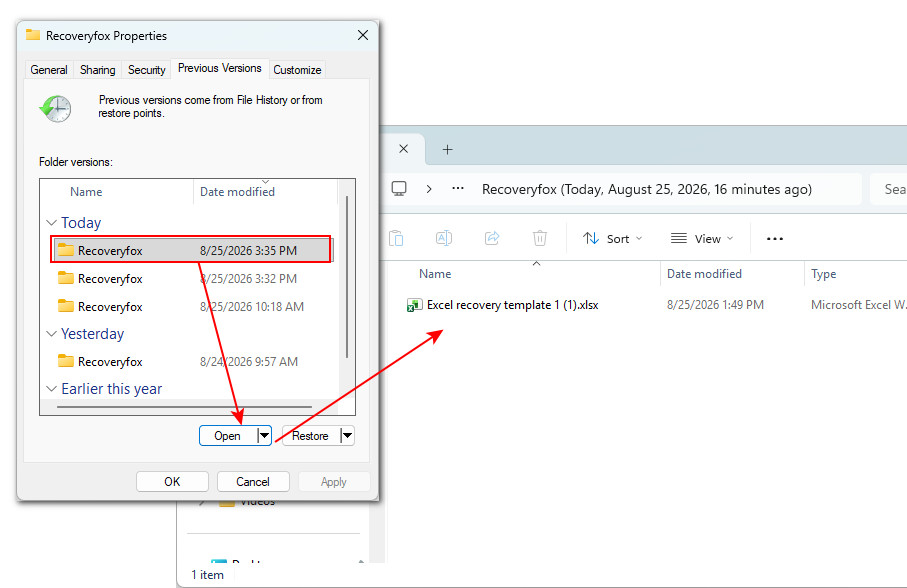
📢 Nota: Le versioni precedenti funzionano solo quando Windows dispone di un backup o di una versione precedente disponibile. Se viene visualizzato il messaggio “Non sono disponibili versioni precedenti”, questo metodo non può recuperare il file Excel eliminato.
Metodo 4. Recuperare un file Excel eliminato dal Cestino di OneDrive
Se il file Excel era stato precedentemente sincronizzato con OneDrive, eliminare il file locale non significa necessariamente che sia andato perso per sempre. I file eliminati possono rimanere nel Cestino di OneDrive per un periodo limitato, consentendoti di ripristinarli.
👉 Ecco come recuperare un file Excel eliminato dal Cestino di OneDrive:
Passaggio 1. Apri OneDrive e accedi con l'account Microsoft che utilizzi per sincronizzare i file Excel.
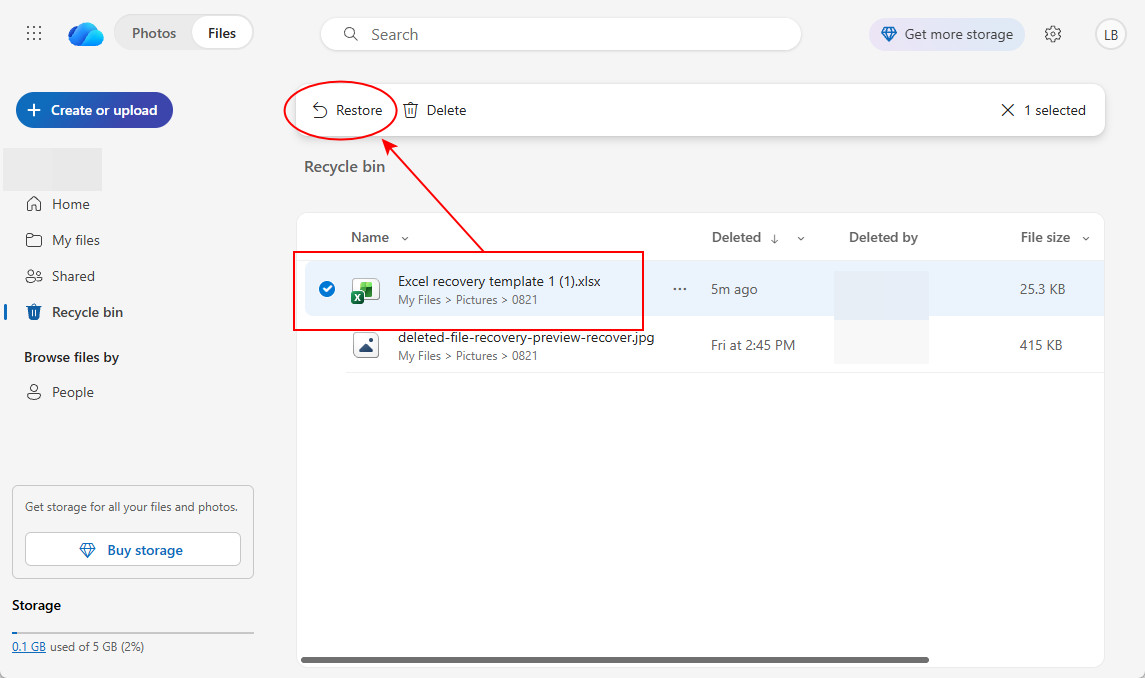
Passaggio 2. Apri il Cestino in OneDrive.
Passaggio 3. Trova il file Excel eliminato che vuoi recuperare.
Puoi selezionare il file e controllare le informazioni relative a Nome, Posizione originale e Data di eliminazione per verificare che sia la cartella di lavoro corretta.
Passaggio 4. Seleziona il file Excel e fai clic su Ripristina.
Il file verrà ripristinato nella posizione originale di OneDrive e dovrebbe essere nuovamente sincronizzato con il computer.
Passaggio 5. Apri la cartella originale sul PC e verifica che la cartella di lavoro Excel sia stata ripristinata correttamente.
📢 Nota: Questo metodo funziona solo se il file Excel era salvato in una cartella sincronizzata con OneDrive, come Documenti, Desktop, Immagini, Musica o Video, e se era stato sincronizzato correttamente con OneDrive. Se il file non è mai stato sincronizzato o è stato eliminato definitivamente da OneDrive, prova un altro metodo di recupero.
Consigli extra: se il file Excel non è stato salvato…
Se hai chiuso Excel senza salvare la cartella di lavoro oppure Excel si è bloccato prima che potessi salvare il lavoro, potresti riuscire comunque a recuperare il file Excel non salvato.
Microsoft Excel offre diverse funzioni di recupero integrate che possono aiutarti a trovare e ripristinare le cartelle di lavoro non salvate. Prova i seguenti metodi per recuperare un file Excel non salvato.
# Recuperare file Excel non salvati con Recupera cartelle di lavoro non salvate
Questo metodo è il primo da provare se hai fatto clic accidentalmente su “Non salvare” o se Excel si è chiuso in modo imprevisto.
👉 Ecco come recuperare un file Excel non salvato con Recupera cartelle di lavoro non salvate:
Passaggio 1. Apri Microsoft Excel e crea una nuova cartella di lavoro vuota.
Passaggio 2. Fai clic su File > Apri > Recenti.
Passaggio 3. Scorri fino in fondo all'elenco delle cartelle di lavoro recenti e fai clic su “Recupera cartelle di lavoro non salvate”.
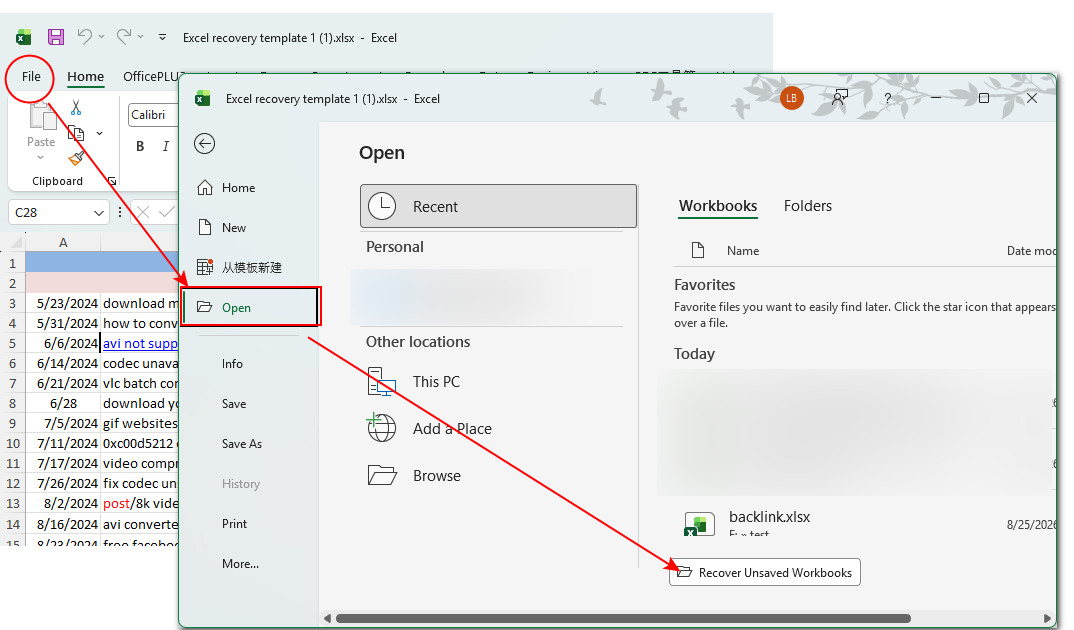
Passaggio 4. Esamina l'elenco dei file Excel non salvati disponibili e seleziona la cartella di lavoro che vuoi recuperare.
Passaggio 5. Fai clic su Apri per aprire la cartella di lavoro recuperata.
Passaggio 6. Se la cartella di lavoro contiene i dati che ti servono, fai clic su “Salva con nome” e salvala in una posizione sicura.
# Recuperare file Excel non salvati con Ripristino documenti
Se Excel si chiude in modo imprevisto prima che tu possa salvare le modifiche più recenti, Ripristino documenti può aiutarti a recuperare il lavoro. Quando riavvii Excel, il riquadro Ripristino documenti si apre automaticamente se sono disponibili file recuperabili e mostra le versioni recuperate dei file aperti prima della chiusura imprevista.
👉 Ecco come recuperare un file Excel non salvato con Ripristino documenti:
Passaggio 1. Apri Microsoft Excel dopo l'arresto anomalo o la chiusura imprevista.
Passaggio 2. Controlla se il riquadro Ripristino documenti viene visualizzato sul lato sinistro della finestra di Excel.
Passaggio 3. Esamina i file recuperati e trova la cartella di lavoro Excel su cui stavi lavorando.
Potrebbero essere visualizzate più versioni della stessa cartella di lavoro. Controlla data e ora per identificare la versione più recente.
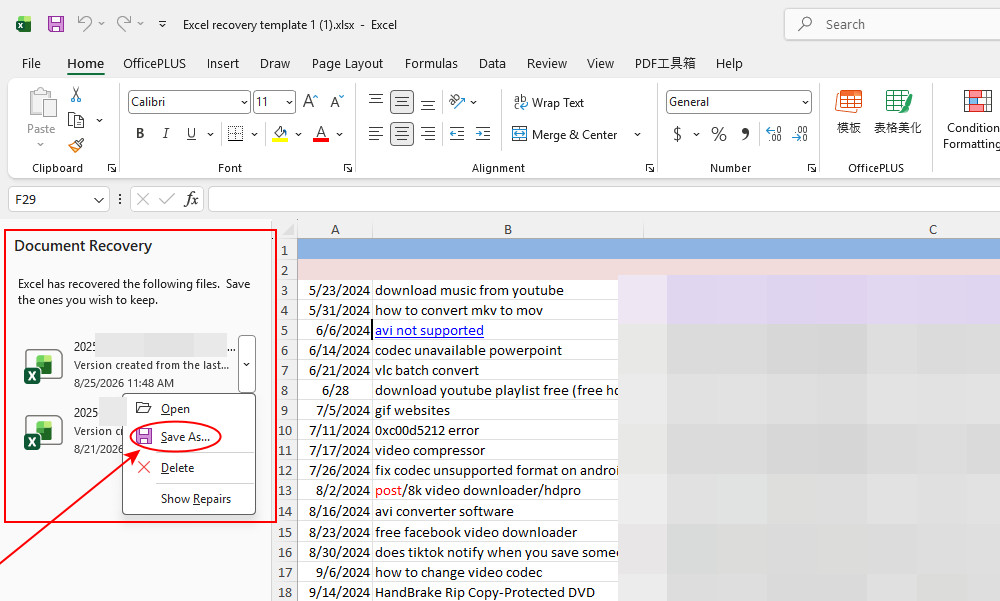
Passaggio 4. Fai clic sulla cartella di lavoro recuperata per aprirla.
Passaggio 5. Controlla attentamente il contenuto recuperato, quindi fai clic su “Salva con nome” per salvare la cartella di lavoro in una posizione sicura.
# Trovare i file Excel non salvati nella cartella di salvataggio automatico
Se non riesci a trovare la cartella di lavoro non salvata tramite le opzioni di recupero integrate di Excel, puoi controllare manualmente la cartella di salvataggio automatico. Quando il salvataggio automatico è attivo, Excel salva automaticamente in questa cartella copie temporanee delle cartelle di lavoro.
👉 Ecco come trovare i file Excel non salvati nella cartella di salvataggio automatico:
Passaggio 1. Apri Excel e vai su File > Opzioni (in fondo).
Passaggio 2. Fai clic su “Salvataggio” nel pannello a sinistra, trova “Posizione file di salvataggio automatico” e copia il percorso della cartella.
Passaggio 3. Apri Esplora file e incolla il percorso copiato nella barra degli indirizzi.
Passaggio 4. Cerca i file di recupero di Excel creati o modificati di recente.
A seconda della cartella di lavoro e della versione di Excel, potresti trovare file con estensioni come .xlsx, .xlsb o .xlsm.
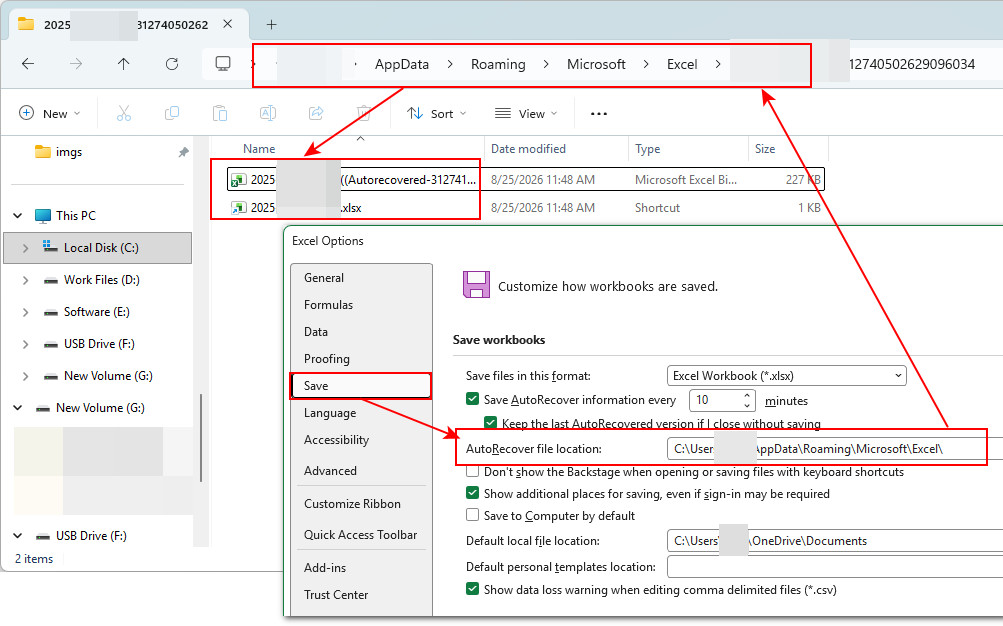
Passaggio 5. Apri il file che ti serve con Excel e verifica se il lavoro non salvato è stato recuperato.
Passaggio 6. Se il file contiene i dati necessari, usa “Salva con nome” per salvarlo come normale cartella di lavoro Excel.
Conclusione
Eliminare accidentalmente un file Excel non significa necessariamente che sia andato perso per sempre. A seconda di come è stato eliminato il file e della disponibilità di un backup o di una copia recuperabile, potresti riuscire a ripristinarlo dal Cestino, dalle versioni precedenti, dal Cestino di OneDrive o tramite un software di recupero dati.
Se il file Excel non è mai stato salvato, non arrenderti. Le funzioni integrate di Excel, come Recupera cartelle di lavoro non salvate, Ripristino documenti e Salvataggio automatico, possono aiutarti a recuperare il lavoro.
Per i file Excel eliminati definitivamente senza un backup disponibile, vale la pena provare RecoveryFox AI. Il programma può eseguire la scansione dell'unità alla ricerca di file Excel recuperabili e consente di visualizzarli in anteprima prima del recupero. Per ridurre il rischio che i dati recuperabili vengano sovrascritti, interrompi l'utilizzo dell'unità interessata e salva i file recuperati in una posizione diversa.
Prima inizi il processo di recupero, maggiori saranno le possibilità di recuperare i tuoi file Excel.
Domande frequenti sul recupero dei file Excel
D1. È possibile recuperare un file Excel eliminato definitivamente?
Sì. Un file Excel eliminato definitivamente può essere recuperato se i suoi dati non sono ancora stati sovrascritti. Se il file non si trova più nel Cestino, agisci rapidamente ed esegui RecoveryFox AI per eseguire la scansione dell'unità alla ricerca di file Excel recuperabili. Prima smetti di utilizzare l'unità interessata, maggiori saranno le possibilità di recuperare il file con successo.
D 2. Posso recuperare un file Excel dopo aver svuotato il Cestino?
Sì. Il recupero dei file eliminati dopo aver svuotato il Cestino è ancora possibile. Anche se il file non è più accessibile dal Cestino, i dati sottostanti potrebbero rimanere sull'unità finché non vengono sovrascritti. Se hai un backup disponibile, puoi provare a utilizzare le Versioni precedenti oppure RecoveryFox AI per scansionare l'unità alla ricerca di file recuperabili.
D 3. Dove vengono archiviati i file Excel eliminati?
Quando elimini normalmente un file Excel in Windows, questo viene prima spostato nel Cestino. Se svuoti il Cestino o utilizzi Shift + Delete, il file non è più accessibile dal Cestino. Tuttavia, i suoi dati potrebbero essere ancora recuperabili finché non vengono sovrascritti da nuovi dati.
4. Posso recuperare un file Excel non salvato?
Sì. Se hai chiuso Excel senza salvare il file oppure Excel si è bloccato inaspettatamente, puoi provare le funzioni di recupero integrate, tra cui Recupera cartelle di lavoro non salvate, il riquadro Ripristino documenti e la cartella di salvataggio automatico.
5. Posso recuperare un file Excel sovrascritto?
Dipende. Se è disponibile una versione precedente del file Excel tramite Cronologia versioni, Versioni precedenti, Cronologia file o un altro backup, potresti riuscire a ripristinarla. Se non esistono versioni precedenti o backup, recuperare il contenuto sovrascritto può essere molto più difficile perché i dati originali potrebbero essere già stati sostituiti.

Ulrica Zhong si occupa di contenuti per RecoveryFox AI, la soluzione di recupero dati di WonderFox Soft. Scrive di recupero dei dati, dispositivi di archiviazione e problemi comuni di Windows, con l’obiettivo di rendere anche gli argomenti più tecnici chiari e facili da seguire. Attraverso guide pratiche e consigli utili, aiuta gli utenti a gestire e risolvere più facilmente i problemi legati alla perdita di dati. Fuori dal lavoro, ama tenersi aggiornata sulle nuove tecnologie, correre e scoprire nuove città e sapori locali.





 Italiano ^


