






 Scarica Gratis

 Windows


Facendo clic su «Formatta disco», puoi risolvere rapidamente l'errore «È necessario formattare il disco prima di poterlo utilizzare» in Windows e rendere nuovamente utilizzabile la tua chiavetta USB. La formattazione è un metodo comune per preparare dispositivi di archiviazione, come le unità USB, a un nuovo utilizzo, eliminare i dati e risolvere problemi di compatibilità. Tuttavia, questa operazione rimuove anche i file presenti sull'unità USB.
Se devi formattare una chiavetta USB ma non vuoi perdere i dati memorizzati al suo interno, questo articolo illustra metodi sicuri e ti guida passo dopo passo su come formattare un'unità USB senza perdere dati su Windows.
È possibile formattare un'unità USB senza perdere dati?
La formattazione di un'unità USB normalmente rimuove il file system esistente, rendendo inaccessibili i file memorizzati al suo interno.
Anche se la formattazione rapida e quella completa differiscono per il modo e il livello di profondità con cui cancellano i dati esistenti, nessuna delle due dovrebbe essere considerata un metodo per conservare i file.
Se l'unità USB funziona normalmente e puoi aprire i file presenti al suo interno, esegui il backup di tutti i dati importanti su un altro dispositivo di archiviazione prima di formattarla.
Se l'unità USB è inaccessibile, danneggiata, viene visualizzata come RAW o non allocata, oppure Windows ti chiede di formattarla prima di poterla utilizzare, non fare clic subito su «Formatta». I file potrebbero essere ancora recuperabili e una formattazione eseguita prima del recupero può rendere più difficile il recupero dei dati.
Dopo aver verificato che i file importanti siano stati salvati o recuperati in modo sicuro, puoi procedere con la formattazione dell'unità USB.
Nelle sezioni seguenti, ti mostreremo come salvare i dati presenti sull'USB prima della formattazione e, successivamente, come formattare l'unità USB in sicurezza utilizzando diversi metodi di Windows.
Come formattare un'unità USB senza perdere dati su Windows?
Passaggio 1. Salva i file USB prima della formattazione
Se vuoi formattare una chiavetta USB su Windows senza perdere dati, il primo passaggio dipende dalla possibilità di accedere attualmente ai file presenti sull'unità USB.
🔰 Scenario 1: se non riesci ad accedere ai dati USB, segui questi passaggi >>
🔰 Scenario 2: se riesci ad accedere ai dati USB, segui questi passaggi >>
🔰 Scenario 1: se non riesci ad accedere ai dati USB
Se l'unità USB viene visualizzata in Esplora file o in Gestione disco, ma non riesci ad accedere ai file, potresti riscontrare uno dei seguenti problemi:
❗L'unità USB viene visualizzata come RAW o Non allocata in Gestione disco.
❗Dopo aver inserito l'USB o aver fatto clic su di essa in Esplora file, Windows mostra il messaggio «È necessario formattare il disco dell'unità prima di poterlo utilizzare».
❗L'unità USB viene visualizzata in Esplora file, ma non riesci ad aprirla.
❗Windows non riesce a riconoscere il file system dell'unità USB.
In queste situazioni, prima recupera i dati inaccessibili dall'unità USB, salva i file recuperati in un'altra posizione e, se necessario, formatta l'unità USB in seguito.
① Collega la chiavetta USB a una porta USB funzionante del computer Windows.
Premi Win + X per aprire Gestione disco e verifica che Windows rilevi l'unità USB.
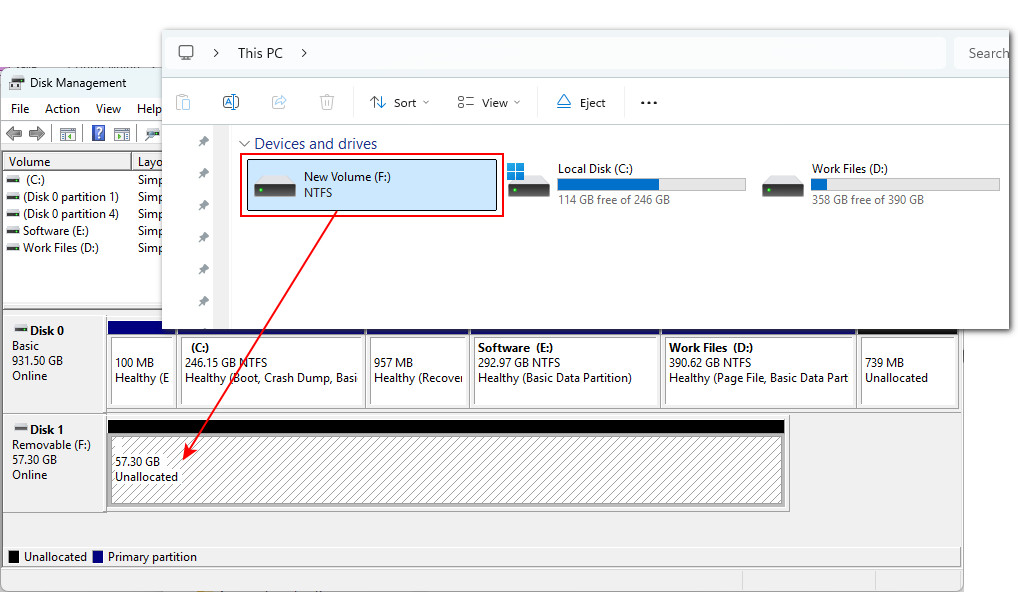
② Per recuperare i file da un'unità USB inaccessibile senza formattarla prima, puoi utilizzare RecoveryFox AI. Questo software di recupero dati USB può eseguire la scansione di un'unità USB RAW, non allocata o danneggiata e cercare i file recuperabili.
Scarica e avvia RecoveryFox AI, quindi seleziona l'unità USB interessata per iniziare la scansione.
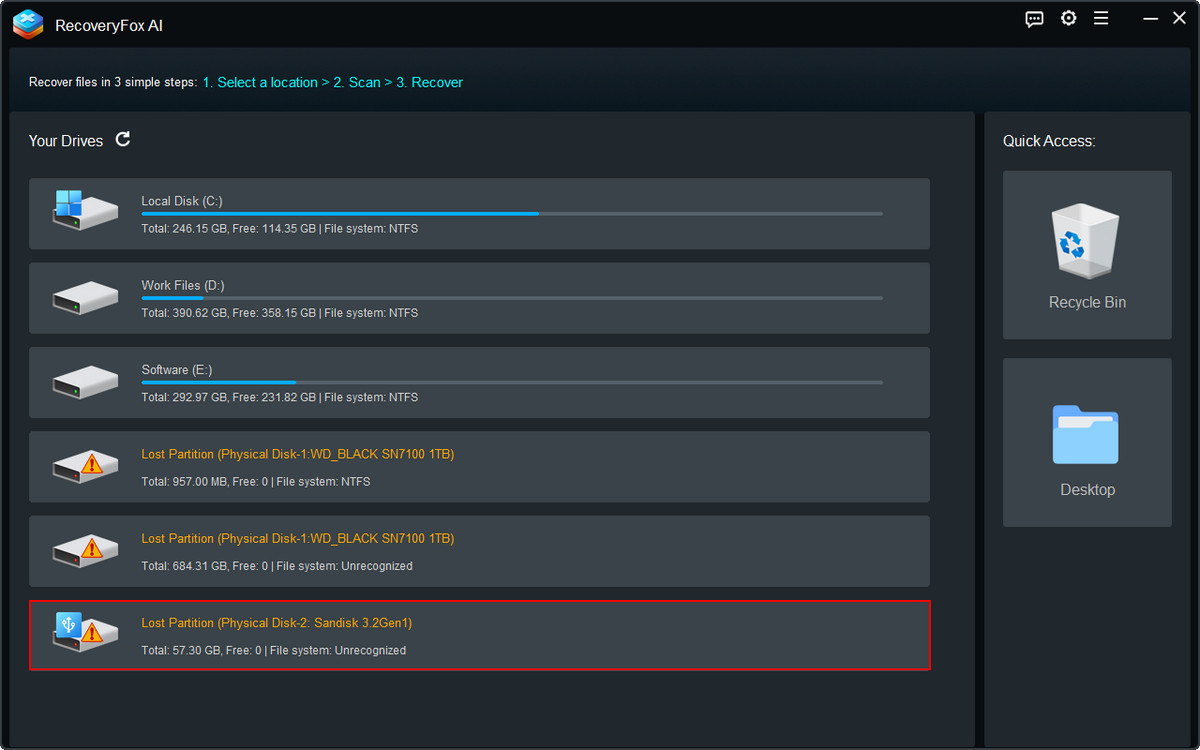
③ RecoveryFox AI inizia con una Scansione rapida, ideale per recuperare i file eliminati di recente. Se l'unità USB è inaccessibile, danneggiata o presenta un file system danneggiato, la Scansione AI può eseguire una ricerca più approfondita per aiutare a ricostruire i dati dei file frammentati.
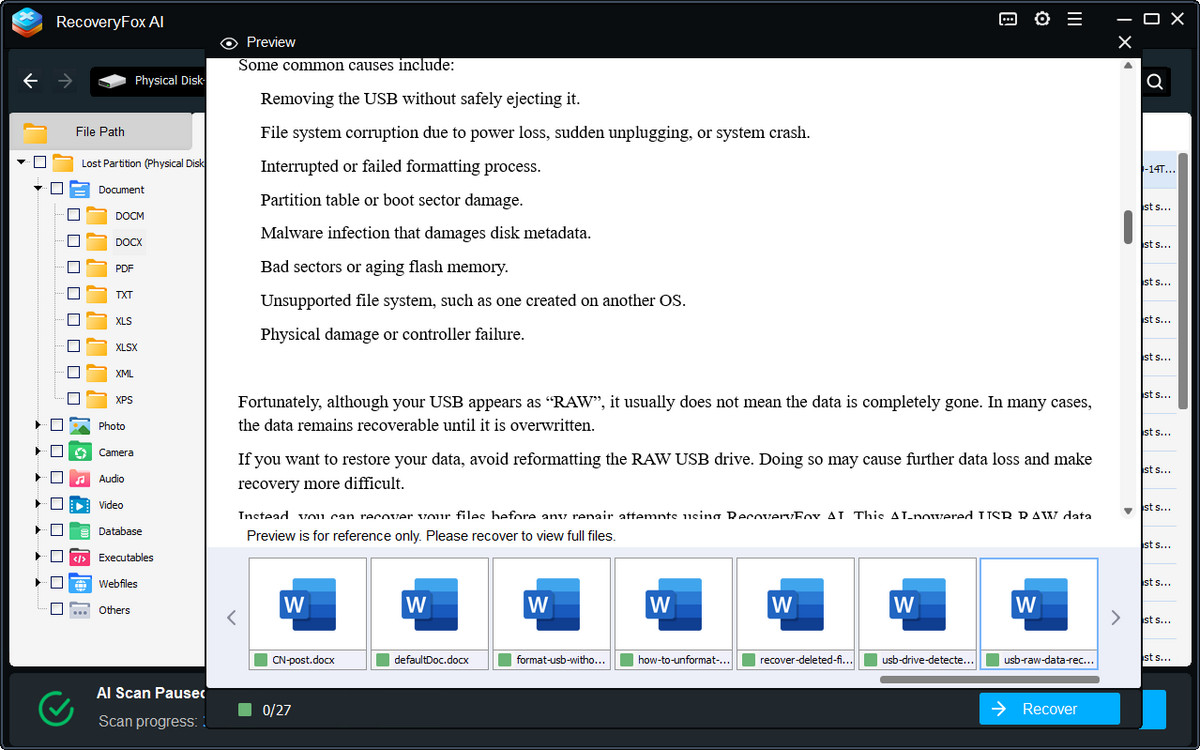
Per avere maggiori possibilità di recupero, lascia che la scansione venga completata. Puoi anche mettere in pausa la scansione e utilizzare Anteprima (icona a forma di occhio) per verificare se le tue foto, i tuoi video, documenti e altri file sono recuperabili prima di procedere.
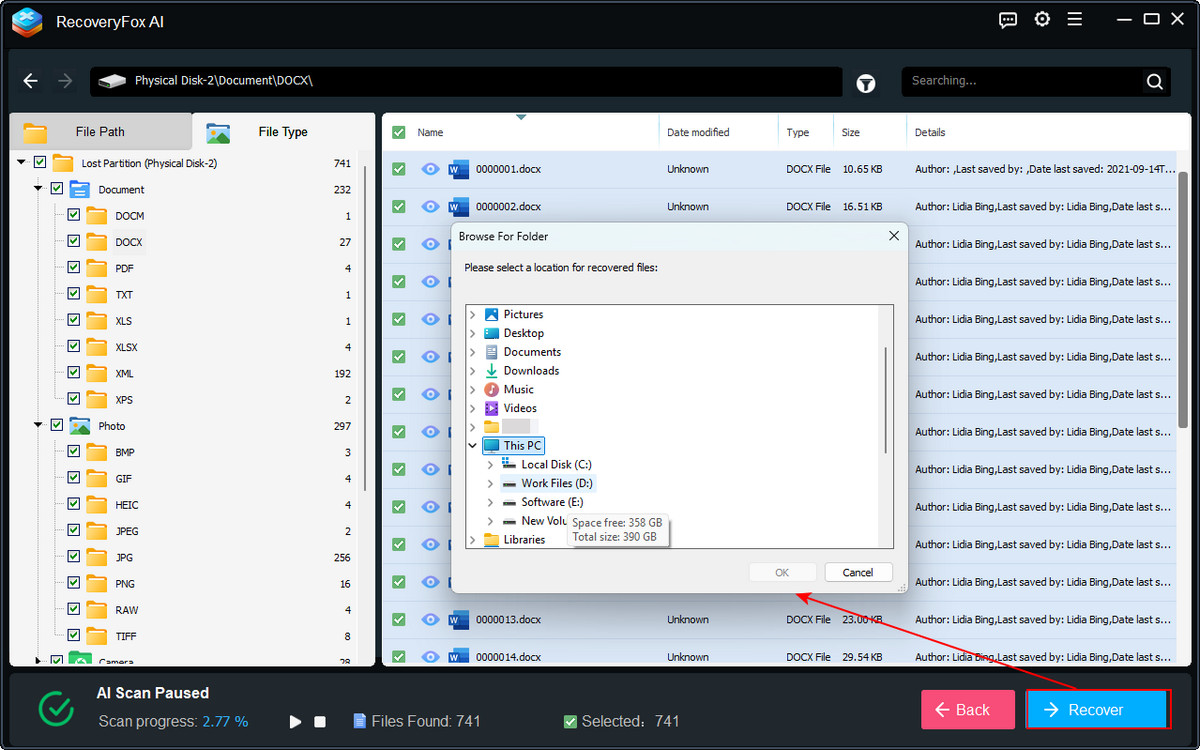
④ Infine, seleziona i file che desideri recuperare e fai clic su Recupera.
Salva i file recuperati su un'altra unità o in un'altra posizione di archiviazione per evitare di sovrascrivere altri dati recuperabili.
🔰 Scenario 2 # Se riesci ad accedere ai dati USB…
Se riesci ad aprire normalmente l'unità USB e ad accedere a tutti i tuoi file, formattarla senza perdere dati è molto più semplice. Ti basta copiare i file importanti in un'altra posizione sicura prima di formattarla.
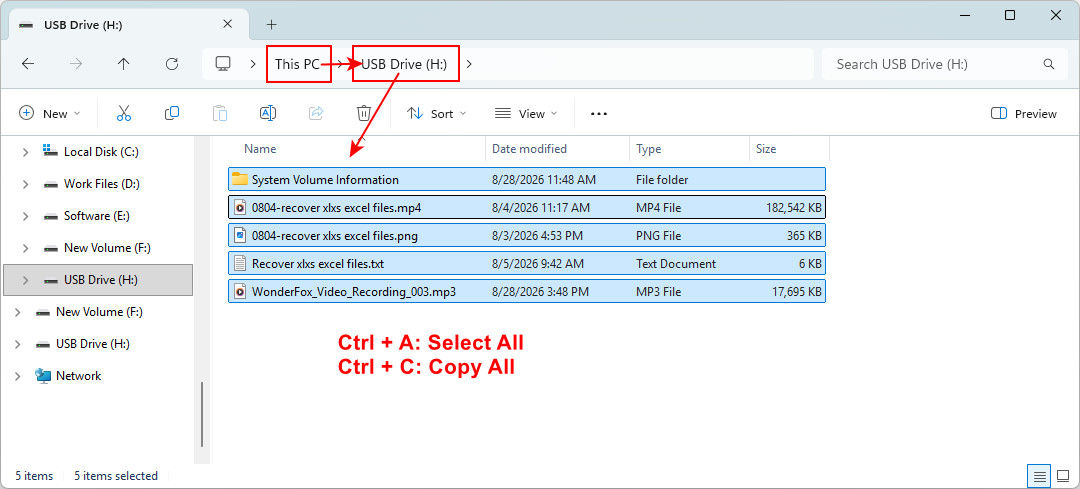
① Collega l'unità flash USB al computer Windows e apri Esplora file.
② Vai su Questo PC e fai doppio clic sull'unità USB.
③ Premi Ctrl + A per selezionare tutti i file e le cartelle, quindi premi Ctrl + C per copiarli.
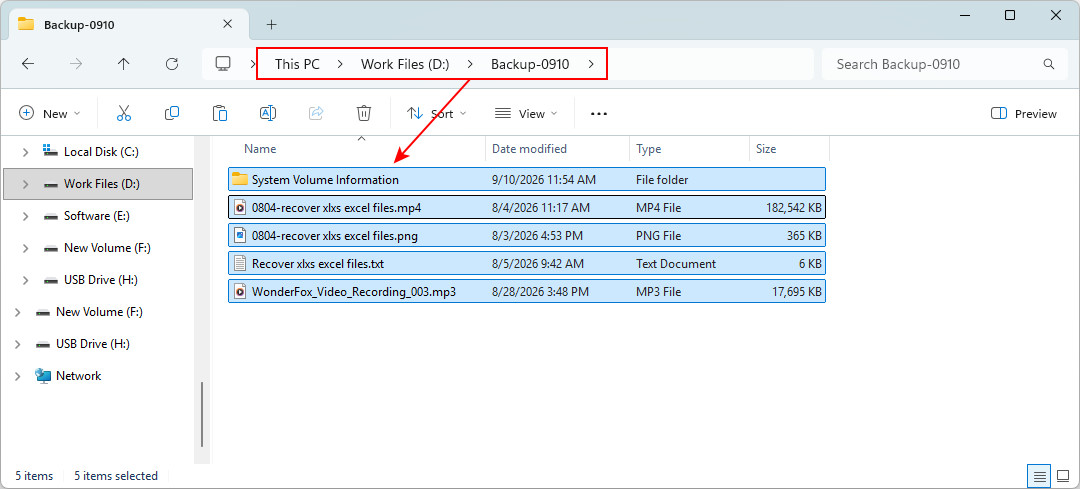
④ Apri un'altra posizione di archiviazione interna o esterna, crea una nuova cartella e premi Ctrl + V per incollare i file copiati.
⑤ Apri alcuni dei file copiati per verificare che il backup sia completo e che i file funzionino normalmente.
Passaggio 2. Formatta l'unità USB senza perdere i dati
Dopo aver recuperato o eseguito il backup dei file USB importanti, puoi formattare l'unità USB su Windows senza perdere i dati.
Metodo 1. Esplora file
Esplora file è il modo più semplice per formattare un'unità flash USB che funziona normalmente su Windows.
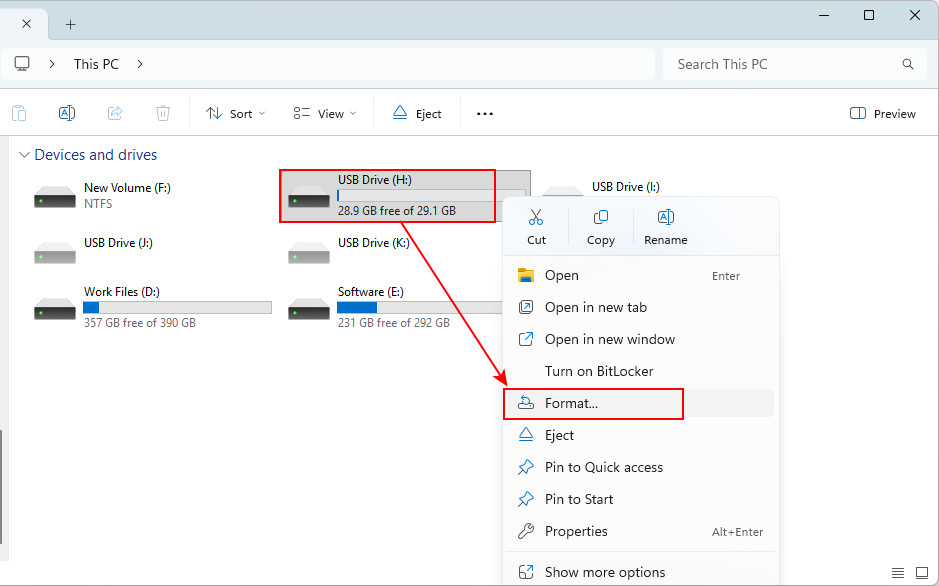
① Apri Esplora file e vai su Questo PC.
② Trova l'unità flash USB, fai clic con il pulsante destro del mouse e seleziona “Formatta”.
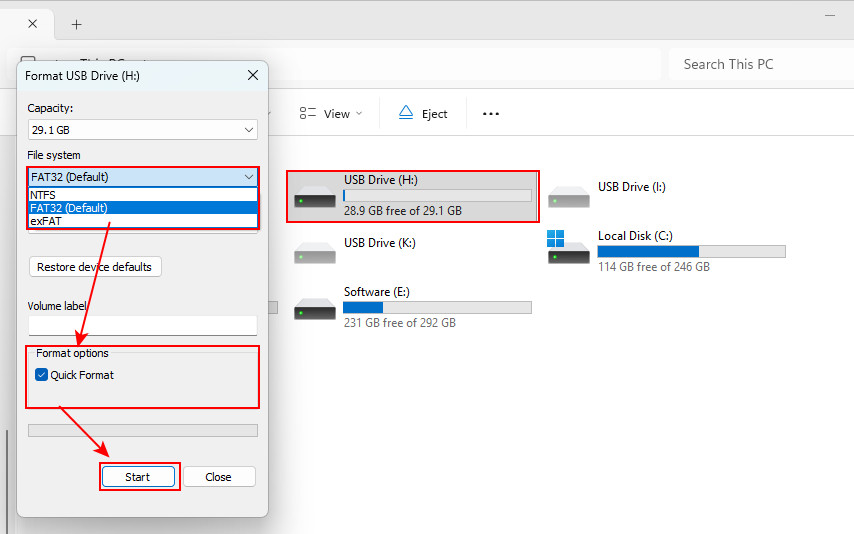
③ Nella finestra Formatta, scegli un file system appropriato:
- 🔷 exFAT – ideale per le unità USB utilizzate con diversi sistemi operativi.
- 🔷 NTFS – se il dispositivo verrà utilizzato principalmente con Windows
- 🔷 FAT32 – ampia compatibilità, ma con una dimensione massima di 4 GB per singolo file.
④ Lascia Dimensioni unità di allocazione sull'impostazione predefinita.
⑤ Seleziona la casella “Formattazione veloce”. Se preferisci una formattazione completa più approfondita, deselezionala.
⑥ Fai clic su “Avvia”, quindi conferma l'avviso che la formattazione cancellerà i dati presenti sull'unità. Attendi che Windows indichi che la formattazione è completata.
Metodo 2. Gestione disco
Se Esplora file non riesce a formattare l'unità USB o non riesci ad accedere alla chiavetta USB da Esplora file, puoi utilizzare Gestione disco.
① Premi Win + X e seleziona Gestione disco.
In alternativa, premi Win + R, digita diskmgmt.msc e premi Invio.
② Individua l'unità USB nell'elenco dei dischi e dei volumi. Controlla nuovamente la capacità per assicurarti di selezionare l'unità corretta. Quindi fai clic con il pulsante destro del mouse e seleziona Formatta.
- 💡Per un'unità USB RAW, seleziona prima “Elimina volume”;
- 💡Per un'unità USB non allocata, seleziona prima “Nuovo volume semplice”.
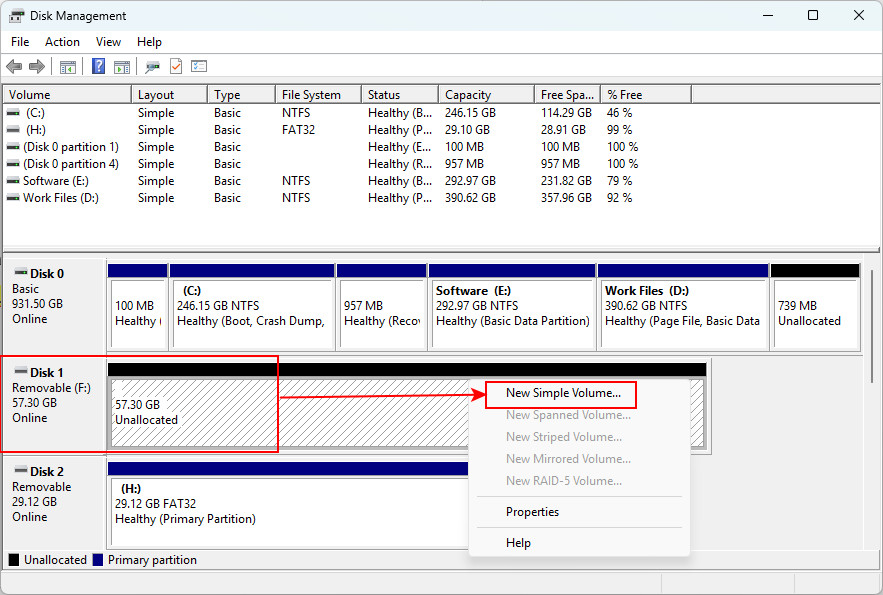
③ Quindi segui le istruzioni della finestra Creazione guidata nuovo volume semplice per inserire le dimensioni del volume, assegnare una lettera di unità e scegliere un file system.
④ Seleziona la casella “Esegui formattazione veloce” (se vuoi eseguire una formattazione completa, deselezionala) e fai clic su “Avanti”.
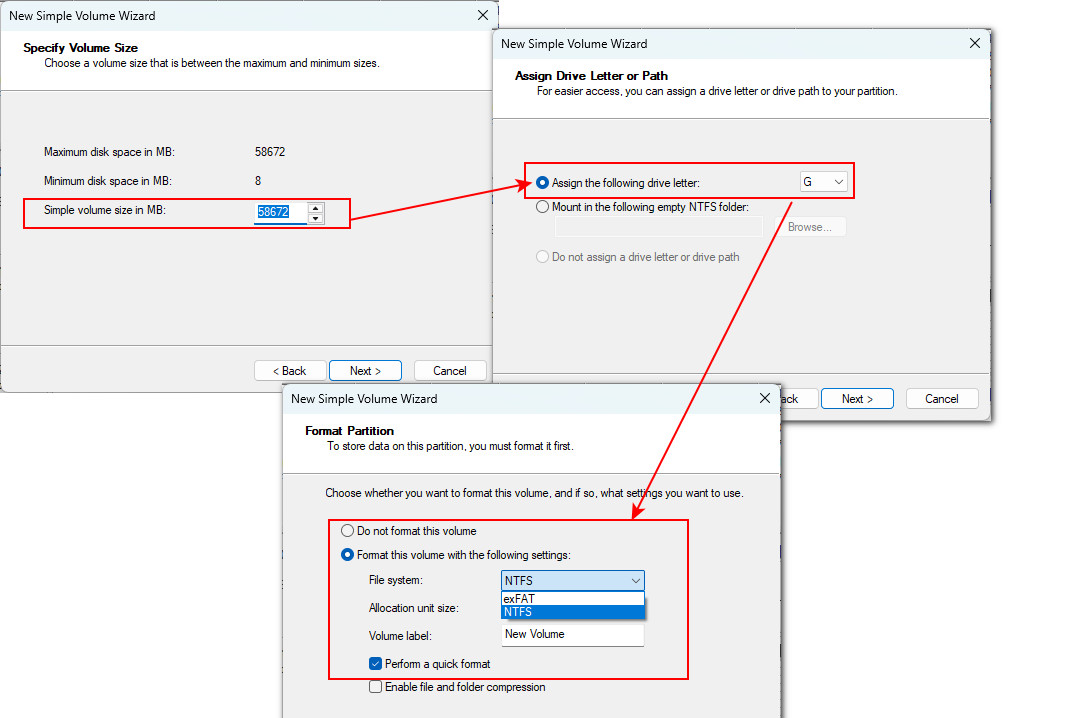
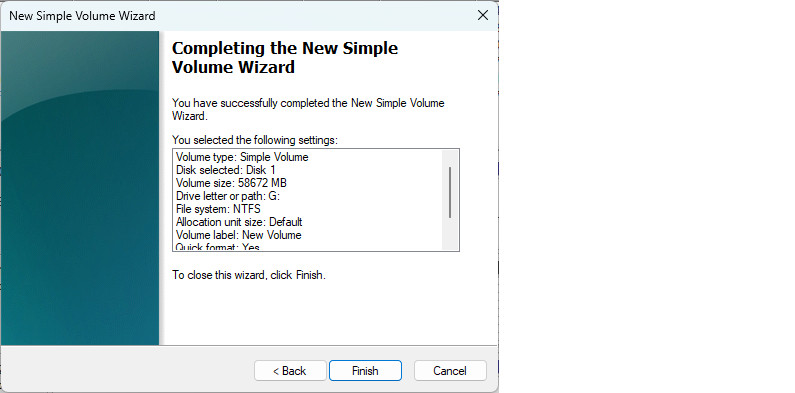
⑤ Controlla attentamente le impostazioni e fai clic su “Fine” per completare la formattazione.
Al termine della formattazione, l'unità USB dovrebbe essere visualizzata come un volume appena formattato.
Metodo 3. DiskPart
DiskPart è un'utilità da riga di comando integrata in Windows per la gestione di dischi, partizioni e volumi. Puoi utilizzarla anche per riformattare un'unità flash USB.
① Premi Win + S, cerca “Prompt dei comandi” e seleziona “Esegui come amministratore”.
② Inserisci il comando seguente e premi Invio per avviare DiskPart.
diskpart③ Inserisci il comando seguente e premi Invio per elencare tutti i dischi fisici collegati:
list disk④ Identifica l'unità USB in base alla capacità. Quindi digita il comando seguente, sostituisci X con il numero corretto del disco e premi Invio:
select disk X⑤ Esegui questo comando e premi Invio per cancellare le informazioni sulle partizioni dell'unità USB:
clean⑥ Quando viene visualizzato “DiskPart succeeded in cleaning the disk,”, esegui il comando seguente e premi Invio per creare una nuova partizione primaria:
create partition primary⑦ Quindi, in base alle tue esigenze, ad esempio per formattare l'unità USB come exFAT, digita questo comando e premi Invio:
format fs=exfat quick⑧ Quando viene visualizzato il messaggio “DiskPart successfully formatted the volume”, digita questo comando per assegnare una lettera di unità e premi Invio:
assign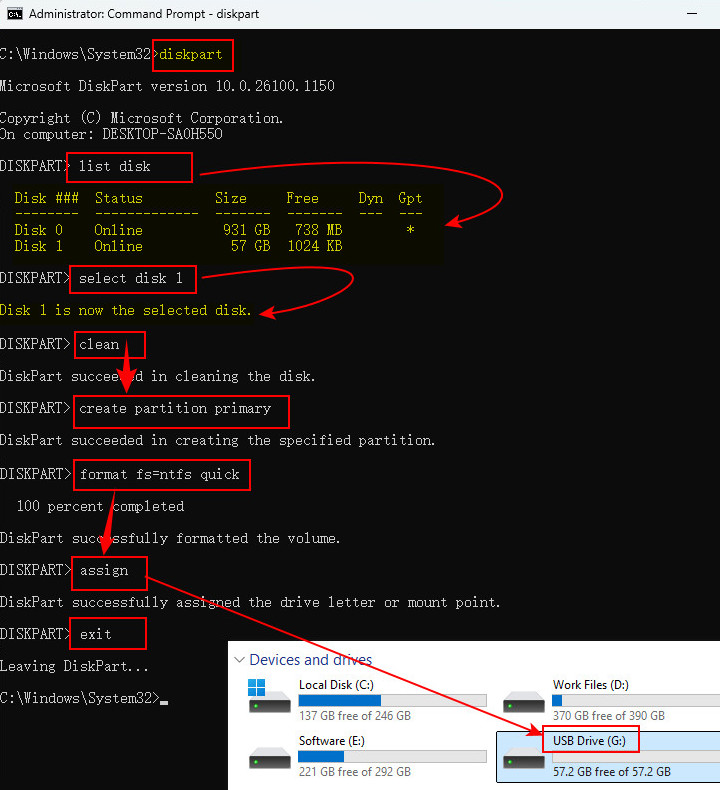
Metodo 4. Utilità di formattazione USB di terze parti
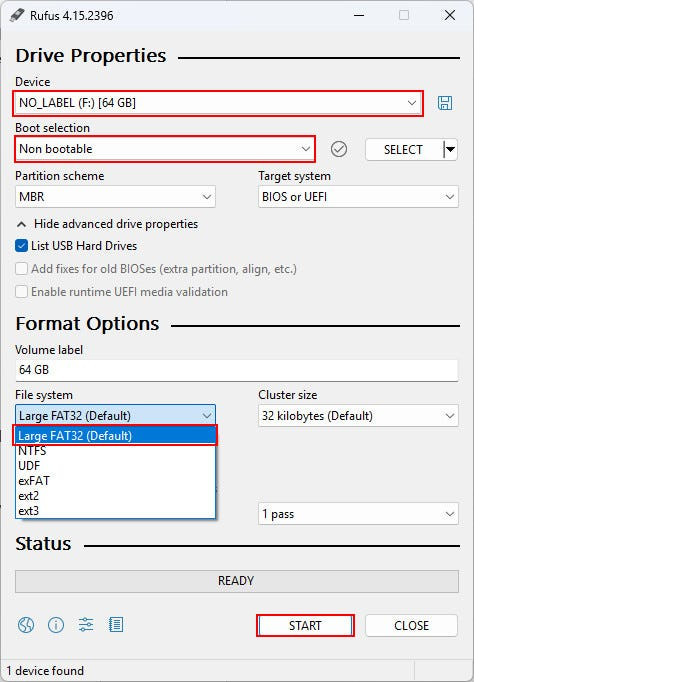
Se gli strumenti integrati di Windows non offrono le opzioni di file system necessarie, puoi utilizzare un'utilità di formattazione USB di terze parti come Rufus. Questo strumento gratuito per la formattazione USB è utile se vuoi superare il tradizionale limite di 32 GB di FAT32 e creare una partizione FAT32 su dispositivi di archiviazione di maggiore capacità.
① Scarica Rufus dal suo sito ufficiale:
② Inserisci l'unità flash USB nel computer.
③ Apri Rufus e seleziona l'unità nella sezione Dispositivo.
④ Seleziona Non avviabile nell'opzione Selezione avvio.
⑤ Seleziona il file system che preferisci dal menu a discesa.
⑥ Mantieni le dimensioni del cluster predefinite, a meno che tu non abbia requisiti specifici di compatibilità.
⑦ Fai clic su Avvia e conferma l'avviso che tutti i dati sull'unità USB verranno cancellati.
⑧ Attendi che Rufus completi la formattazione dell'unità USB.
Infine, apri Esplora file per verificare che l'unità USB formattata sia utilizzabile.
In conclusione
Quindi, è possibile formattare un'unità USB senza perdere i dati?
Sì, ma non è possibile formattare l'unità mantenendo contemporaneamente i file esistenti. Il metodo più sicuro consiste nel eseguire prima il backup o recuperare i dati importanti e, successivamente, formattare l'unità USB.
Se l'unità USB è accessibile, copia i file in un'altra posizione di archiviazione e verifica che il backup sia corretto prima di procedere con la formattazione.
Se l'unità USB non è accessibile, viene visualizzata come RAW, spazio non allocato o risulta danneggiata, oppure Windows ti chiede di formattarla, non procedere subito con la formattazione. Recupera prima i file importanti utilizzando RecoveryFox AI, la soluzione consigliata. Puoi eseguire una scansione gratuita e visualizzare in anteprima i file recuperabili prima di procedere con il recupero:
Dopo aver messo al sicuro i dati, puoi utilizzare Esplora file, Gestione disco, DiskPart o un'utilità di terze parti affidabile per formattare l'unità USB in base alle tue esigenze.
Domande frequenti sulla formattazione di un'unità USB senza perdere i dati
D1. Posso formattare un'unità USB senza eliminare i file?
Non nel senso tradizionale. La formattazione di un'unità USB ricrea o modifica il file system e può rendere inaccessibili i file esistenti. Per evitare di perdere dati importanti, esegui un backup o recupera i file prima di formattare l'unità.
🔎 Articoli correlati: Come formattare un disco rigido su Windows: 3 metodi gratuiti
D2. La formattazione di un'unità USB elimina definitivamente tutti i dati?
Dipende dal tipo di formattazione e da ciò che accade successivamente. Se esegui una formattazione rapida dell'unità USB e avvii subito un recupero dati, i tuoi dati potrebbero essere ancora recuperabili. Con una formattazione completa, invece, le possibilità di recupero diminuiscono notevolmente.
🔎 Articolo correlato: Formattazione rapida vs. formattazione completa: qual è la differenza e si possono recuperare i dati?
D3. Posso recuperare i file dopo aver formattato un'unità USB?
Sì, i file possono essere ancora recuperabili dopo una formattazione rapida, purché non siano stati scritti nuovi dati sull'unità. Smetti di utilizzare l'unità USB e analizzala il prima possibile con un software affidabile per il recupero dei dati dopo la formattazione.
D4. Cosa devo fare se Windows dice che devo formattare l'unità USB?
Non fare clic su "Formatta" se l'unità contiene file importanti. Questo messaggio può indicare che il file system è danneggiato o illeggibile. Prima esegui il backup o recupera i dati importanti, quindi formatta l'unità USB.
D5. Come posso formattare un'unità USB che non viene visualizzata in Esplora file?
Per prima cosa, apri Gestione disco e verifica se Windows rileva l'unità USB. Se compare in Gestione disco ma non ha una lettera di unità, il problema potrebbe riguardare la partizione o la lettera assegnata all'unità. Se viene visualizzata come RAW o Non allocato e contiene file importanti, recupera i dati prima di provare a formattarla o a ripartizionarla.

Ulrica Zhong si occupa di contenuti per RecoveryFox AI, la soluzione di recupero dati di WonderFox Soft. Scrive di recupero dei dati, dispositivi di archiviazione e problemi comuni di Windows, con l’obiettivo di rendere anche gli argomenti più tecnici chiari e facili da seguire. Attraverso guide pratiche e consigli utili, aiuta gli utenti a gestire e risolvere più facilmente i problemi legati alla perdita di dati. Fuori dal lavoro, ama tenersi aggiornata sulle nuove tecnologie, correre e scoprire nuove città e sapori locali.





 Italiano ^


