






 Scarica Gratis

 Windows


Nella maggior parte dei casi è possibile recuperare i dati da un'unità RAW senza formattarla, perché potrebbe essere danneggiato il file system mentre i contenuti originali dei file sono ancora presenti sul dispositivo di archiviazione. Se desideri recuperare i dati da un'unità RAW nel modo più rapido possibile, segui questi passaggi:
1. Smetti immediatamente di utilizzare l'unità RAW.
2. Esegui la scansione dell'unità RAW e recupera i file con RecoveryFox AI.
3. Salva i file importanti recuperati su un altro dispositivo di archiviazione.
4. Solo dopo aver recuperato i dati in sicurezza, ripara l'unità o la partizione RAW tramite Gestione disco.
La rimozione non corretta di un dispositivo è una delle cause più comuni per cui le unità di archiviazione esterne, come chiavette USB, schede SD e dischi rigidi (HDD), possono diventare RAW.
Forse ti stai chiedendo: «Che cosa significa RAW?». Questa guida nasce proprio per rispondere a questa domanda. Scoprirai tutto ciò che devi sapere sul recupero dei dati da un'unità RAW: che cos'è un'unità RAW, quali sono le cause del problema, come recuperare i dati in sicurezza e come riparare il disco RAW.
Che cos'è un'unità RAW?
Un'unità RAW è un dispositivo di archiviazione il cui file system non è più riconosciuto da Windows.
Normalmente, Windows si aspetta che ogni unità utilizzi un file system valido, come NTFS, FAT32, exFAT o ReFS. Se i metadati del file system vengono danneggiati o diventano illeggibili, Windows può continuare a rilevare il disco fisico senza riuscire ad accedere ai dati memorizzati. Di conseguenza, la partizione viene indicata come RAW anziché mostrare il file system originale.
Il modo più semplice per verificare se un'unità è diventata RAW consiste nell'aprire Gestione disco. Se il file system viene indicato come RAW invece di NTFS, FAT32 o un altro formato riconosciuto, significa che si è verificato un problema con il file system dell'unità.
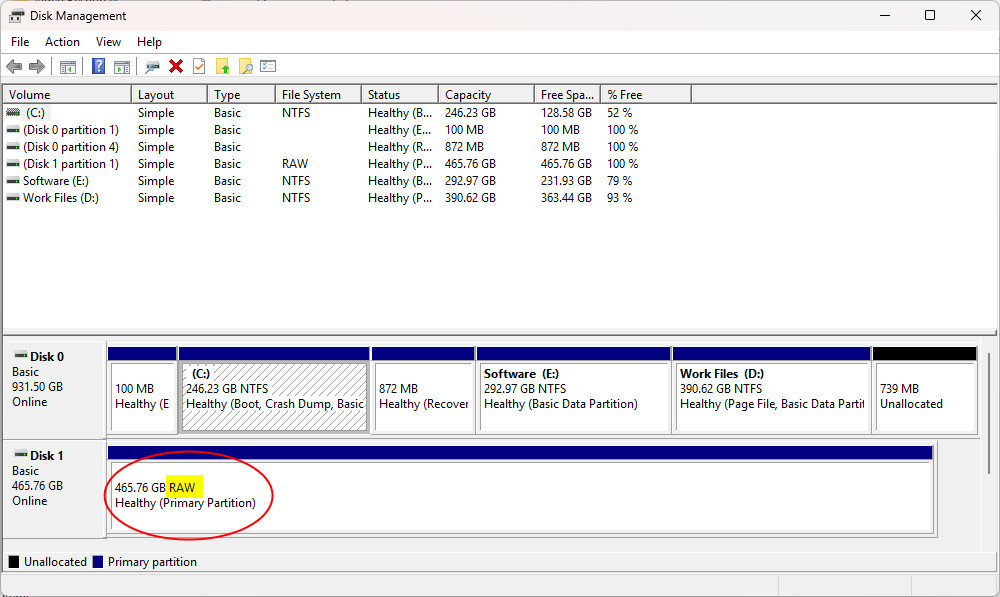
Oltre alla dicitura RAW in Gestione disco, potresti riscontrare uno o più dei seguenti sintomi o messaggi di errore:
- L'unità esterna viene rilevata, ma non compare in Esplora file.
- L'unità mostra 0 byte di spazio utilizzato e 0 byte di spazio disponibile.
- Esplora file non riesce ad aprire l'unità oppure visualizza un errore di accesso.
- Quando provi ad aprire l'unità, Windows mostra il messaggio: «Per utilizzare il disco nell'unità X:, è necessario formattarlo.»
- Quando esegui CHKDSK, compare l'errore: «CHKDSK non è disponibile per le unità RAW.»
- L'unità diventa improvvisamente illeggibile dopo una rimozione non corretta, un'interruzione imprevista dell'alimentazione o un arresto anomalo del sistema.
Perché, quindi, un'unità diventa RAW?
Oltre alla rimozione non corretta del dispositivo già menzionata, le cause più comuni includono la corruzione del file system, errori nelle partizioni, file system incompatibili, settori di avvio danneggiati o settori difettosi sul disco.
Le possibilità di recuperare i dati da un'unità RAW dipendono dalla causa del problema e dal fatto che i nuovi dati abbiano sovrascritto o meno i file originali.
La tabella seguente mostra le probabilità tipiche di recupero dei dati nei diversi scenari che coinvolgono un'unità RAW:
| Situazione | Probabilità di recupero dei dati |
| Danneggiamento del solo file system | Molto alta |
| Partizione eliminata | Alta |
| Unità USB diventata RAW dopo una rimozione non sicura | Alta |
| Settore di avvio danneggiato | Alta |
| Presenza di alcuni settori danneggiati | Media |
| SSD con TRIM dopo un uso prolungato | Bassa |
| Grave guasto fisico dell'hardware | Bassa senza ricorrere a un servizio professionale di recupero dati |
Come recuperare i dati da un disco rigido RAW senza formattarlo?
Selezionare l'opzione «Formatta disco» e assegnare un file system valido è sicuramente il modo più semplice per risolvere un problema con un'unità RAW. Tuttavia, se il disco RAW contiene dati importanti, la formattazione comporta dei rischi: anche se può risolvere il problema, elimina i dati presenti e rende molto più difficile recuperarli successivamente.
Metodo 1: Recuperare i dati da un'unità RAW con RecoveryFox AI (🔥)
Un approccio più sicuro consiste nel recuperare i file importanti dall'unità RAW prima di formattarla. RecoveryFox AI è una soluzione affidabile per il recupero dei dati da unità RAW. Può eseguire la scansione e recuperare direttamente i dati da dispositivi di archiviazione con danni logici, inclusi dischi RAW, partizioni RAW e file system danneggiati.
Puoi utilizzare RecoveryFox AI per recuperare i dati da una chiavetta USB RAW, nonché i file persi da schede SD/TF, dischi rigidi e altri dispositivi di archiviazione. Segui i passaggi riportati di seguito:
Passaggio 1. Collega al computer l'unità interessata dal problema.
Premi Win + X e apri Gestione disco per verificare che Windows rilevi l'unità.
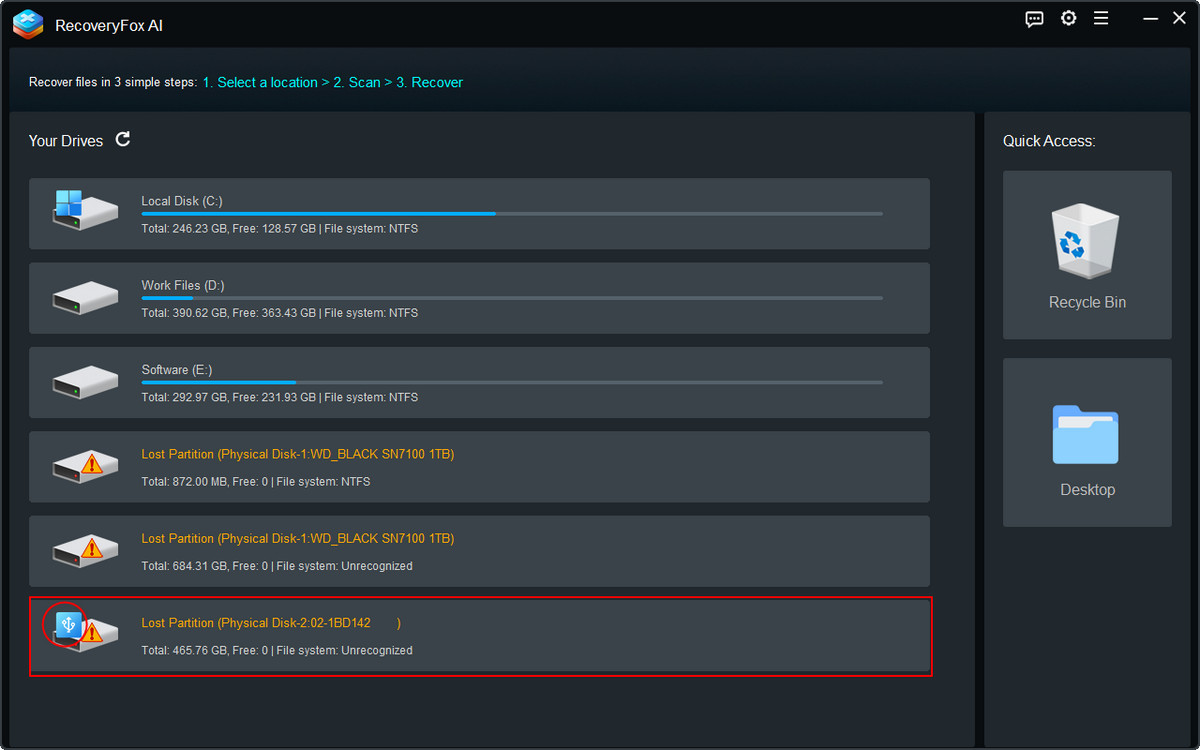
Passaggio 2. Avvia RecoveryFox AI e seleziona la partizione RAW o il disco RAW dall'elenco delle unità.
Verifica di aver selezionato l'unità corretta, quindi fai clic su di essa per avviare la scansione.
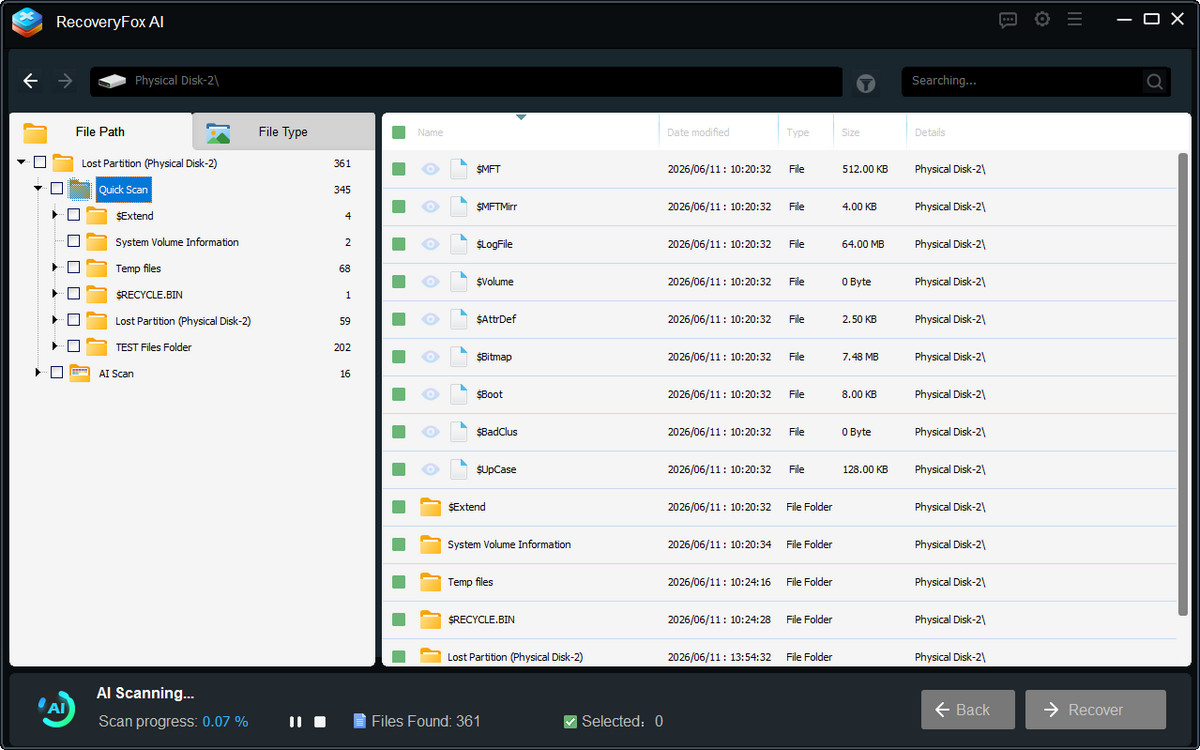
Passaggio 3. RecoveryFox AI avvia una Scansione rapida (Quick Scan), che in genere richiede meno di un minuto.
Al termine della Scansione rapida, parte automaticamente la Scansione AI (AI Scan), che esamina l'unità in modo più approfondito e completo.
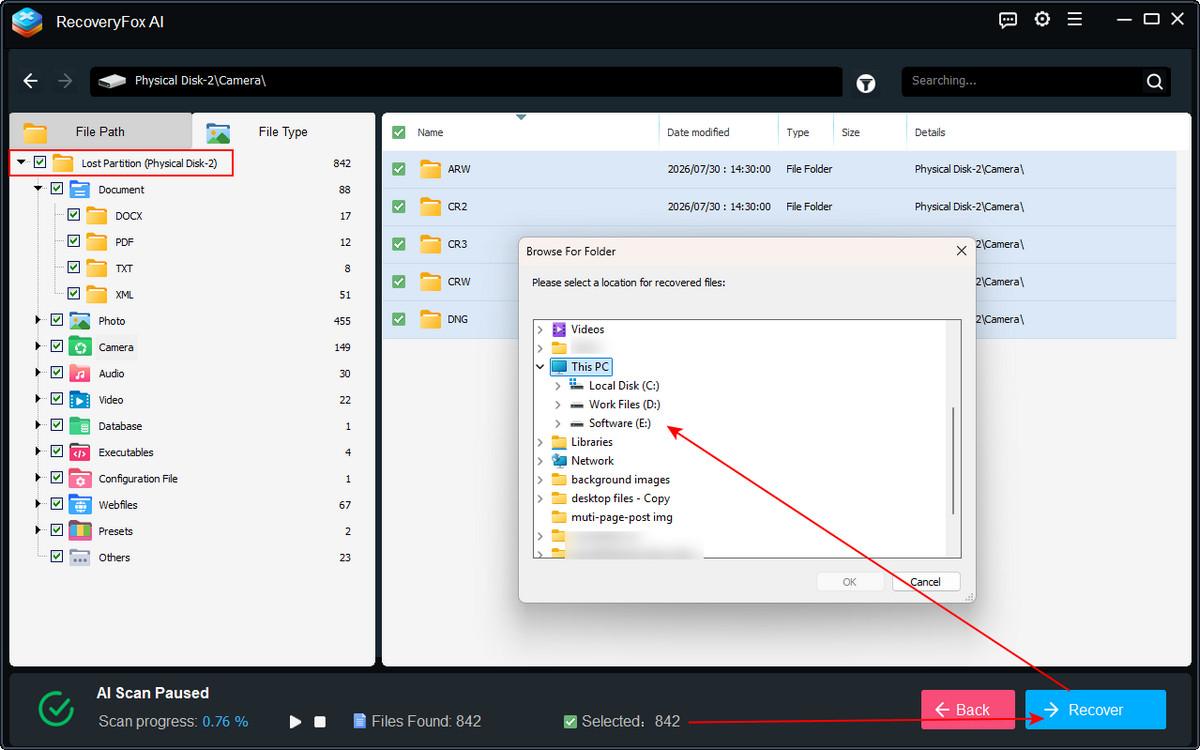
Durante la scansione puoi esplorare i file rilevati e verificare se quelli visualizzati con i nomi originali o con nomi previsti dall'IA corrispondono ai file che desideri recuperare.
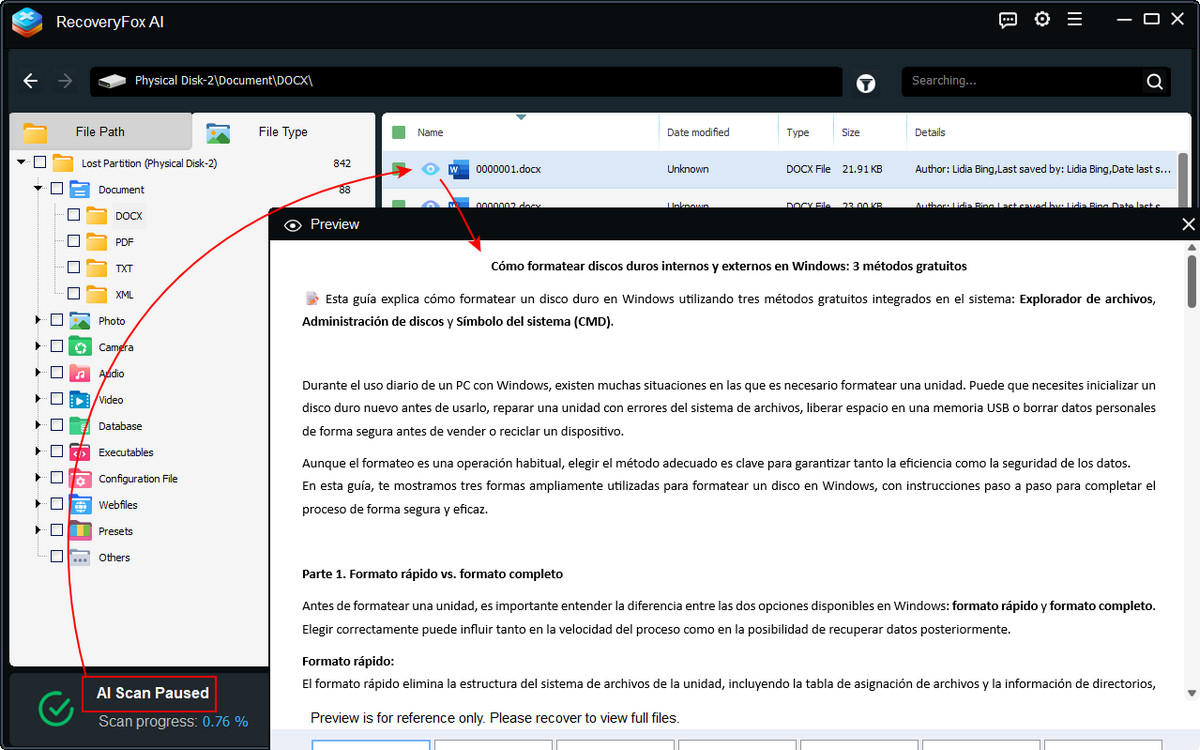
Passaggio 4. Puoi mettere in pausa la Scansione AI in qualsiasi momento e selezionare un file per visualizzarne l'anteprima.
RecoveryFox AI supporta l'anteprima di numerosi tipi di file, tra cui immagini, documenti, file di testo, fotografie scattate con fotocamere, video, audio e file web. Sono supportati anche formati professionali molto diffusi, come disegni CAD e file PSD.
Passaggio 5. Dopo aver individuato i file necessari, seleziona i singoli elementi oppure tutti i risultati della scansione, fai clic su Recover e scegli una posizione di archiviazione diversa in cui salvare i file recuperati.
Metodo 2. Recuperare una partizione RAW con TestDisk
Se vuoi ripristinare una partizione RAW e renderla nuovamente accessibile, TestDisk è una valida alternativa. Questo strumento gratuito e open source per il recupero dei dati funziona tramite un'interfaccia a riga di comando ed è progettato principalmente per riparare le tabelle delle partizioni, recuperare le partizioni perse e risolvere i problemi del settore di avvio. In molti casi, queste operazioni consentono a Windows di rilevare nuovamente l'unità e accedervi.
Tuttavia, TestDisk scrive le modifiche direttamente sul disco. Operazioni errate possono compromettere ulteriormente i dati esistenti o rendere più difficile il recupero. Per questo motivo, è fortemente consigliato recuperare i file importanti dalla partizione RAW prima di tentare qualsiasi riparazione della partizione.
Segui questi passaggi per scoprire come recuperare una partizione RAW con TestDisk.
Passaggio 1. Scarica la versione più recente di TestDisk dal sito ufficiale.
Avvia il programma come amministratore.
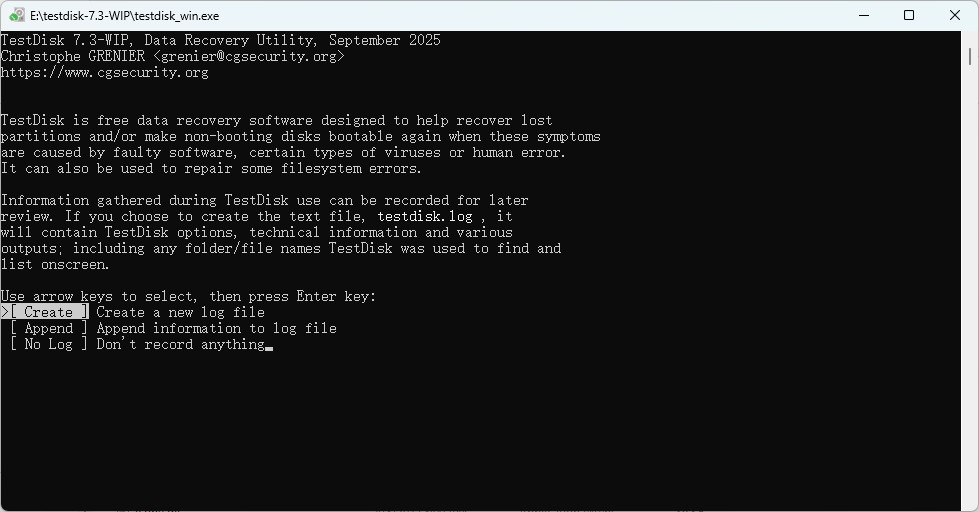
Passaggio 2. Dopo aver avviato TestDisk, seleziona Create e premi Enter per consentire al programma di creare un file di registro. Questo file può essere utile per individuare la causa di eventuali problemi.
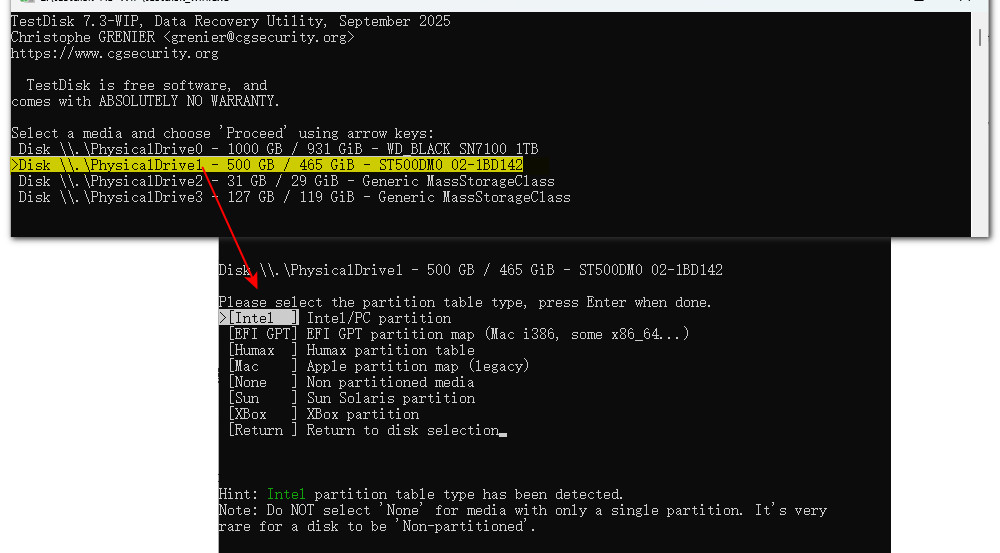
Passaggio 3. Usa i tasti freccia Su e Giù per individuare e selezionare il dispositivo di archiviazione diventato RAW.
Premi Enter per continuare.
Passaggio 4. In genere, TestDisk rileva automaticamente il tipo di tabella delle partizioni consigliato e lo evidenzia.
Ad esempio, i dischi rigidi tradizionali utilizzano spesso Intel, mentre le unità più recenti basate su GPT utilizzano EFI GPT.
Premi Enter per accettare l'opzione predefinita consigliata.
Passaggio 5. Seleziona Analyse dal menu e premi Enter.
Seleziona Quick Search e premi Enter. TestDisk mostrerà in tempo reale le partizioni rilevate. Al termine della scansione, verifica che siano state trovate tutte le partizioni.
Per visualizzare l'anteprima dei file, premi il tasto P. Se l'elenco dei file viene visualizzato correttamente, è possibile che i dati della partizione siano ancora integri. Premi Q per uscire dall'anteprima.
Se alcune partizioni non vengono ancora trovate, seleziona Deeper Search e premi Enter. Questa ricerca più approfondita individua altre eventuali partizioni cercando settori di avvio di backup e altre strutture del file system.
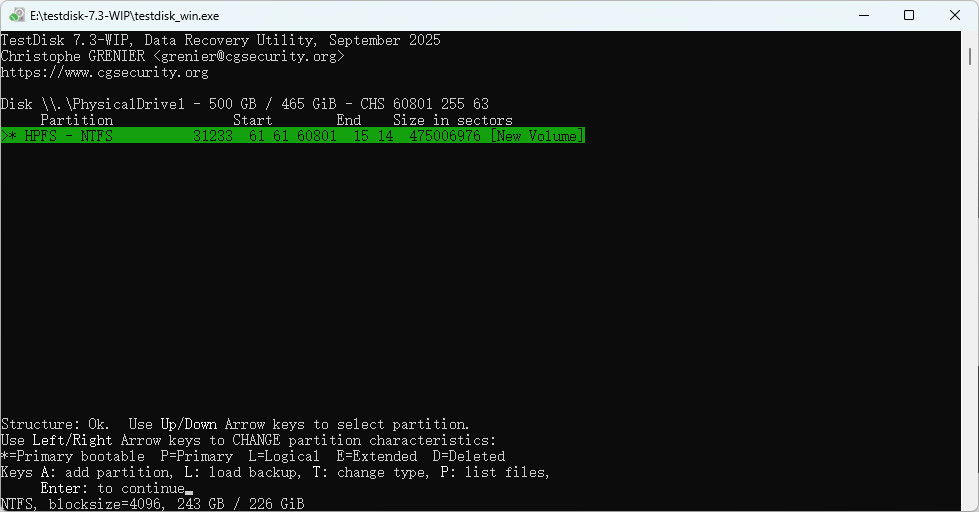
Passaggio 6. Dopo aver individuato la partizione corretta, usa i tasti freccia Sinistra e Destra per modificarne lo stato da D (Deleted) a P (Primary) oppure L (Logical).
Le partizioni logiche devono essere impostate su L, mentre quelle primarie devono essere impostate su P. L'impostazione corretta dipende dal tipo di partizione originale registrato nella tabella delle partizioni.
Passaggio 7. Verifica che tutte le partizioni siano state identificate correttamente, che i relativi stati siano impostati nel modo giusto e che non vi siano conflitti evidenti dovuti alla sovrapposizione delle partizioni. Seleziona quindi Write dal menu, premi Enter e digita Y per confermare.
Dopo aver scritto le modifiche sul disco, riavvia il computer quando richiesto.
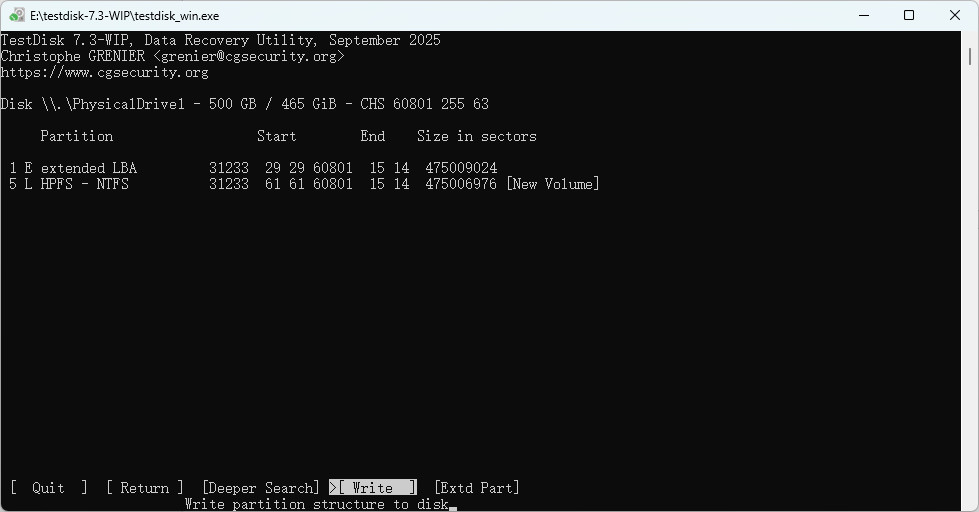
⚠️ Seleziona Write solo dopo aver verificato che il numero e le dimensioni delle partizioni, così come il contenuto dei file mostrati da TestDisk, siano corretti e che non vi siano evidenti conflitti di sovrapposizione. Se non sei sicuro, non scrivere ancora le modifiche sul disco.
Come riparare un'unità o una partizione RAW?
Se hai già recuperato i file importanti dall'unità RAW oppure la tua priorità è tornare a utilizzare il dispositivo normalmente, puoi provare gli strumenti integrati in Windows descritti di seguito.
Windows include diverse utilità che possono aiutare a correggere gli errori del file system e ripristinare l'accesso ai dispositivi di archiviazione interessati.
Metodo 1. Eseguire CHKDSK su un'unità che potrebbe essere RAW
CHKDSK viene comunemente utilizzato per individuare e correggere gli errori del file system. Tuttavia, di solito non è in grado di riparare le unità RAW, perché le relative partizioni non dispongono di un file system riconosciuto da Windows. Quando si esegue CHKDSK su un'unità RAW, generalmente viene visualizzato il messaggio: «Il tipo di file system è RAW. CHKDSK non è disponibile per le unità RAW.»
Esiste però un caso particolare in cui CHKDSK potrebbe essere utile. Se l'unità era stata originariamente formattata con NTFS, ma è diventata RAW a causa del danneggiamento delle informazioni di avvio NTFS, il file system sottostante e i dati potrebbero essere ancora integri. Poiché NTFS conserva normalmente una copia di backup del settore di avvio, CHKDSK potrebbe riuscire a utilizzarla per riparare le informazioni danneggiate e ripristinare l'unità in uno stato NTFS leggibile.
Ecco come riparare un disco rigido RAW con CHKDSK senza formattarlo:
Passaggio 1. Cerca «cmd», seleziona Prompt dei comandi ed eseguilo come amministratore.
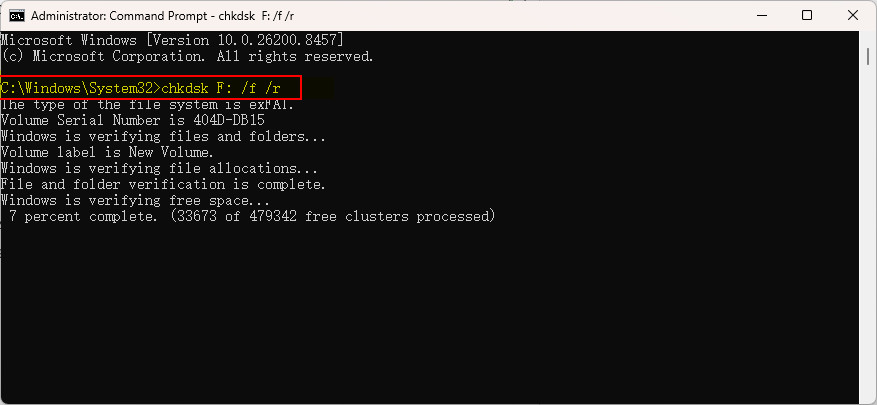
Passaggio 2. Esegui questo comando:
chkdsk F: /f /r.
Sostituisci «F» con la lettera effettiva dell'unità.
Passaggio 3. Attendi che Windows completi la scansione e la riparazione dell'unità RAW.
Metodo 2. Riparare un'unità RAW riformattandola
Un'unità RAW indica generalmente che il file system è danneggiato o non è più riconosciuto da Windows. Riformattando l'unità è possibile creare un file system valido e ripristinare il normale accesso. Gestione disco è una delle utilità integrate di Windows più semplici da utilizzare per formattare un'unità RAW.
Passaggio 1. Premi Win + X e seleziona Gestione disco.
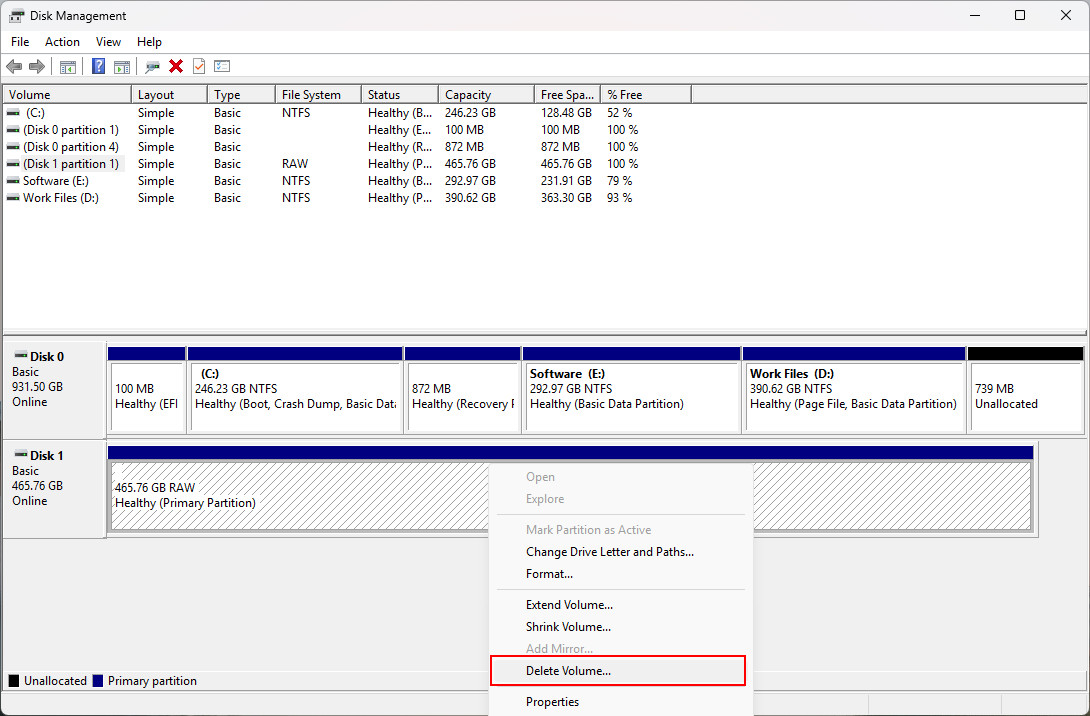
Passaggio 2. Nella sezione inferiore della finestra di Gestione disco, individua l'unità contrassegnata come RAW.
Passaggio 3. Fai clic con il pulsante destro del mouse sulla partizione RAW e seleziona Elimina volume.
Passaggio 4. La partizione verrà indicata come spazio Non allocato. Fai clic con il pulsante destro del mouse sullo spazio non allocato e seleziona Nuovo volume semplice.
Passaggio 5. Segui le istruzioni della procedura guidata Nuovo volume semplice per ricreare la partizione. Assegna una lettera all'unità, seleziona il file system desiderato e lascia invariate le altre impostazioni predefinite.
Passaggio 6. Controlla le impostazioni e fai clic su Fine per completare la procedura.
Al termine, l'unità dovrebbe ricomparire in Esplora file ed essere pronta per il normale utilizzo.
Come evitare che le unità diventino RAW in futuro
Anche se spesso è possibile recuperare i dati da un'unità RAW, prevenire il problema è sempre preferibile rispetto a dover affrontare una perdita di dati in seguito.
Molti problemi relativi ai file system RAW sono causati da una gestione impropria dei dispositivi, interruzioni impreviste o guasti dei supporti di archiviazione. Adottare alcune semplici abitudini può aiutare a ridurre questi rischi.
Per ridurre al minimo il rischio che le tue unità diventino RAW, segui queste buone pratiche:
💻 Espelli sempre in sicurezza i dispositivi di archiviazione esterni.
📚 Esegui regolarmente il backup dei dati.
🔋 Evita improvvise interruzioni dell'alimentazione.
👨⚕️ Controlla periodicamente lo stato delle unità.
🦠 Proteggi il computer dai malware.
🗃️ Maneggia con cura i dispositivi di archiviazione.
Conclusioni
Un'unità RAW non significa necessariamente perdere i propri file importanti. Il metodo più sicuro consiste nel seguire l'ordine corretto: recuperare prima i dati e riparare l'unità solo in seguito.
Inizia utilizzando uno strumento affidabile per il recupero dei dati dal disco rigido, come RecoveryFox AI, per eseguire una scansione diretta dell'unità RAW e recuperare i file importanti su un altro dispositivo di archiviazione.
Una volta messi al sicuro i dati, puoi procedere con la riparazione dell'unità. Puoi ripristinare la struttura delle partizioni con TestDisk oppure riformattare l'unità utilizzando strumenti integrati di Windows, come CHKDSK o Gestione disco, per creare un nuovo file system e ripristinare il normale accesso.
Seguire questa procedura riduce il rischio di perdere definitivamente i dati e aumenta le probabilità di recuperare correttamente i file.
Domande frequenti sul recupero dei dati da un'unità RAW
Domanda 1. È possibile recuperare i dati da un'unità RAW senza formattarla?
Sì. Puoi recuperare i file da un'unità RAW senza formattarla utilizzando un software di recupero dati come RecoveryFox AI. Evita di formattare l'unità prima del recupero, perché potresti rendere l'operazione più difficile.
Domanda 2. Un'unità RAW è danneggiata in modo permanente?
No, non necessariamente. Lo stato RAW indica generalmente un danneggiamento del file system, non un guasto fisico del disco. Le cause più comuni includono interruzioni di corrente, settori danneggiati, malware e rimozione non sicura del dispositivo. Spesso è ancora possibile recuperare i dati. In caso di gravi danni fisici, tuttavia, potrebbe essere necessario rivolgersi a un servizio professionale di recupero dati.
Domanda 3. CHKDSK può riparare un'unità RAW?
Generalmente no. CHKDSK non è disponibile per la maggior parte delle unità RAW perché Windows non riesce a riconoscerne il file system. Tuttavia, in alcuni volumi NTFS, se il settore di avvio principale è danneggiato ma quello di backup è ancora integro, CHKDSK potrebbe riuscire ad accedere al volume e tentare di ripararlo.
📚 Articolo correlato: Perché Windows identifica un'unità USB come RAW? Ecco la spiegazione
Domanda 4. Posso convertire un'unità RAW in NTFS senza perdere i dati?
Non direttamente. Prima recupera i dati dall'unità RAW e salvali su un altro disco. Successivamente, puoi formattare l'unità RAW con il file system NTFS.
Domanda 5. Anche gli SSD possono diventare RAW?
Sì. Anche gli SSD possono diventare RAW a causa di danni al file system, interruzioni di corrente o altri errori. Tuttavia, il recupero dei dati da un SSD è spesso più difficile rispetto a un HDD, perché la funzione TRIM può eliminare definitivamente i blocchi di dati cancellati, riducendo le possibilità di recupero.

Ulrica Zhong si occupa di contenuti per RecoveryFox AI, la soluzione di recupero dati di WonderFox Soft. Scrive di recupero dei dati, dispositivi di archiviazione e problemi comuni di Windows, con l’obiettivo di rendere anche gli argomenti più tecnici chiari e facili da seguire. Attraverso guide pratiche e consigli utili, aiuta gli utenti a gestire e risolvere più facilmente i problemi legati alla perdita di dati. Fuori dal lavoro, ama tenersi aggiornata sulle nuove tecnologie, correre e scoprire nuove città e sapori locali.





 Italiano ^


