






 Scarica Gratis

 Windows


⚠️ Avviso: Se la tua scheda SD RAW contiene file di cui hai ancora bisogno:
1. Smetti di utilizzare la scheda SD RAW.
2. Non formattare la scheda, non modificare le partizioni, non eseguire CHKDSK e non tentare altre operazioni di riparazione prima di aver recuperato i dati.
3. Prima di recuperare i dati dalla scheda SD RAW, collegala tramite un lettore di schede affidabile e verifica se Windows la rileva in Gestione disco.
4. Utilizza un software specializzato per il recupero dei dati da unità RAW per scansionare la scheda SD RAW e visualizzare gratuitamente in anteprima i file recuperabili prima di procedere con il recupero. Scopri tutti i passaggi per un recupero sicuro >>
È possibile recuperare i dati da una scheda SD RAW?
Sì. Spesso è possibile tentare il recupero dei dati da una scheda SD RAW, a condizione che la scheda venga ancora rilevata e che i dati originali non siano stati sovrascritti o resi inaccessibili da un grave guasto hardware.
Quando Windows mostra una scheda SD come RAW, in genere significa che non riesce a riconoscere o ad accedere normalmente al file system. Potresti riscontrare sintomi come:
❗Windows chiede di formattare la scheda SD.
❗Esplora file non riesce ad aprire la scheda.
❗Gestione disco mostra la scheda come RAW.
❗Non è possibile accedere ai file o alle cartelle della scheda SD.
❗CHKDSK segnala che il file system è RAW oppure che CHKDSK non è disponibile per il volume.
Tuttavia, lo stato RAW non significa di per sé che tutti i file siano stati eliminati. I dati dei file potrebbero essere ancora presenti sulla scheda anche se Windows non riesce più ad accedervi tramite il normale file system.
Ma perché una scheda SD diventa RAW? Un'espulsione non corretta è una possibile causa. Altre cause includono:
❌ Trasferimento dei dati interrotto
❌ Corruzione del file system
❌ Processo di formattazione interrotto o non riuscito
❌ Dispositivi o lettori di schede incompatibili
❌ Settori danneggiati o deterioramento della memoria flash
❌ Guasto del controller della scheda SD
❌ Malware o problemi legati al software
Le possibilità di recuperare correttamente i dati dipendono dalle condizioni della scheda SD, dal tipo e dall'entità dei danni al file system, dall'eventuale sovrascrittura dei dati originali da parte di nuovi dati e dalla presenza di problemi fisici o del controller.
Se la scheda viene ancora rilevata, l'approccio più sicuro consiste nel recuperare prima i file importanti. Dopo aver recuperato i dati, potrai valutare se la scheda può essere riparata e riutilizzata.
Recuperare i file da una scheda SD RAW con un software di recupero dati
Quando Windows rileva la scheda SD come RAW e non riesci ad aprire o sfogliare i file, utilizza un software specializzato per il recupero dei dati per scansionare la scheda e recuperare i file prima di tentare operazioni di riparazione o formattazione.
RecoveryFox AI utilizza una tecnologia di scansione avanzata e può lavorare con dispositivi di archiviazione i cui file system non vengono riconosciuti, comprese le schede SD RAW. È progettato per diverse situazioni di perdita logica dei dati e può anche aiutare a recuperare i file eliminati con Shift+Delete, i file persi dopo la formattazione e i dati da partizioni non allocate o perse.
Scarica RecoveryFox AI per iniziare con una scansione e un'anteprima gratuite:
Passaggio 1. Seleziona e scansiona la scheda SD RAW
Inserisci la scheda SD in un lettore di schede affidabile e collegalo a un PC Windows perfettamente funzionante.
Premi Win + X, seleziona Gestione disco e verifica se Windows rileva la scheda SD e mostra il suo file system come RAW.
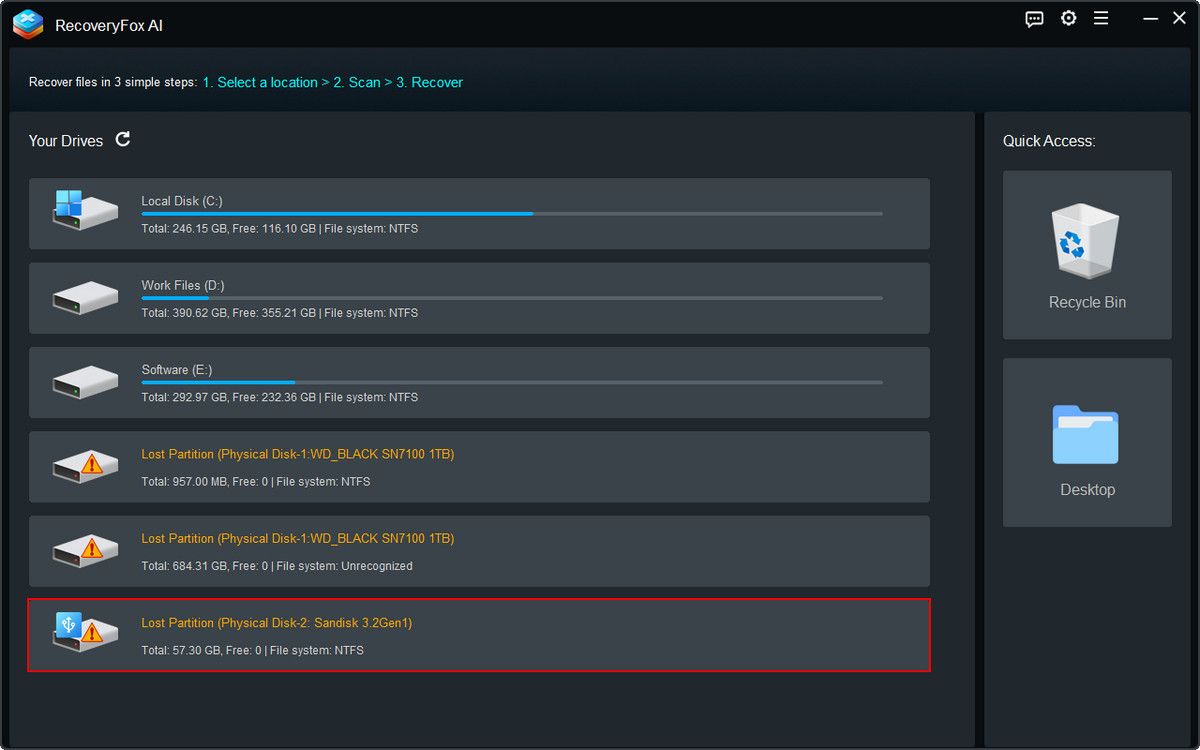
Avvia RecoveryFox AI e seleziona la scheda SD RAW dall’elenco delle unità. Fai clic sulla scheda SD per avviare la scansione.
Passaggio 2. Scansiona la scheda SD RAW
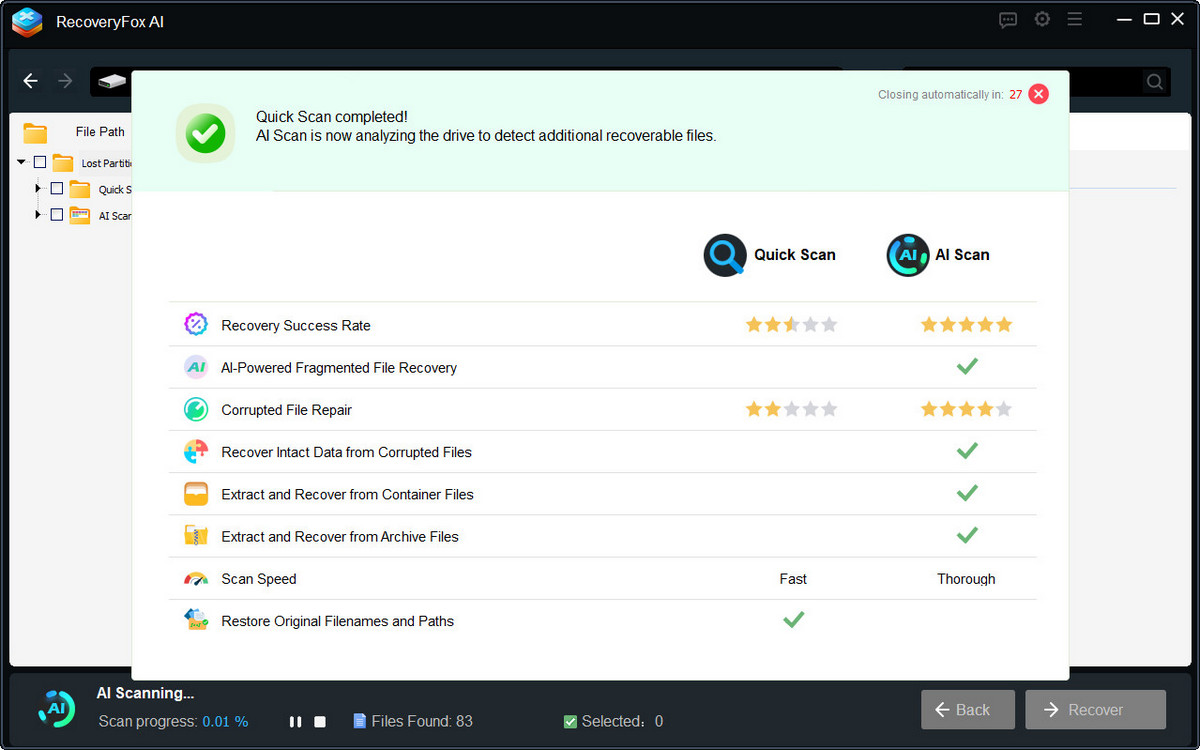
RecoveryFox AI utilizza un flusso di lavoro Quick Scan + AI Scan per analizzare i dispositivi di archiviazione che presentano problemi.
Poiché Quick Scan si basa sul file system, potrebbe non riuscire a recuperare i file da una scheda SD RAW quando il file system non è più accessibile. In questo caso, Quick Scan potrebbe terminare rapidamente senza trovare risultati utilizzabili.
RecoveryFox AI avvia quindi AI Scan, che può analizzare il dispositivo in modo più diretto senza dipendere dal normale accesso al file system. In questo modo può cercare dati recuperabili su file system RAW o comunque non riconosciuti.
Puoi mettere in pausa AI Scan per consultare e visualizzare in anteprima i risultati trovati fino a quel momento.
Per ottenere risultati il più possibile completi, tuttavia, è consigliabile lasciare terminare la scansione prima di avviare il recupero.
Passaggio 3. Trova e visualizza in anteprima i file
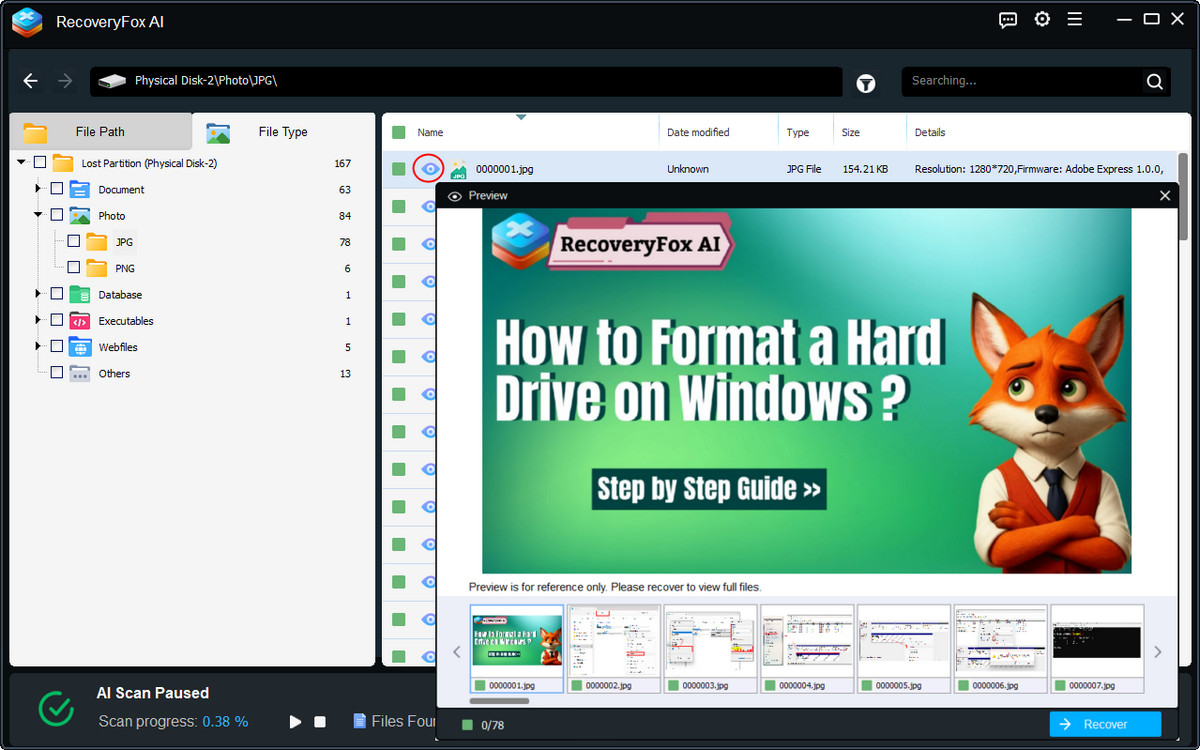
Per trovare rapidamente i file desiderati, puoi utilizzare filtri come Tipo di file, Data di modifica, Dimensione del file o Parole chiave.
Puoi visualizzare in anteprima i file supportati, inclusi i formati comuni delle fotocamere, video, file audio, immagini, documenti e file di progetti professionali come i file CAD.
Fai clic sull’icona a forma di occhio per visualizzarli nella finestra Anteprima.
Passaggio 4. Recupera i dati dalla scheda SD RAW
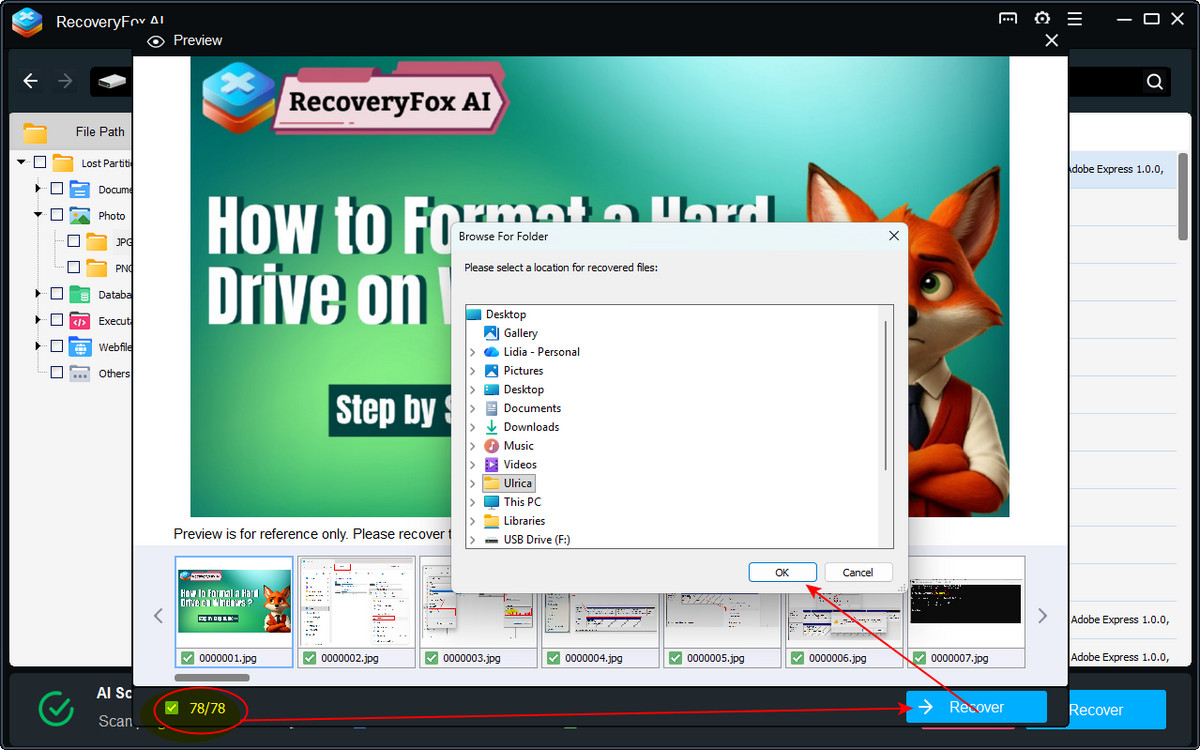
Seleziona le foto, i video, i documenti o gli altri file che desideri recuperare e fai clic su Recupera.
Scegli una posizione di archiviazione diversa e sicura per evitare di sovrascrivere dati che potresti dover ancora recuperare.
💡 Risoluzione dei problemi durante il recupero dei dati da una scheda SD RAW
Di seguito sono riportati due problemi comuni che possono verificarsi durante il recupero dei dati da una scheda SD RAW, insieme ad alcuni consigli pratici per risolverli.
🔶 Cosa fare se la scheda SD RAW è instabile o continua a disconnettersi?
Se la scheda SD RAW è estremamente lenta, si disconnette frequentemente o causa il blocco degli strumenti di Windows, eseguire ripetutamente la scansione della scheda originale può sottoporre a ulteriore stress un dispositivo già instabile.
Se la scheda può ancora essere letta in modo sufficientemente affidabile, valuta la possibilità di creare prima un’immagine del disco o un clone settore per settore utilizzando uno strumento come Win32 Disk Imager. Potrai quindi utilizzare RecoveryFox AI per scansionare la copia e recuperare i dati, evitando di accedere ripetutamente alla scheda originale.
Se la scheda SD non può essere letta in modo sufficientemente stabile per creare un’immagine, oppure il computer non riesce a rilevarla correttamente, potrebbe esserci un problema hardware o del controller. Se i dati sono importanti, valuta di rivolgerti a un servizio professionale di recupero dati invece di continuare con tentativi di recupero fai-da-te.
🔶 Cosa fare se il software di recupero trova file danneggiati o duplicati?
I risultati del recupero possono variare in base alle condizioni della scheda SD, all’entità dei danni al file system, all’eventuale sovrascrittura dei dati originali e al metodo di recupero utilizzato. Per aumentare le possibilità di ottenere file utilizzabili:
🔷 Quando possibile, visualizza i file in anteprima prima di recuperarli.
🔷 Lascia completare la scansione prima di stabilire che un file non è stato trovato.
🔷 Salva i file recuperati su un altro dispositivo di archiviazione.
Come riparare una scheda SD RAW dopo aver recuperato i dati
Dopo aver recuperato e verificato i file importanti dalla scheda SD RAW, puoi provare a renderla nuovamente utilizzabile.
Il metodo più adatto dipende da come Windows rileva la scheda e dalla causa che l'ha portata allo stato RAW.
⚠️ Assicurati di aver già recuperato i file importanti prima di provare le soluzioni seguenti. Alcune operazioni di riparazione e formattazione possono modificare la struttura del file system della scheda e rendere più difficile un eventuale recupero successivo.
🛠️ Soluzione 1. Prova un altro lettore di schede o un altro computer
- Il problema della scheda SD RAW potrebbe essere causato dal lettore di schede, dall'adattatore, dalla porta USB o dal computer se si verificano sintomi come:
- La scheda SD impiega molto tempo a comparire.
- La scheda viene rilevata su un computer ma non su un altro.
- Windows disconnette e riconnette ripetutamente la scheda.
- Gestione disco si comporta in modo anomalo quando viene inserita la scheda.
- La scheda funziona in modo intermittente.
In questi casi, prova un altro lettore di schede o adattatore, collega la scheda a un'altra porta USB e, se possibile, testala su un altro computer Windows. Controlla quindi se Windows riesce a rilevare normalmente la scheda.
Se la scheda funziona normalmente con un altro lettore o computer, il lettore, l'adattatore, la porta USB o il computer originale potrebbero contribuire al problema.
Se la scheda SD rimane RAW, il problema è probabilmente legato al file system della scheda o alla scheda stessa. Se inoltre si disconnette ripetutamente, mostra 0 byte o «Nessun supporto» oppure blocca Gestione disco, interrompi la risoluzione dei problemi e valuta un servizio professionale di recupero dati se i dati sono importanti.
🛠️ Soluzione 2. Prova gli strumenti di recupero delle partizioni
Uno strumento di recupero delle partizioni come TestDisk può essere utile se vuoi riportare una scheda SD RAW al normale utilizzo. Sebbene possa aiutare anche nel recupero dei dati, non è la soluzione più intuitiva per recuperare singoli file.
Quando utilizzi TestDisk per ricostruire la tabella delle partizioni, presta attenzione prima di scrivere le modifiche. Questa operazione può modificare la struttura delle partizioni della scheda e potrebbe sovrascrivere i dati o rendere più difficile il recupero dei file esistenti.
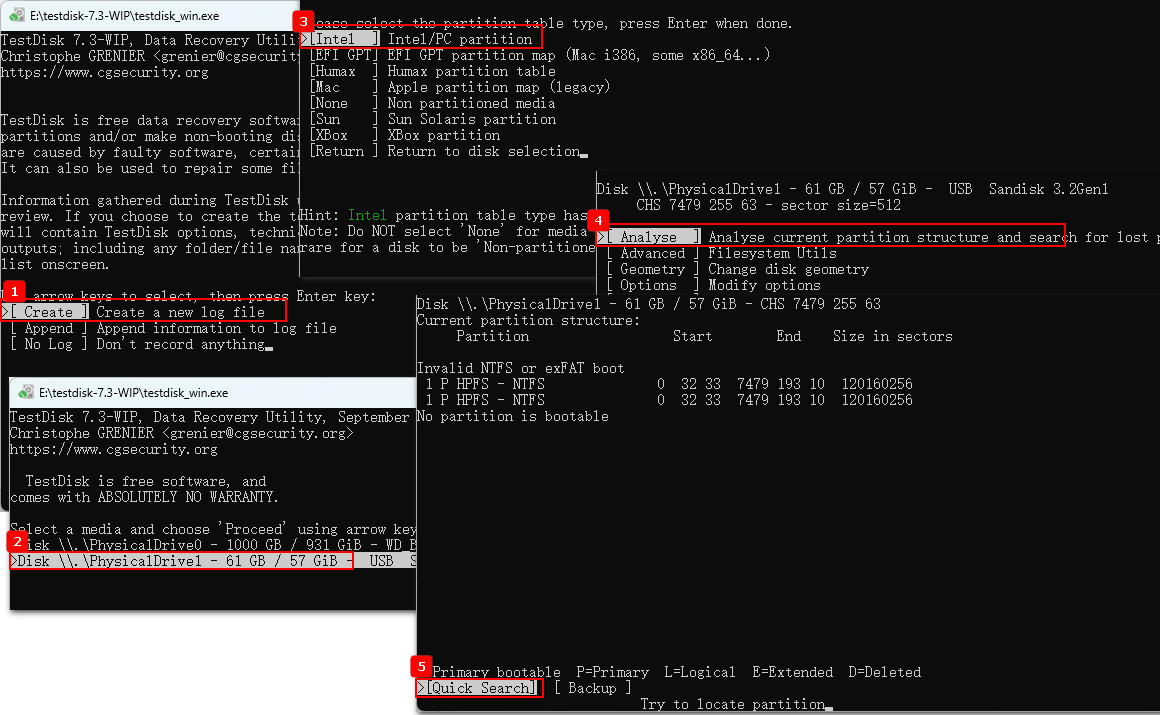
Passaggio 1. Scarica TestDisk ed eseguilo come amministratore.
Passaggio 2. Seleziona Create per consentire a TestDisk di creare un file di registro.
Passaggio 3. Seleziona la scheda SD dall'elenco dei dispositivi.
Passaggio 4. Seleziona il tipo di tabella delle partizioni appropriato. Per molte schede SD, TestDisk potrebbe identificare automaticamente il tipo corretto.
Passaggio 5. Vai a Analyse → Quick Search per cercare le partizioni perse.
Passaggio 6. Se la partizione desiderata non viene trovata, esegui Deeper Search.
🛠️ Soluzione 3. Formatta la scheda SD RAW con Gestione disco
Puoi formattare la scheda SD RAW per creare un nuovo file system e renderla nuovamente utilizzabile. A questo scopo puoi utilizzare Gestione disco, l'utility gratuita integrata in Windows.
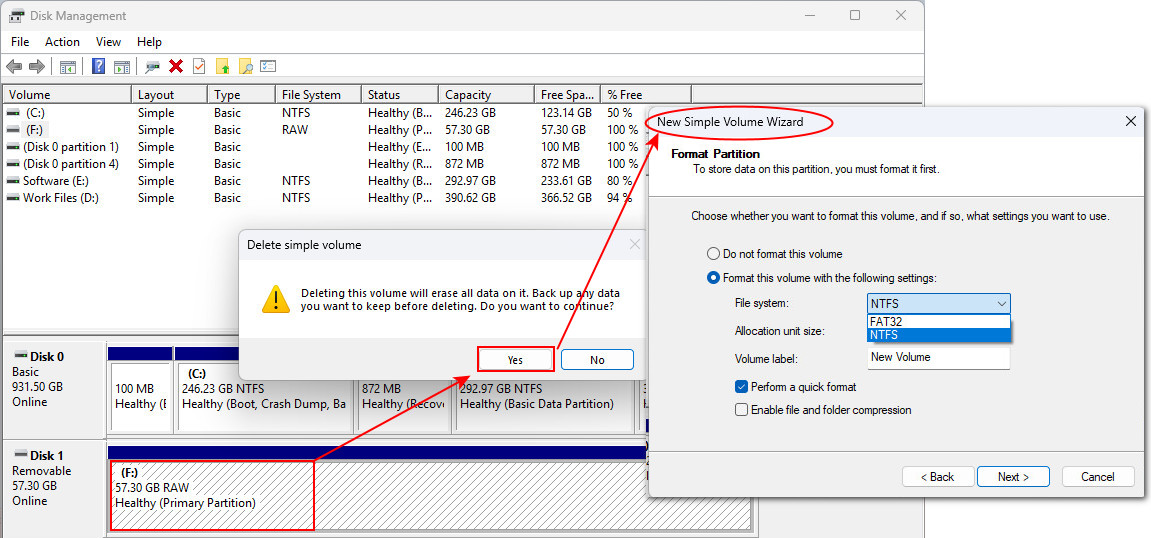
Passaggio 1. Premi Windows + R, digita «diskmgmt.msc» e premi Invio per aprire Gestione disco.
Passaggio 2. Individua la scheda SD, fai clic con il pulsante destro del mouse e seleziona «Elimina volume».
Passaggio 3. Quando la scheda viene visualizzata come «Non allocato», fai clic con il pulsante destro del mouse e seleziona «Nuovo volume semplice».
Passaggio 4. Segui la procedura guidata Nuovo volume semplice per impostare le dimensioni del volume, assegnare una lettera di unità e scegliere un file system adatto.
Lascia le altre opzioni con le impostazioni predefinite, quindi fai clic su «Avanti».
Passaggio 5. Controlla le impostazioni e fai clic su Fine per completare il processo.
Quando smettere di tentare di recuperare e riparare autonomamente una scheda SD RAW?
Interrompi i tentativi di recupero o riparazione tramite software quando la scheda SD:
- 🔸Non viene rilevata affatto.
- 🔸Mostra 0 byte o «Nessun supporto».
- 🔸Si disconnette ripetutamente o causa il blocco di Gestione disco.
- 🔸Diventa insolitamente calda.
- 🔸Non può essere letta in modo sufficientemente stabile da creare un'immagine del disco.
- 🔸Contiene dati importanti o insostituibili e non sei sicuro che un'operazione di riparazione sia sicura.
In queste situazioni, continuare a eseguire tentativi di risoluzione dei problemi può peggiorare la situazione o ridurre le possibilità di recuperare correttamente i dati. Per dati importanti, valuta la possibilità di rivolgerti a un servizio professionale di recupero dati.
Conclusione
Il fatto che una scheda SD venga visualizzata come RAW non significa necessariamente che le tue foto, i tuoi video o gli altri file siano andati persi. In molti casi, la cosa più importante è smettere di utilizzare la scheda e recuperare i dati prima di tentare di ripararla o formattarla.
Se Windows rileva la scheda, puoi iniziare con un software specializzato nel recupero dati come RecoveryFox AI. Scarica il software per eseguire prima una scansione gratuita e visualizzare in anteprima i file trovati:
Dopo aver recuperato in sicurezza i file importanti, puoi provare a riformattare, ripartizionare o riparare la scheda SD RAW.
Tuttavia, se la scheda SD presenta danni hardware o un guasto del controller, e non si tratta semplicemente di una corruzione del file system, rivolgersi a un servizio professionale di recupero dati potrebbe essere la scelta più sicura.
Domande frequenti sul recupero dei file da una scheda SD RAW
D1. Posso recuperare i dati da una scheda SD RAW senza formattarla?
Sì. Se Windows rileva la scheda SD, puoi utilizzare RecoveryFox AI per tentare di recuperare i file prima di formattarla.
D2. Come posso riparare una scheda SD RAW senza perdere i dati?
Prima recupera i file importanti. Poi prova a utilizzare un altro lettore di schede o un altro computer, oppure strumenti di riparazione appropriati. Formatta la scheda solo dopo aver recuperato i dati in modo sicuro.
D3. È possibile recuperare un'unità RAW?
Sì, in molti casi. Se Windows rileva l'unità e i dati non sono stati sovrascritti né gravemente compromessi da problemi hardware, un software di recupero dati potrebbe riuscire a recuperare i file.
D4. Posso usare CHKDSK per riparare una scheda SD RAW?
In genere, no. CHKDSK potrebbe segnalare che non è disponibile per le unità RAW. Se hai bisogno dei file, recuperali prima di tentare una riparazione o una formattazione.
D5. Cosa devo fare se la mia scheda SD RAW non viene rilevata?
Prova un altro lettore di schede, una porta USB diversa o un altro computer. Se la scheda mostra 0 byte o «Nessun supporto», si disconnette continuamente, diventa insolitamente calda o provoca il blocco di Gestione disco, potrebbe esserci un problema hardware. Se i dati sono importanti, evita di effettuare ripetuti tentativi di riparazione e valuta la possibilità di rivolgerti a un servizio professionale di recupero dati.

Ulrica Zhong si occupa di contenuti per RecoveryFox AI, la soluzione di recupero dati di WonderFox Soft. Scrive di recupero dei dati, dispositivi di archiviazione e problemi comuni di Windows, con l’obiettivo di rendere anche gli argomenti più tecnici chiari e facili da seguire. Attraverso guide pratiche e consigli utili, aiuta gli utenti a gestire e risolvere più facilmente i problemi legati alla perdita di dati. Fuori dal lavoro, ama tenersi aggiornata sulle nuove tecnologie, correre e scoprire nuove città e sapori locali.





 Italiano ^


